取引ページの使い方
相場のチェック、注文、ポジション管理をひとつの画面で
取引ページでは、同じ注文を複数の取引所アカウントに一度に出すことができます。このガイドでは、銘柄の選び方とチャートの見方から、注文・決済、そして気づいたことの記録までをご案内します。
取引する銘柄を選ぶ
上部のタブは、あなたが見ている銘柄です。一度に最大10個まで開いておけます。
銘柄を追加する
タブバーの右端にある「+」(銘柄を追加)をクリックすると、まず「人気」と「全銘柄」の一覧が表示されます。検索ボックスに銘柄(例:BTC)を入力すると一覧が「検索結果」に切り替わり、「人気」は表示されなくなります。
検索結果をクリックするか、↑↓で選んでEnterを押すと、新しいタブで開きます。
何を選べばいいか迷ったら、何も入力せずに「人気」の一覧から選んでみてください。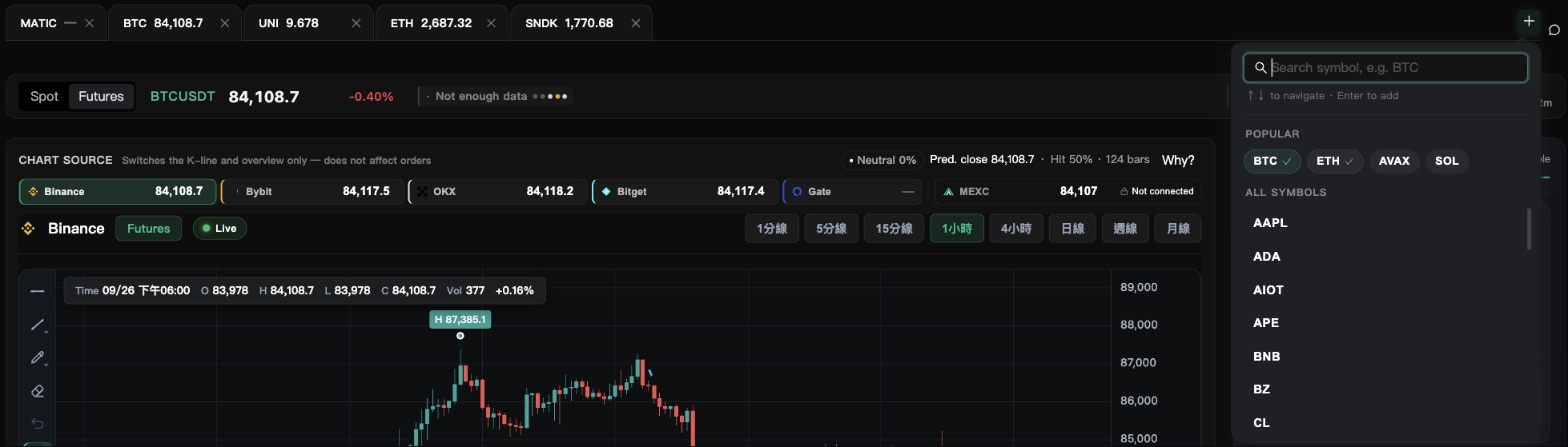
タブを切り替える・閉じる
タブをクリックすると銘柄が切り替わります。いらなくなったタブは、タブの×(この銘柄タブを削除)をクリックして閉じます。
開いたタブは、自動でトラッキング中の銘柄に追加されます。タブを閉じるとそこからも外れますが、その銘柄にアラート・チャートのライン・日記の記録が残っている場合は、そのまま残ります。
現物か先物かを選ぶ
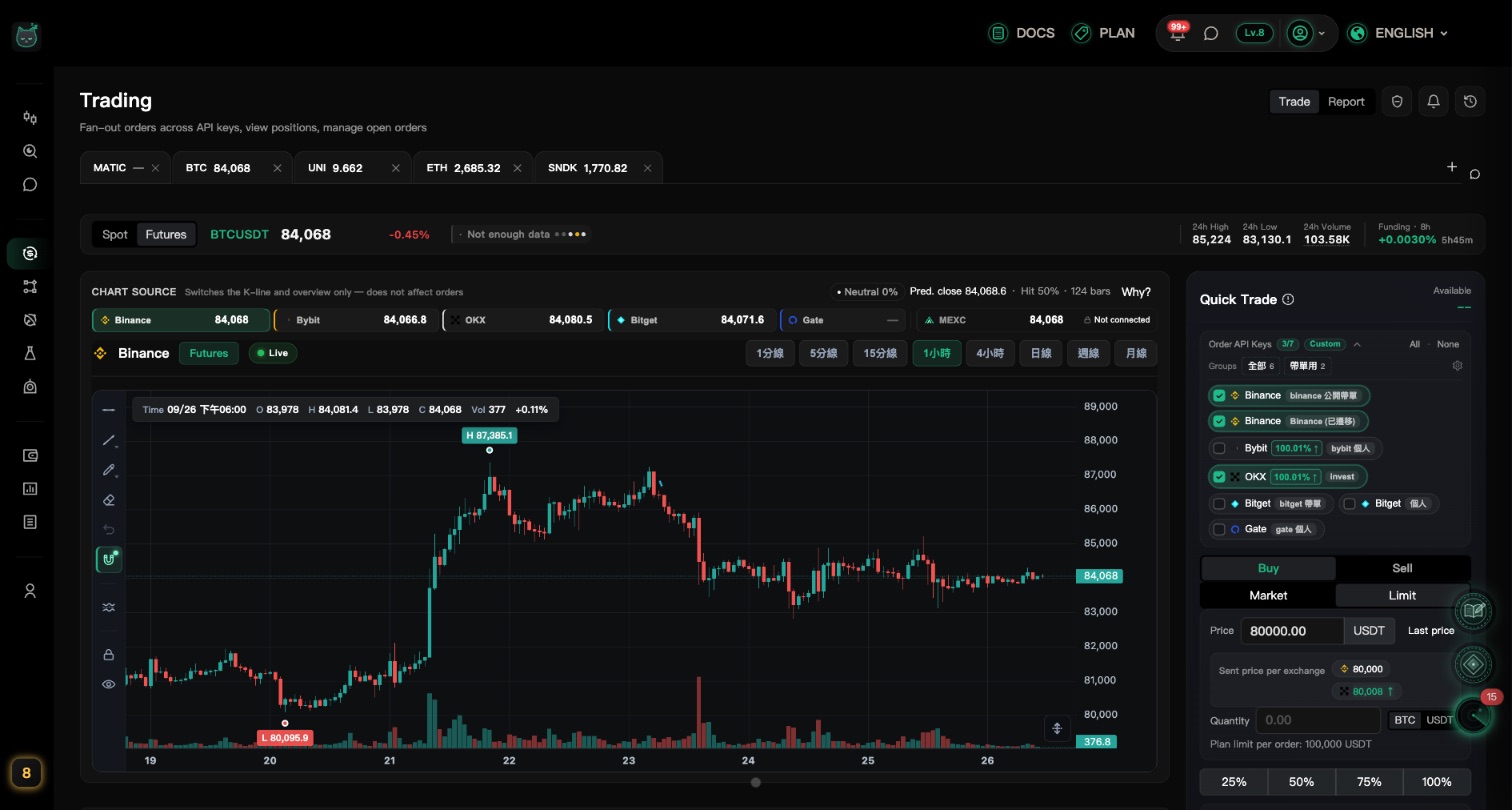
タブバーの下で「現物」か「先物」を選びます。チャート、注文パネル、未成立注文、ポジションがすべて一緒に切り替わります。

チャートを見る・ラインを引く
チャートは取引所ごとに切り替えられ、ラインを引いたり、大事な価格にリマインダーを設定したりできます。
チャートソースを選ぶ
チャートの上の「チャートソース」には、取引所ごとの現在価格が並んでいます。クリックすると、その取引所のローソク足が表示されます。
変わるのは表示しているチャートだけです。注文の送り先は変わりません。
チャートに描く
チャートの左側にある描画ツールには、「水平線」「トレンドライン」「ペン」「消しゴム」があります。
ツールを選んでチャート上をクリックします(トレンドラインは始点と終点の2点が必要です)。
描画するにはログインが必要です。引いたラインは自動で保存され、次回もそのまま表示されます。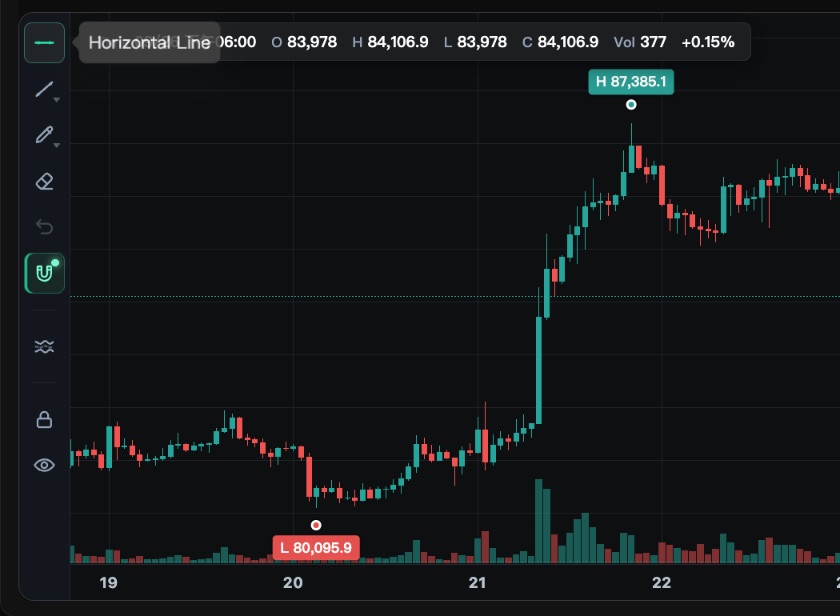
ラインを調整・削除する
引いたラインをクリックすると、小さなボタンの列が表示されます:
- 延長:ラインをチャートの右端まで伸ばします
- アラートを設定:価格がこのラインに届いたらお知らせします
- 削除:ラインを消します
- 閉じる:このボタンの列を隠します
ラインにリマインダーを設定する
「アラートを設定」をクリックすると「チャートラインアラート設定」が開きます。「タッチアラートを有効にする」(価格がラインに触れたとき)か「クロスアラートを有効にする」(価格がラインを越えたとき)にチェックを入れ、「保存」をクリックします。
かんたん価格アラート
ページタイトルの右にあるベルのボタンが「価格アラート」です。「目標価格」を入力して「追加」をクリックすると、価格がそこまで上がった(または下がった)ときにお知らせします。
アラートをまとめて管理したいときや、スプレッド・指標のアラートを設定したいときは、「アラート」ページを使います。「通知とアラート」のガイドもご覧ください。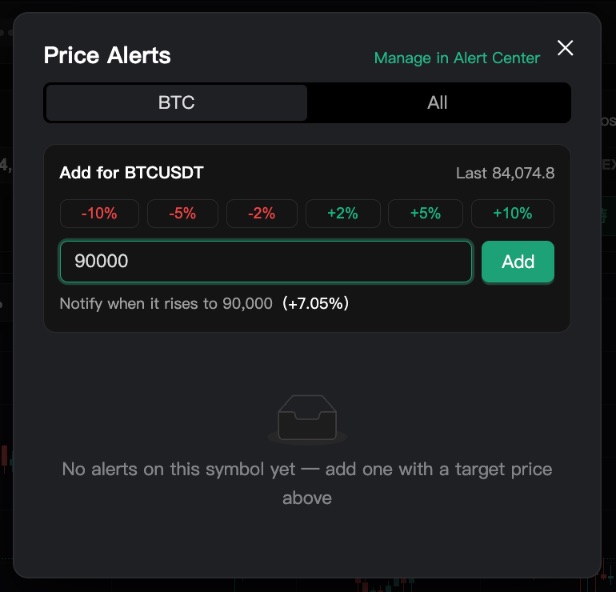
手動で注文する
右側の注文パネルから、同じ注文を複数の取引所アカウントに一度に出せます。
取引に使うアカウントを選ぶ
「発注用APIキー」で、使いたい取引所アカウントにチェックを入れます。複数選ぶこともできます。
まだ取引所を連携していない場合は、先に「アカウントと設定」→「取引所APIキー」から連携してください。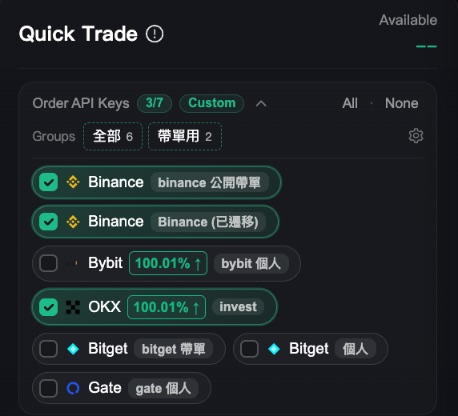
方向と注文タイプを選ぶ
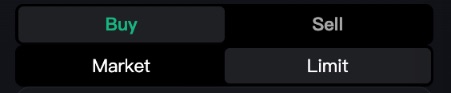
まず「買い」か「売り」を選び、次に注文タイプを選びます:
- 成行:現在の市場価格ですぐに約定します
- 指値:「価格」を自分で決めます。相場がその価格に届いたときだけ約定し、それまでは注文が残ります
数量を入力する
コインの数量で入力するか、「USDT」に切り替えて金額で入力すると、コインの数量に換算されます。
25%・50%・75%・100%のボタンを押すと、残高やポジションに対するその割合が入力されます。
プランごとに1回の注文の上限額があり、パネルに「プランの1件あたり上限」として表示されます。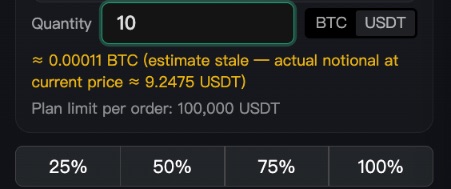
先物:利確と損切りを付ける
先物では「詳細設定(先物)」を開くと、「決済のみ」と「利確・損切りを追加」の2つの項目があります。「利確・損切りを追加」にチェックを入れて「利確価格」と「損切り価格」を入力すると、メインの注文が約定したときに自動で発注されます(「決済のみ」にチェックを入れている間はこの項目は表示されません)。
数量を入力すると、取引所で設定しているレバレッジを読み取れた場合は、「現在の取引所レバレッジ」と「推定強制決済価格」も表示されます。
レバレッジは利益も損失も何倍にもします。レバレッジの変更は取引所側で行い、ここでは確認だけできます。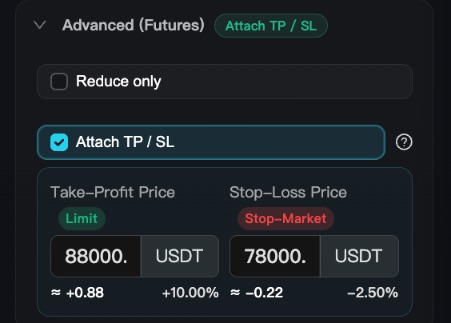
注文を送信する
方向・価格・数量をもう一度確認し、下にある緑の「買い」または赤の「売り」ボタンをクリックします。
操作パスワードロックを設定している場合は、先にパスワードの入力を求められます。
注文はそのまま取引所に送られます。成行注文はすぐに約定して取り消せないので、クリックする前にもう一度確認しましょう。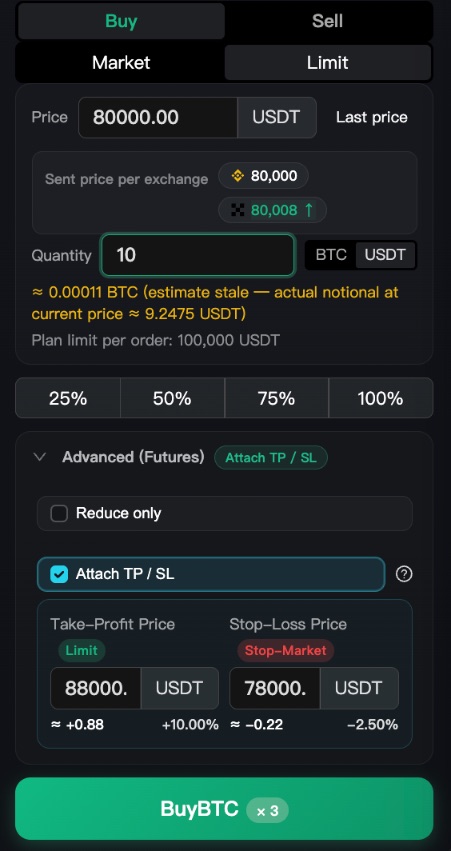
未成立注文とポジションを管理する
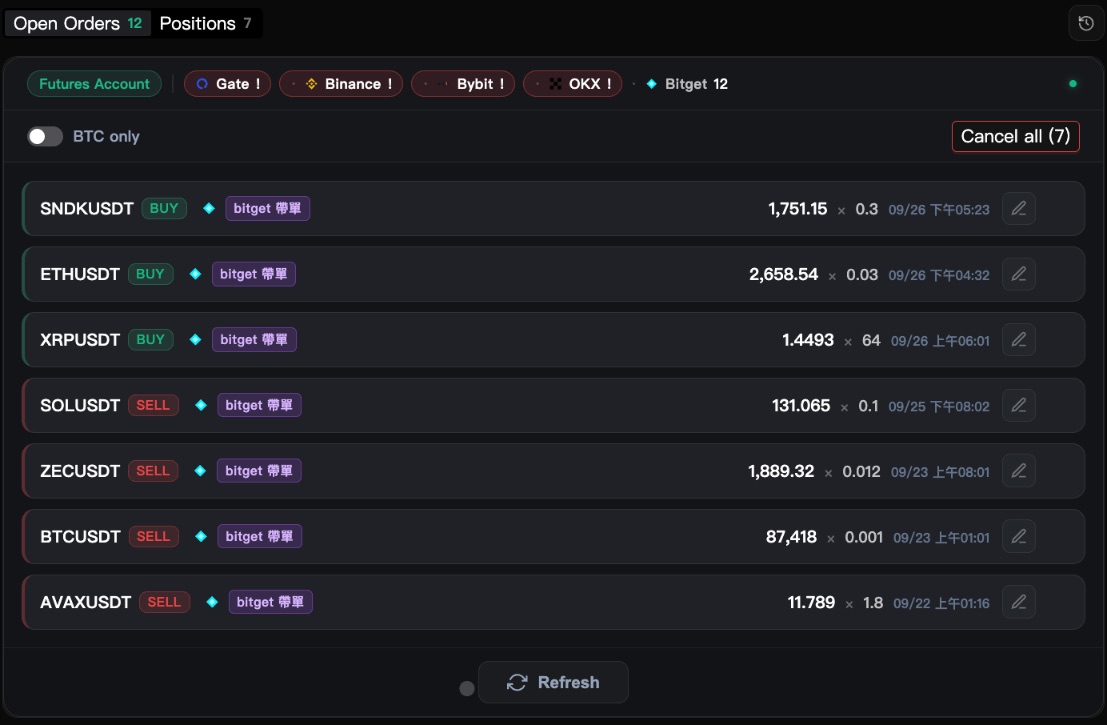
取引すると、未約定の注文と現在のポジションがページの右下に表示されます。
未成立注文とポジションを見る
「未成立注文」と「ポジション」のタブを切り替えて確認します。数字はそれぞれの件数です。すべてリアルタイムで更新されるので、再読み込みの必要はありません。
注文を変更・キャンセルする
「未成立注文」で対象の注文を探します。カード右側の鉛筆アイコンが「注文を変更」で、価格や数量を変えてから「適用」をクリックします。
カードにマウスを乗せると鉛筆の横に ×(注文をキャンセル)が表示されるので、クリックして「キャンセルを確認」をクリックします。スマートフォンでは、カードをタップして開くと × が表示されます。
取り消したい注文がたくさんあるときは、上の「すべてキャンセル」でまとめて取り消せます。
ポジションを決済する
「ポジション」で対象のポジションを探し、「成行決済」(すぐに約定)か「指値決済」(より良い価格で注文を出す)を選んで、「決済を確定」をクリックします。
「利確/損切り」をクリックすると、今あるポジションに保護を追加することもできます。
成行決済はすぐに約定し、取り消すことはできません。すべての取引所に一度に損切りを設定する
ページタイトルの右にある盾のボタンが「損切り管理(複数取引所横断)」です。この銘柄のポジションに、取引所ごとに損切りが設定されているかを確認できます。「トリガー価格」を入力して「一括発注」をクリックすると、すべての取引所に一度に損切りを設定します。
ボタンに赤い点が付いているときは、損切りが設定されていないポジションが少なくとも1つあります。この機能は先物ポジションのみに対応しています。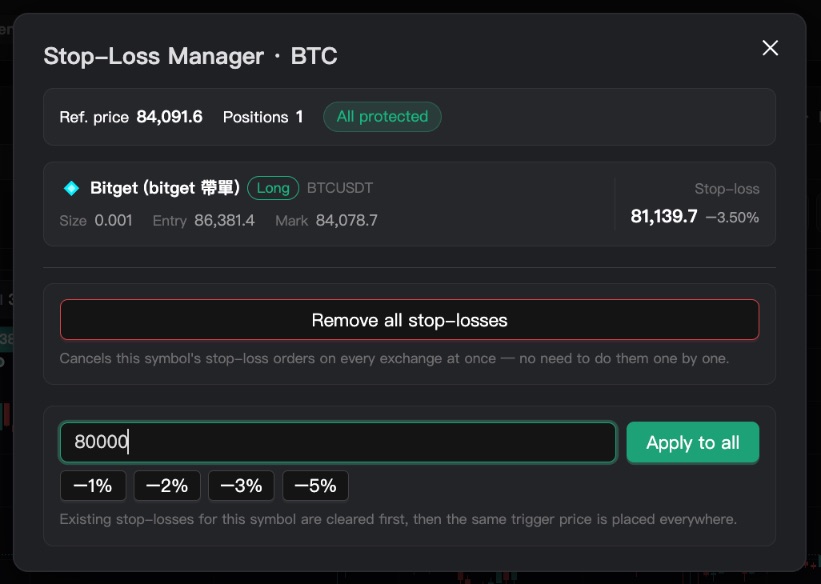
全部出清
注文パネルの下にある「全部出清」では、各取引所で保有している分をもとに、すべてを一度に売却または決済します。「成行で出清」か「指値で出清」を選びます。確定するまで注文は送信されません。
選択しているすべての取引所に一度に実行されます。確定する前に、確認画面の一覧をよく見てください。過去の取引を見る
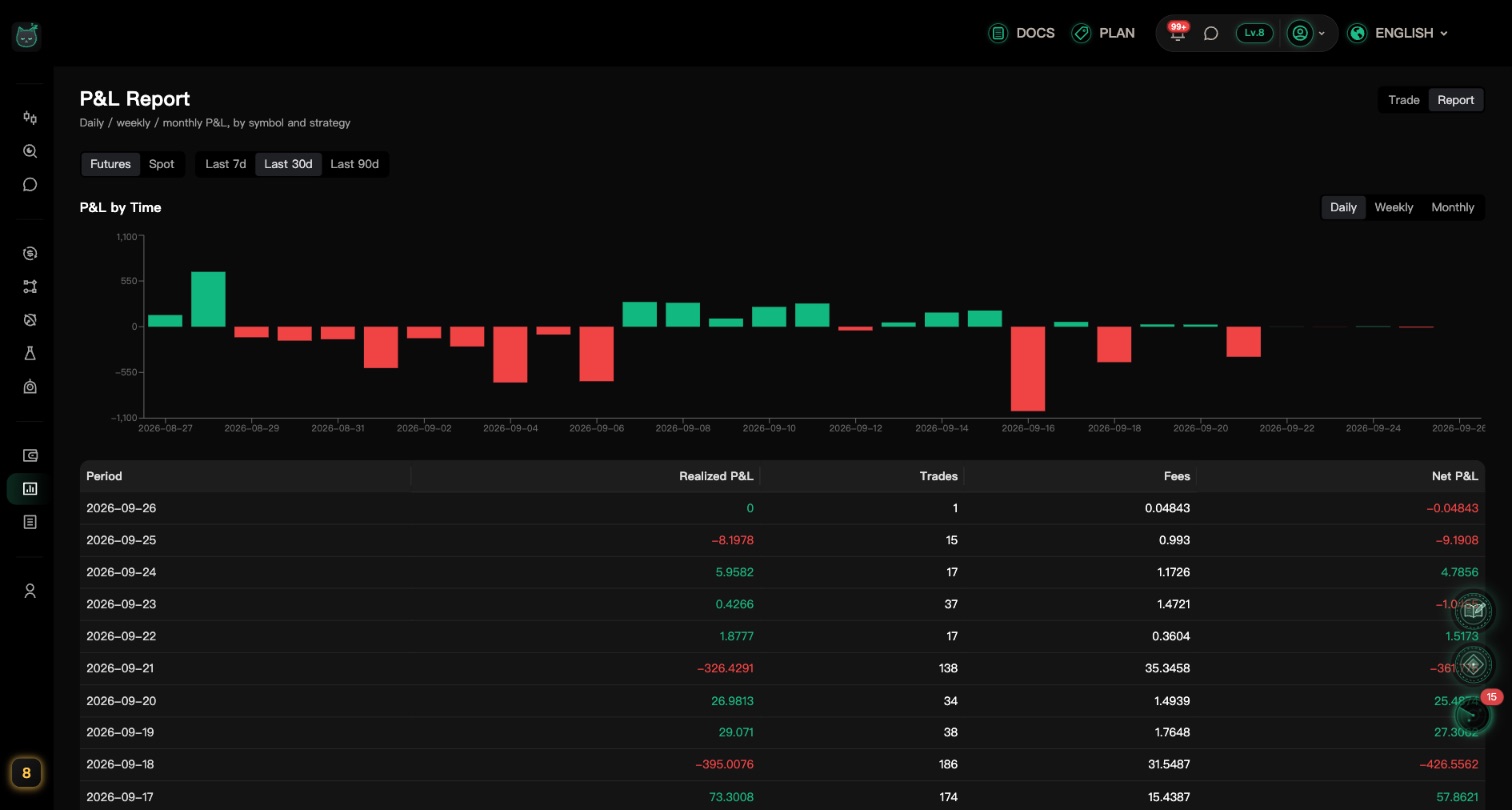
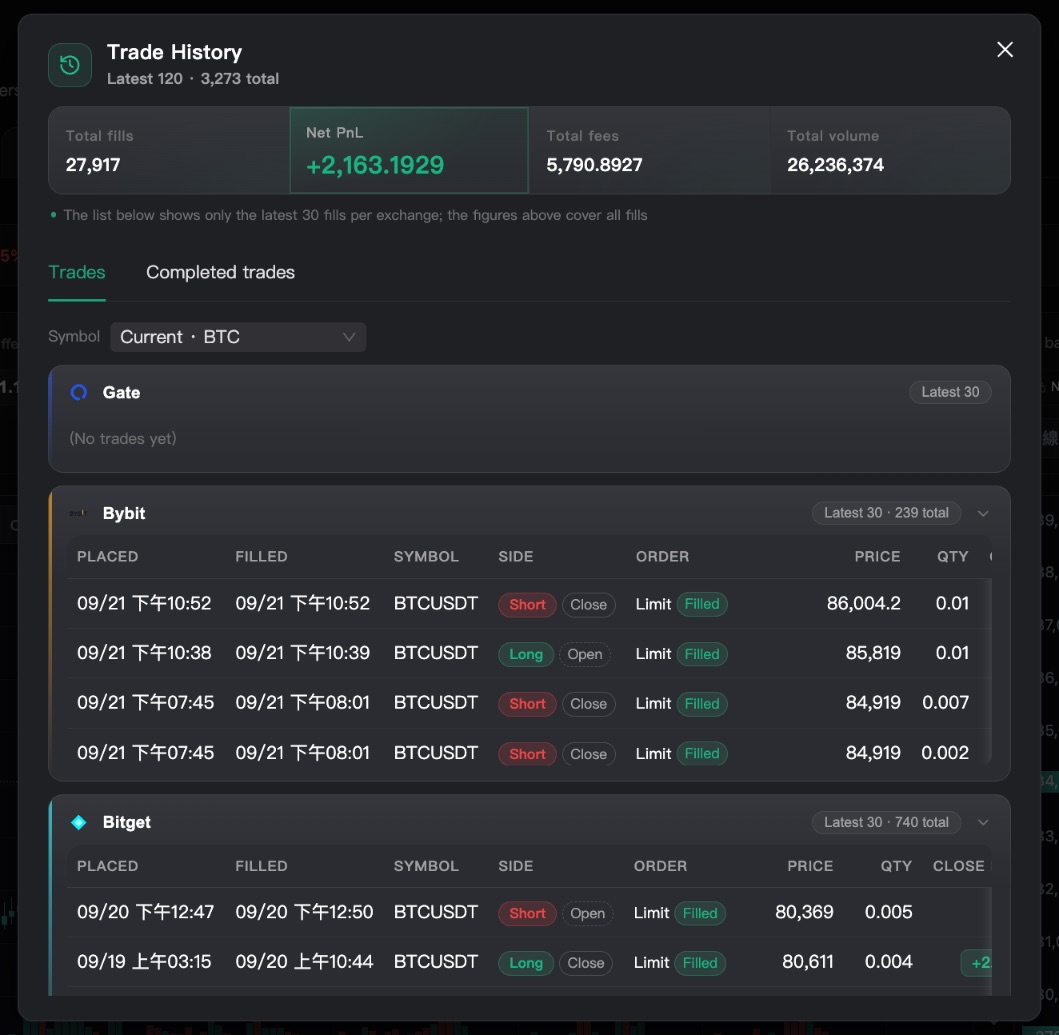
ページ上部右側の時計アイコンと、注文エリア右上の時計アイコンは、どちらも同じ「取引履歴」を開きます。「約定」ではすべての約定を、「完全決済ラウンド」ではエントリーから決済までの各取引の純利益を確認できます。
決済後の日記とレポート
決済のたびに1分だけメモを書き、翌日にレポートを読む。このシンプルな習慣が、トレードの上達につながります。
決済メモを書く
先物のポジションを決済すると「決済メモ」が表示され、エントリー、決済、純利益を確認できます。
「今の気分」を選び、星で取引を評価して、ひと言添えてから「日記に記録」をクリックします。書く気分でないときは「スキップ」をクリックしてください。
文字を入力する代わりに、マイクで話して記録することもできます。自動で表示されないようにしたいときは、「通知設定」で「決済振り返りノート」をオフにしてください。今日の日記を開く
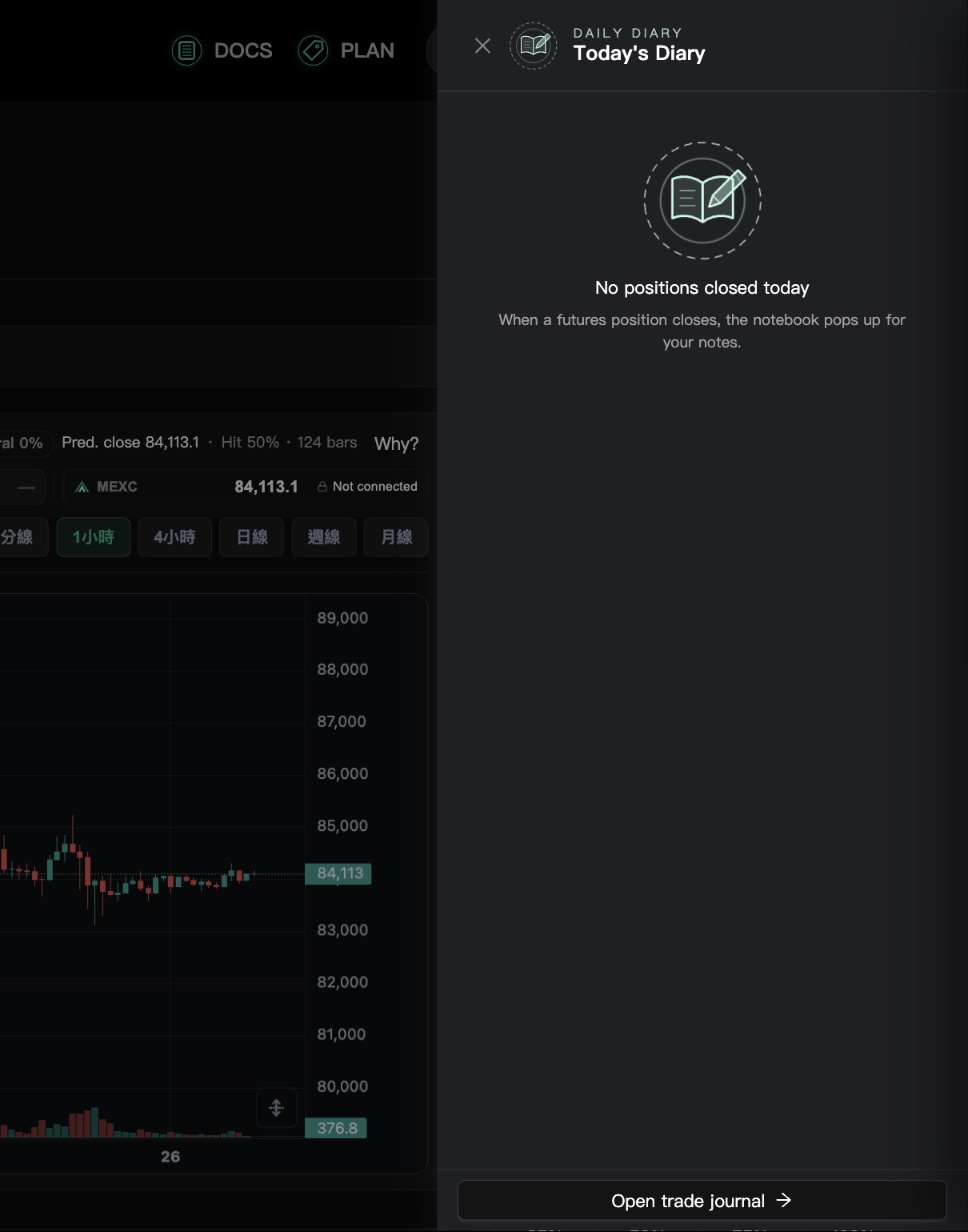
画面の隅にあるノートのボタンが「今日の日記」です。今日の純損益、取引回数、決済したすべての取引が表示されます。メモがまだない取引は、「後から記入」をクリックして書き足せます。
昨日の取引レポート
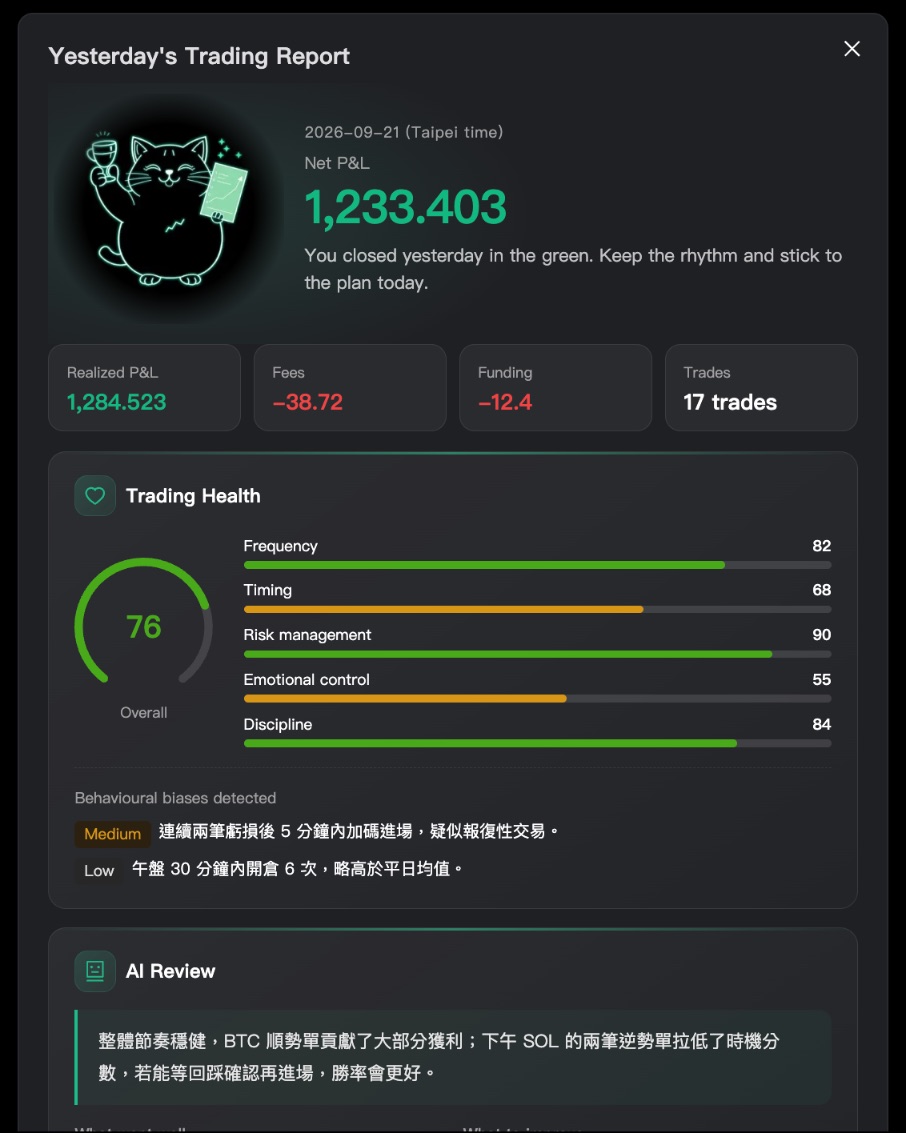
前日に取引していた場合、10:00(台湾時間)以降にダッシュボードのいずれかのページを初めて開いたときに「昨日の取引レポート」が表示されます。純利益、手数料、「取引ヘルススコア」、「AI講評」を確認できます。
レポートが表示されるのは1日1回までで、前日に取引があった場合のみです。