プランとお支払い
プランの違い、アップグレードの方法、切り替えたときにどうなるか
どのプランでも使える機能は同じです。違うのは上限と使える戦略です。このページでは、プランの比較とお支払いの方法、プランの切り替え・自動更新の停止・返金のルールを説明します。料金や上限は変わることがあるので、必ずプランページの表示をご確認ください。
プランページの見方
まず比べてから、アップグレードするか決めましょう。
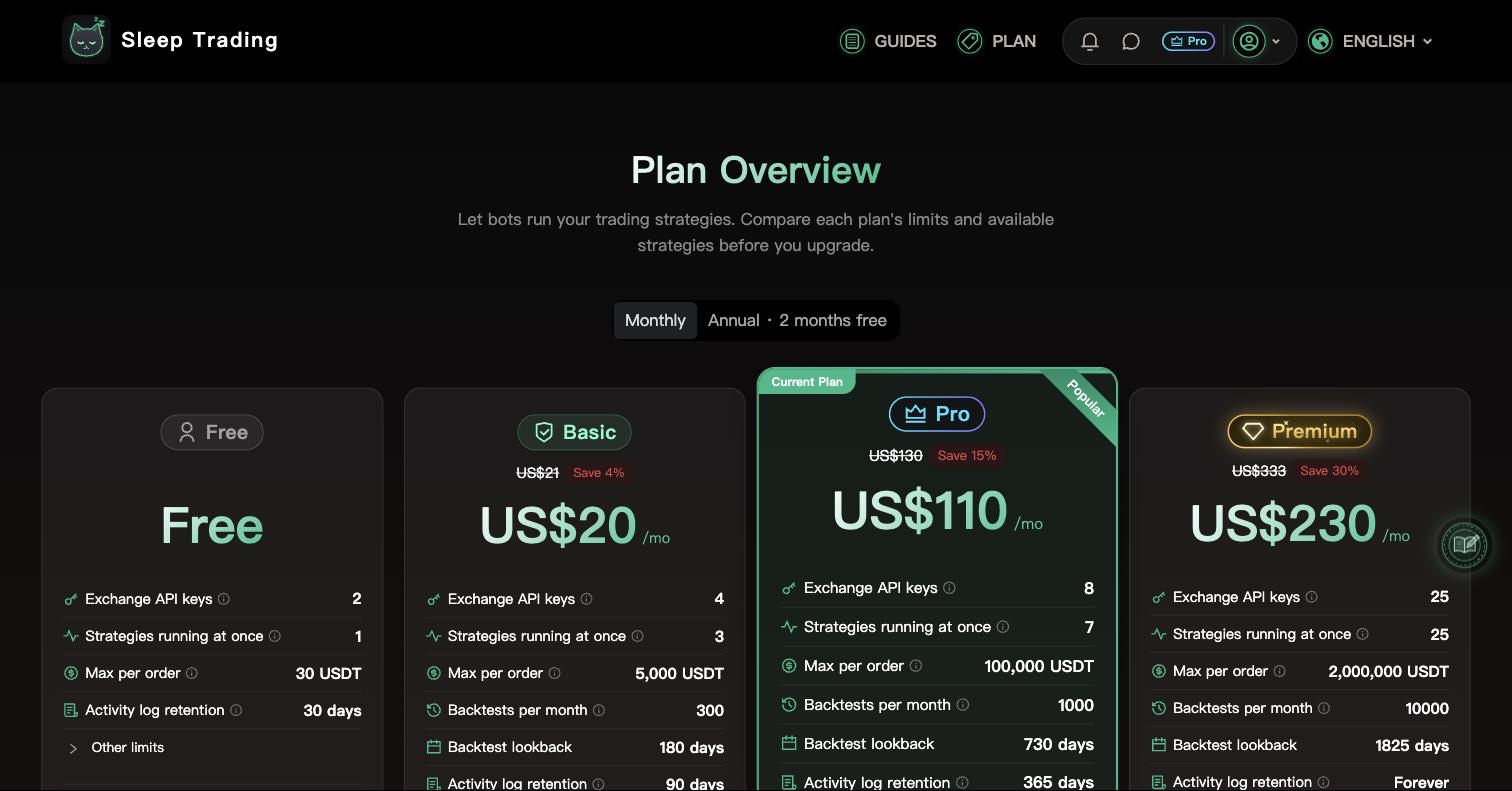
「月払い」か「年払い」を選ぶ
プランカードの上で「月払い」と「年払い」を切り替えられます。カードの料金もそれに合わせて変わります。
年払いにはどれだけお得になるかが表示され、長く使うならこちらがお得です。無料プランには支払い周期がなく、どちらにも表示されます。
カードごとの上限を比べる
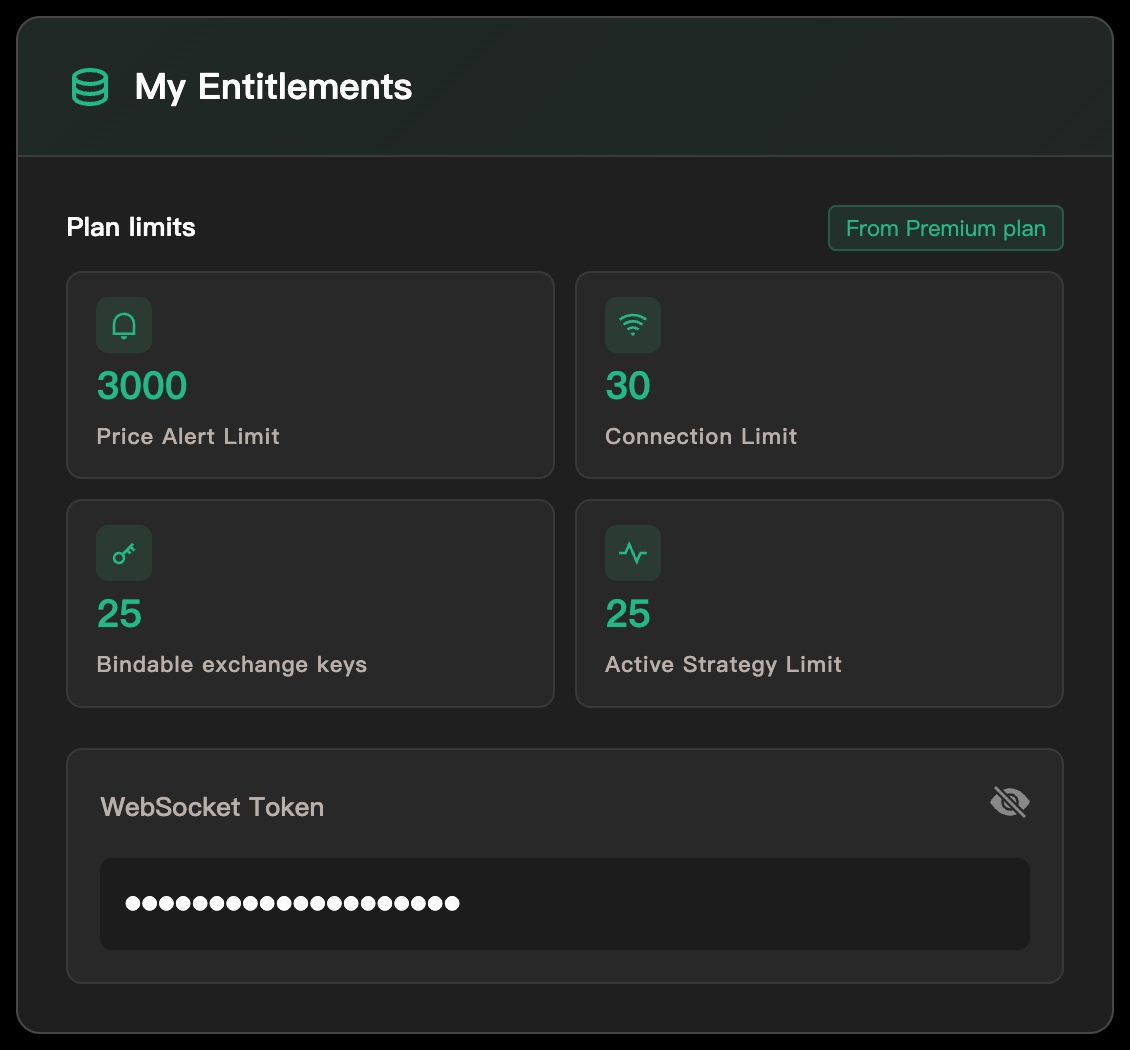
各カードに、そのプランの上限が並んでいます。特に大事なのは次の3つです:
- 取引所APIキー:同時に連携できる取引所アカウントの数
- 同時に動かせる戦略数:同時に動かせる戦略の数(一時停止・停止中のものは数えません)
- 1回の注文の上限:1回の注文で出せる最大金額
意味が分からない項目は、横の小さなアイコンにカーソルを合わせる(スマホではタップする)と説明が表示されます。あまり使わない上限は「その他の上限」にまとめられているので、開いて確認してください。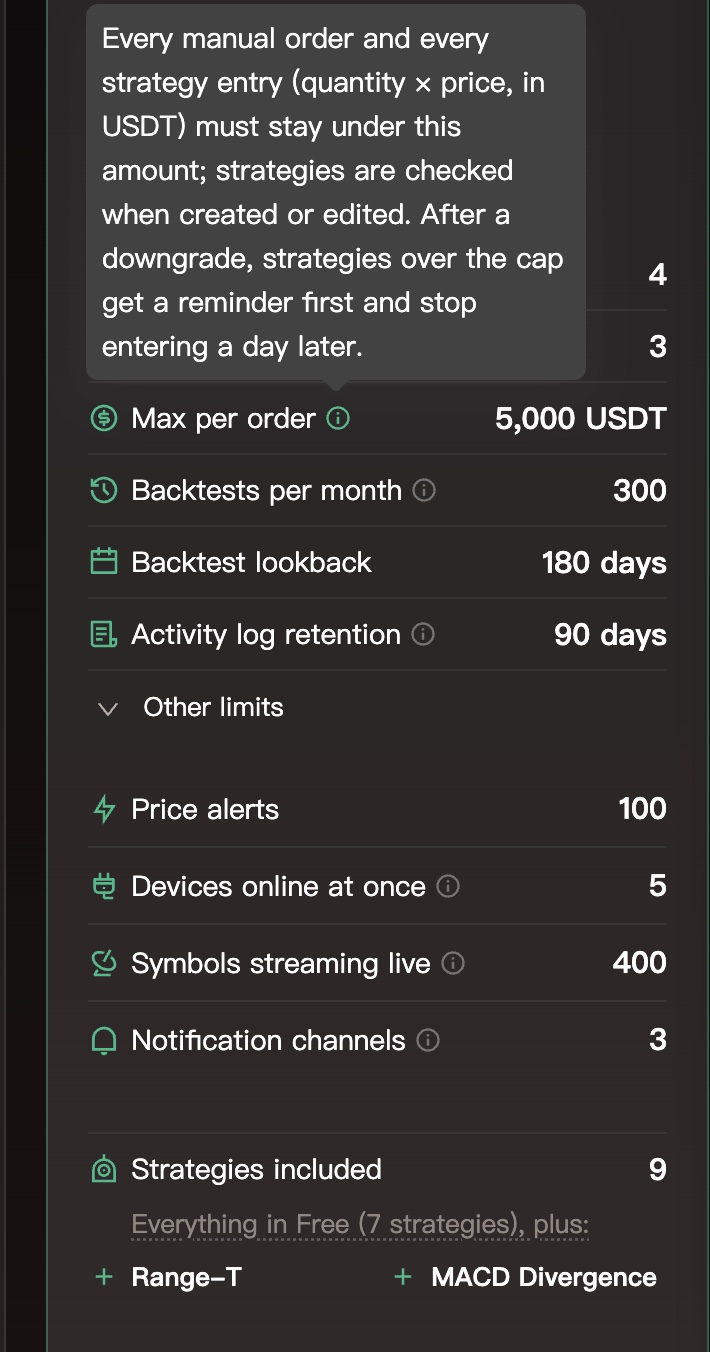
「対応戦略」を確認する
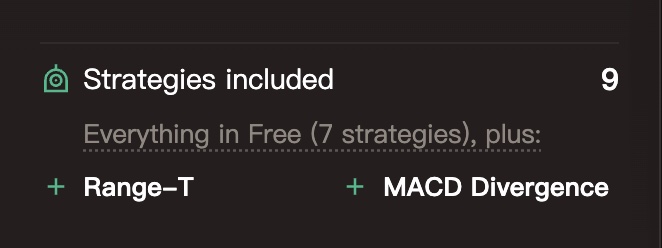
各カードの下の方にある「対応戦略」に、そのプランで使える戦略の数が表示されます。Free プランは使える戦略名をすべて表示します。上位プランは「一つ下のプランの全戦略に加えて」と書かれ、増える戦略だけが並びます。一つ下のプランと同じ場合は、その旨の一文だけが表示されます。戦略名にカーソルを合わせる(スマホではタップする)と、どんな戦略か分かります。
お支払い前に下の注意書きを読む
プランカードの下に、料金の通貨についての短い注意書きと、「返金ポリシー」「お問い合わせ」へのリンクがあります。現在ご利用中のプランのカードには「現在のプラン」と表示されます。

アップグレードの手順
お支払いは「アカウントと設定」の「サブスクリプションと支払い」タブで行います。カード情報は決済センターで処理され、このサイトに渡ることはありません。
プランカードの「プランを選択」をクリック
「サブスクリプションと支払い」に移動し、「プランを変更」の画面が開きます。各カードのボタンに、何が起きるかがはっきり書かれています:「アップグレード(即時反映)」「ダウングレード(次回から)」「年払いに変更(次回から)」「月払いに変更(次回から)」。希望のものをクリックしてください。
「サブスクリプションと支払い」タブで「契約する」(すでに有料プランの場合は「プランを変更」)をクリックしても、同じ画面を開けます。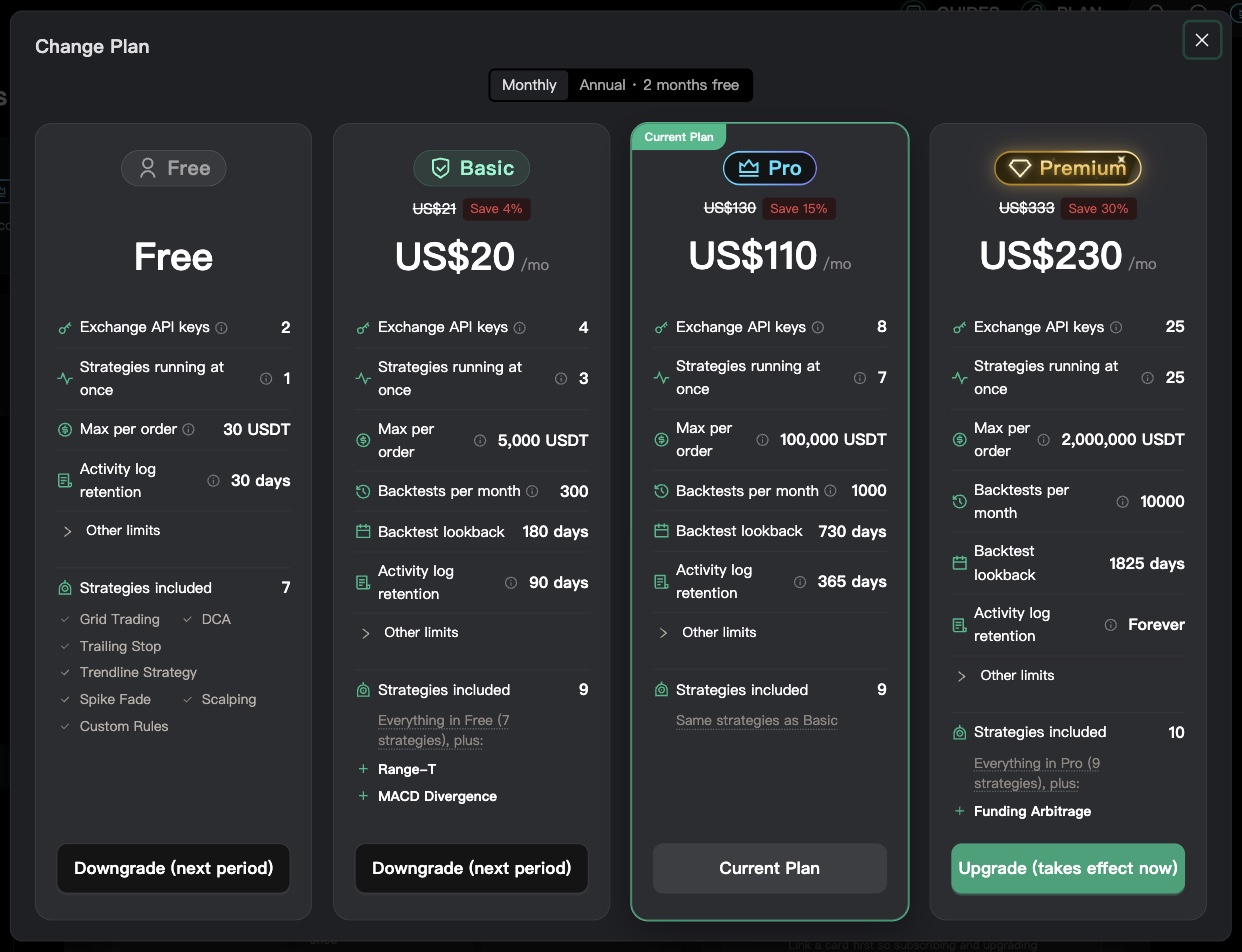
メール認証がまだ?先に済ませましょう
「先にメール認証を完了してください」と表示されたら、「認証へ進む」をクリックし、前のページ(資産とレポート)のメール認証の手順に沿って進めてから戻ってきてください。
クレジットカードを登録するには、先にメール認証が必要です。カード未登録の場合:「お支払い」画面で入力
アップグレード先のプランを選ぶと「お支払い」画面が開きます。そこでカード情報を入力して、お支払いを完了してください。
カード登録済みの場合:金額を確認して「支払いを確定」
「…プランを購読」画面に、「今回のお支払い」の金額と「決済カード」が表示されます。有料プランからアップグレードする場合は、残り日数分の差し引き額も表示されます。問題がなければ「支払いを確定」をクリックします。
以降は毎期、同じカードで自動更新されます。いつでも停止できます。「お支払いが完了し、プランが有効になりました」
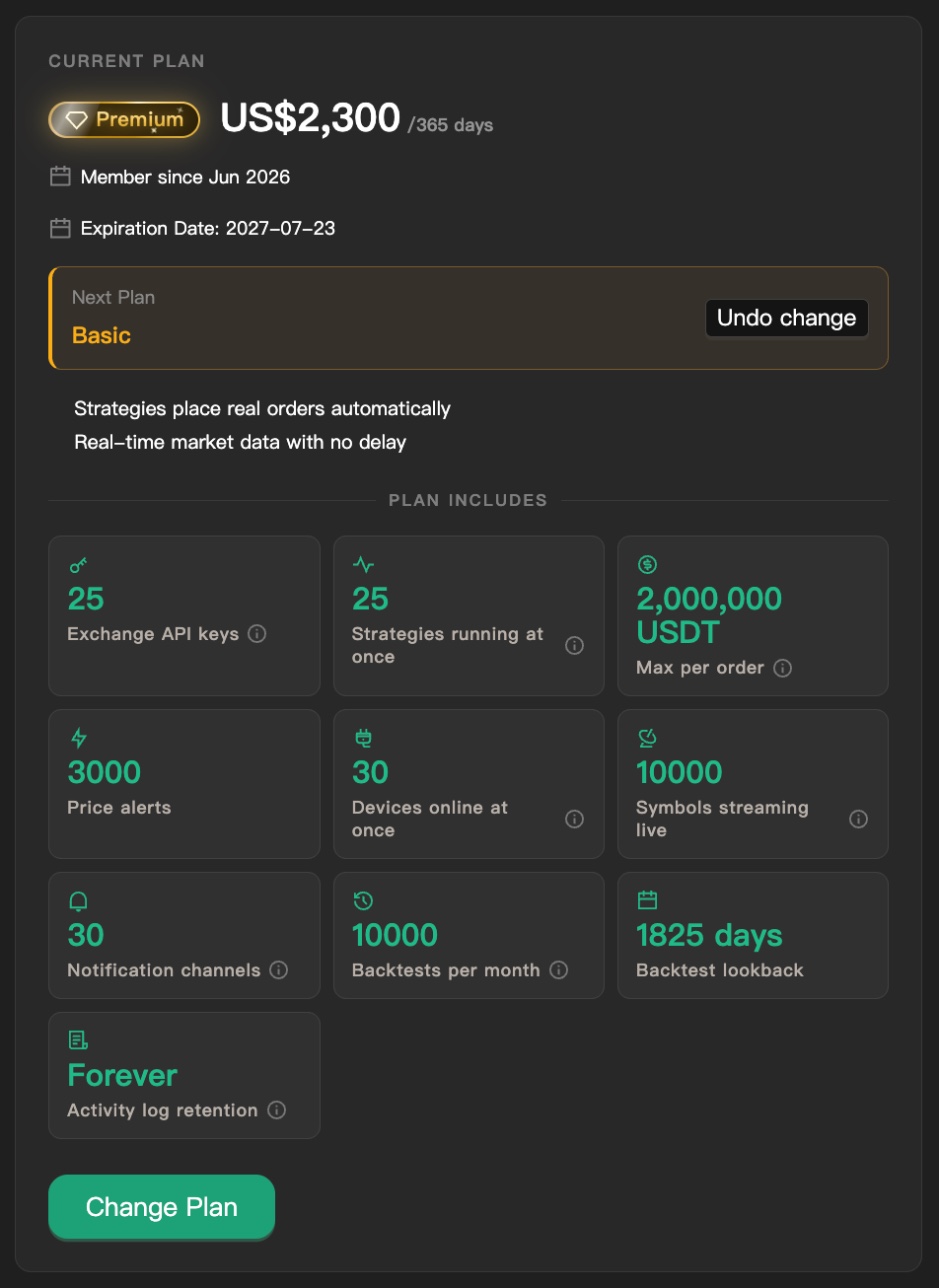
お支払いが完了すると、「現在のプラン」と「有効期限」がすぐに更新され、新しい上限がすぐに使えるようになります。
アップグレード・ダウングレード・停止したときの扱い
アップグレードはすぐに反映されます。ダウングレード、支払い周期の変更、自動更新の停止はすべて次回から適用されるので、それまでは今のプランをそのまま使えます。
アップグレード:すぐ反映、差額だけのお支払い
アップグレードすると、すぐに新しいプランに切り替わります。今のプランの未使用日数分は、日割りで今回の請求から差し引かれます。次回からは新しいプランの料金になります。
正確な金額は、お支払い画面の「今回のお支払い」でご確認ください。差し引き額が請求額より多い?余った分は日数になります
たとえば年払いプランの残り日数が多い状態で、上位の月払いプランにアップグレードすると、差し引き額が請求額を上回ることがあります。余った分は無駄にならず、日数に換算されて、新しいプランの最初の期間が長くなります。
最初の期間が何日間で、いつ終わるかはお支払い画面に表示されます。ダウングレード:次回から適用
「プランを変更」で「ダウングレード(次回から)」を選びます。「次回から … プランに変更」の確認画面で、有効期限までは追加料金なしで今のプランを使え、その後は新しいプランの料金になることが説明されます。「変更を確定」をクリックし、「次回のプランを設定しました」と表示されれば完了です。
年払い・月払いへの変更も次回から
同じプランの支払い周期を変えるには、「年払いに変更(次回から)」または「月払いに変更(次回から)」を選びます。今は何も請求されず、今の期間が終わったときに新しい周期が始まります。
気が変わったら「変更を取り消す」
変更を予約すると、現在のプランの下に「次回のプラン」が表示されます。その横の「変更を取り消す」をクリックし、「現在のプランを維持」を選ぶと、今のプランが通常どおり更新されます。
有効期限までならいつでも取り消せます。別のプランに変更し直すこともできます。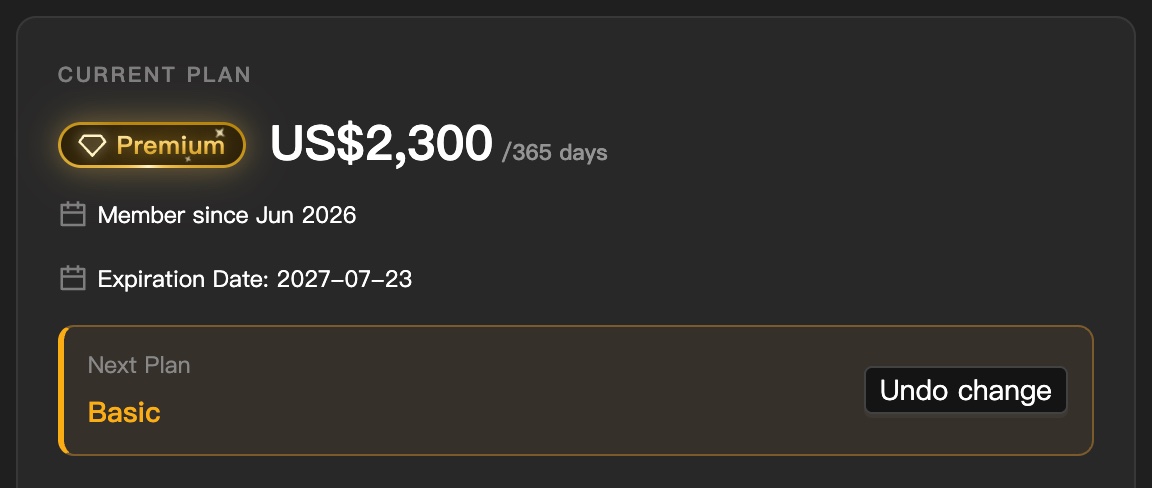
更新しない場合は無料プランに変更
「プランを変更」で無料プランを選ぶと、「次回から無料プランに変更」と表示されます。有効期限までは今のプランと上限をそのまま使え、その後は無料プランに移って請求されなくなります。
有料プランにはいつでも再度契約できます。ダウングレード後に上限を超えたら:まずお知らせ、約1日後に制限
使っている数が新しい下位プランの上限を超えている場合、まずお知らせが届き、約1日後に制限がかかります:
- 取引所キーが多すぎる場合:「取引所APIキー」と「アカウント概要」にお知らせが表示されます。期限が来ると、最後に連携したキーから無効になります。無効になったキーでは注文できず、残高やポジションも表示されません
- プランを超える戦略(戦略の種類、同時稼働数、1回の注文の上限):戦略の詳細ページに「プランの上限超過:…以降は新規エントリー不可」と表示され、その後は決済の管理だけを行います
- すでに保有しているポジションは、利確・損切りがそのまま残り、決済まで管理されます
制限がかかる前に、アップグレードする・戦略の設定を調整する・余分なキーを削除すれば避けられます。すでに制限されたものも、アップグレードすれば自動で元に戻ります。お知らせの「プランをアップグレード」ボタンから、プランページに直接移動できます。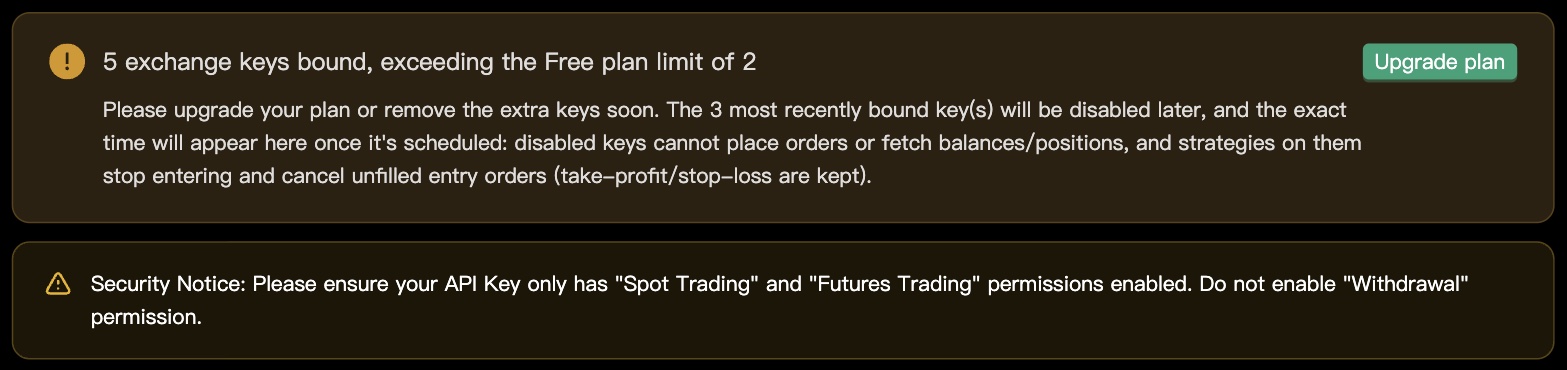
返金と請求についての質問
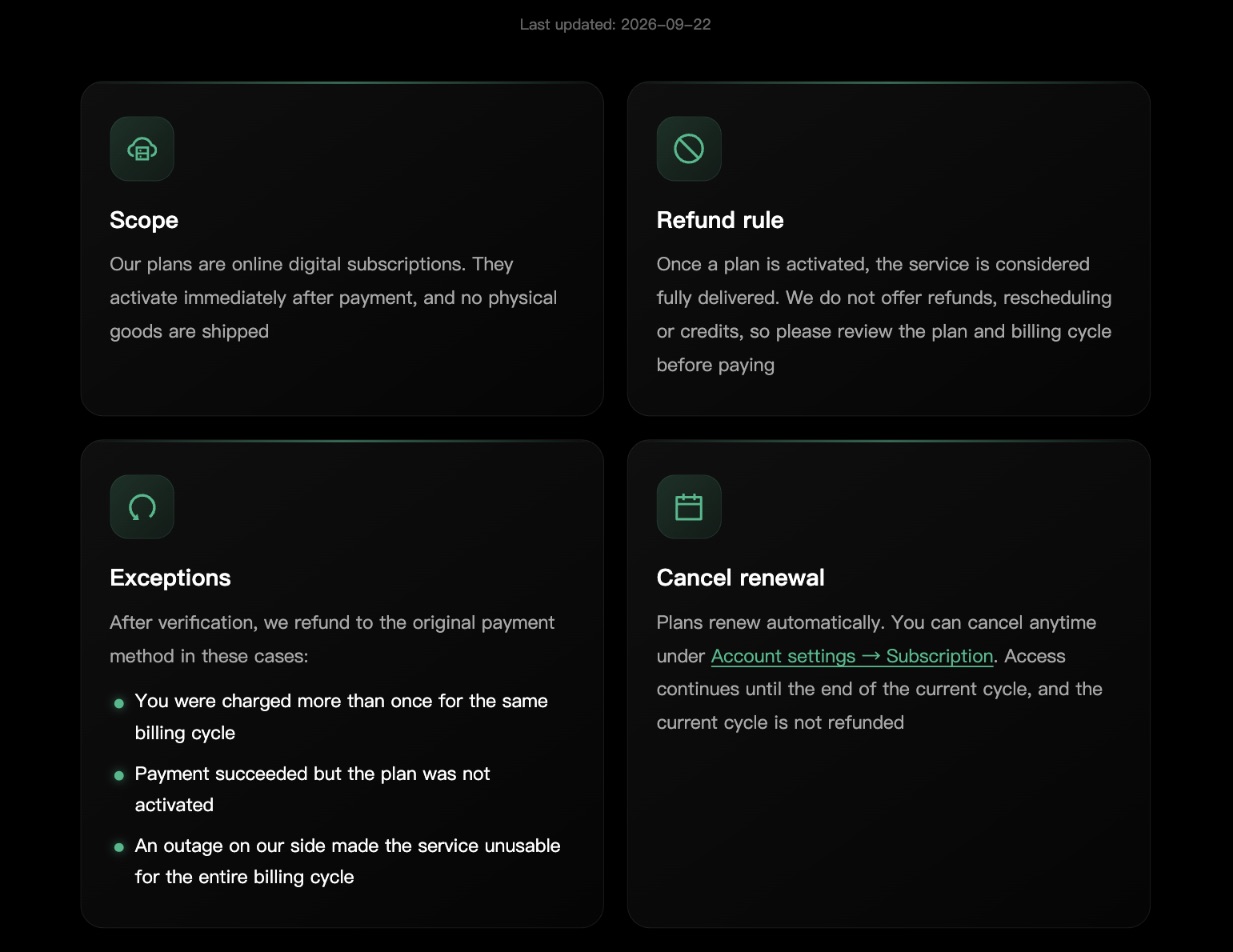
お支払い前に一度、返金ポリシーを読んでおくことをおすすめします。
カードを外す前に、契約を整理しましょう
「支払い方法」で「カードを解除」をクリックすると、カードが削除されます。
カードがないと、自動更新の料金を請求できません。まだ有料プランを使っている場合は、先に無料プランに変更する(自動更新の停止)か、「クレジットカードを変更」で別のカードを使ってください。