
クイックスタート
はじめてのログインから、戦略があなたの代わりに取引するまで、一歩ずつご案内します
プログラミングの知識は必要ありません。このページのとおりに進めれば、取引所を連携し、最初の戦略を作って、まずはシミュレーションで動きを確かめられます。動き方に納得できたら、実運用に切り替えるかどうかをご自身で決めてください。
ログインまたは新規登録
ログインと新規登録は同じ入口です。はじめての方もここから始めましょう。
取引所でAPIキーを作成する
この手順は Sleep Trading ではなく、取引所のウェブサイトやアプリで行います。APIキーは「注文を出すことしかできない通行証」のようなもので、これがあれば私たちがあなたの設定したルールどおりに取引できます。
新しいAPIキーを作成する
取引所にログインしてAPI管理ページを開き、新しいキーを作成して、権限を次のように設定します:
- 現物取引:オンにする
- 先物取引:先物の戦略を使う予定があるときだけオンにする
- 出金:オフのままにする
- IPホワイトリスト:設定をおすすめします。入力するサーバーIPは、Sleep Trading の「APIキーを追加」のステップ2でコピーできます
出金権限は絶対にオンにしないでください。Sleep Trading では使いませんし、オフにしておけば、万一キーが漏れても誰もあなたのお金を動かせません。キーを保存し、取引所ごとの違いを確認する
キーを作成すると、取引所に API Key と Secret が表示されます。Secret はふつう一度しか表示されないので、安全な場所にコピーしておきましょう。次のステップで使います。
- いま連携できる取引所:Binance、OKX、Bybit、Bitget、Gate、MEXC
- OKX と Bitget では、キー作成時に Passphrase(パスフレーズ)を自分で設定します。これも一緒に保存してください
- MAX は一覧に「近日公開」と表示されていて、まだ連携できません
- 取引所のAPIページが見つからないときは、Sleep Trading の「APIキーを追加」で取引所を選んだあと、「○○ の API Key 管理ページへ」をクリックすると、その取引所のAPI管理ページへ直接移動できます
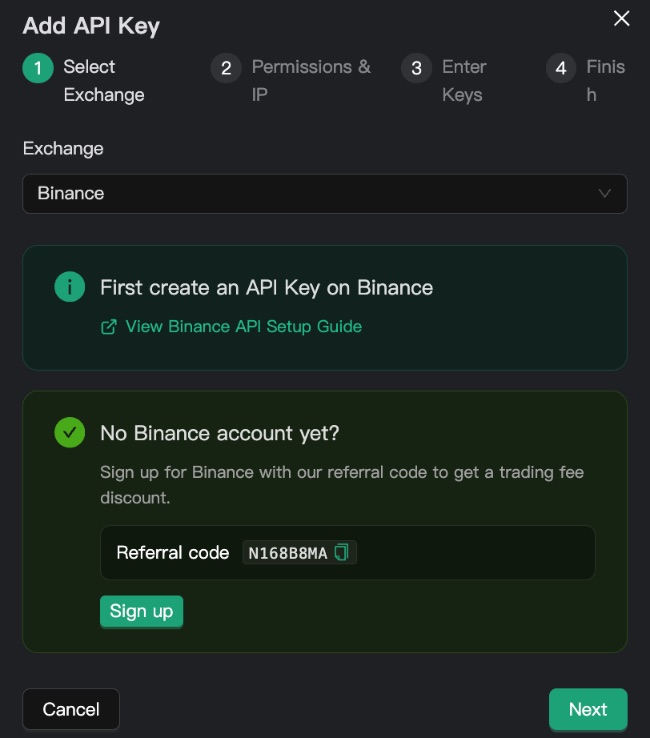
まだ取引所のアカウントがない場合、取引所を選んだあとに紹介コードが表示されたら、それを使って登録すると取引手数料の割引が受けられます。
キーを Sleep Trading に連携する
キーが手に入ったら Sleep Trading に戻り、「APIキーを追加」ウィンドウの4つのステップを入力していきます。
ステップ1:取引所を選択
「取引所」のプルダウンで、さきほどキーを作成した取引所を選び、「次へ」をクリックします。
ステップ2:権限とIP
このキーでオンにした権限(「現物取引」「先物取引」)にチェックを入れます。
「IPホワイトリストの設定」で「コピー」をクリックし、サーバーIPを取引所のAPI設定に貼り付けてから、「次へ」をクリックします。
画面の赤いお知らせでも念を押していますが、出金権限は絶対にオンにしないでください。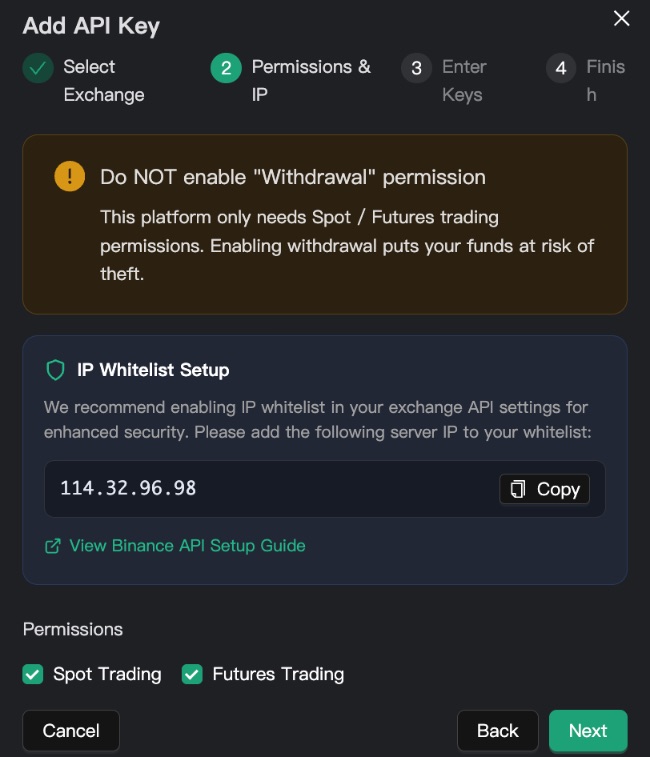
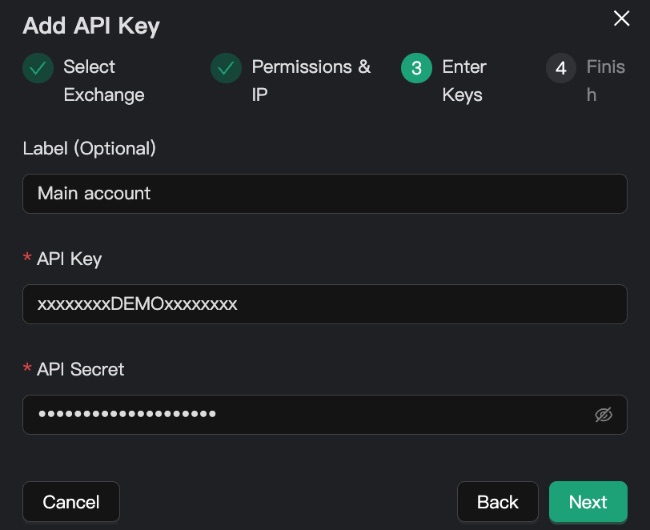
ステップ3:キーを入力
取引所で発行された API Key と API Secret を貼り付けます。OKX と Bitget の場合は Passphrase も入力してください。
「ラベル(任意)」では、キーに分かりやすい名前(例:「メインアカウント」)を付けられます。
ステップ4:完了
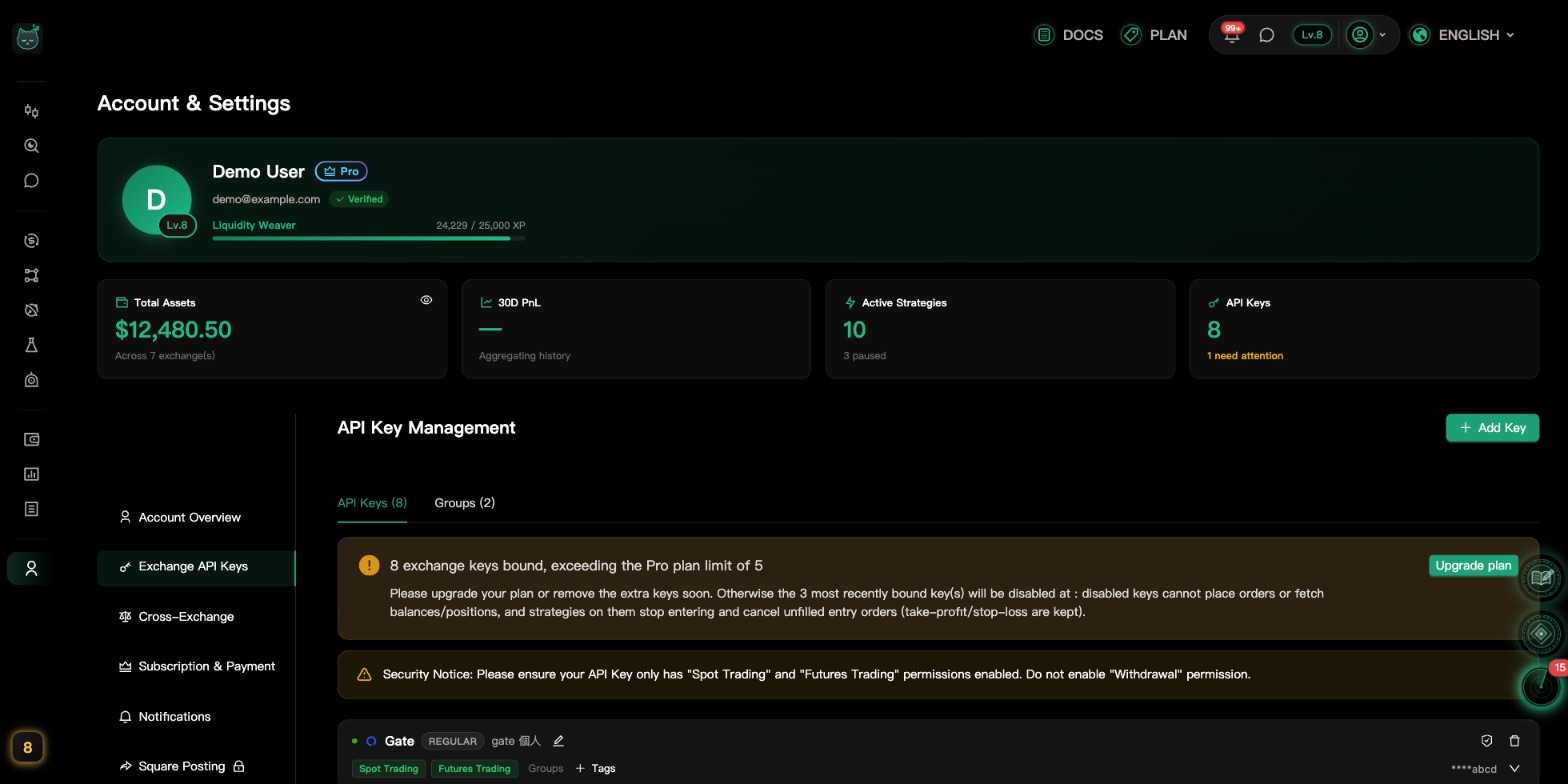
内容を確認して「完了」をクリックします。キーは自動で検証され、どの権限が付いているかもチェックされるので、ご自身で「検証」を押す必要はありません。
検証が終わると、キーのカードに実際にオンになっている権限が表示されます。出金が含まれていないことを確認してください。
あとで取引所側でキーの権限を変えた場合は、ここに戻ってキーのカードにある検証ボタン(マウスを乗せると「このAPIキーが使えるか再確認」と表示)をクリックすると、もう一度チェックされます。
最初の戦略を作成する(まずはシミュレーションで)
シミュレーションは実際の価格の動きに合わせてエントリー・エグジットを判断しますが、取引所へ注文を送ることはありません。いちばん安心な最初の一歩です。
戦略のタイプを選ぶ
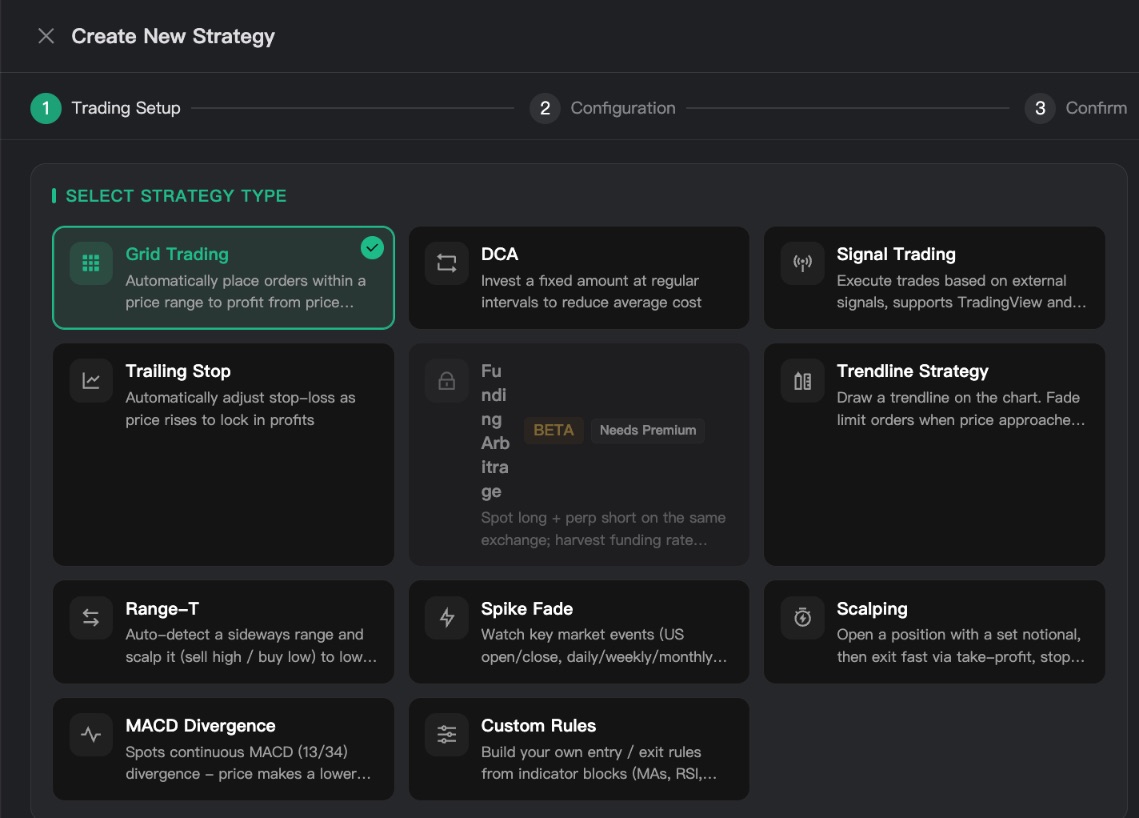
作成ウィンドウは「取引設定」→「設定」→「確認」の3ステップです。ステップ1のいちばん上が「戦略タイプを選択」で、最初から「グリッド取引」が選ばれています。別の戦略にしたいときは、ほかのカードをクリックしてください。
迷ったら「グリッド取引」か「DCA(積立)」から始めるのが分かりやすくておすすめです。それぞれの戦略がどんな相場に向いているかは、「戦略の種類」をご覧ください。
キーと取引ペアを選び、パラメーターを設定する
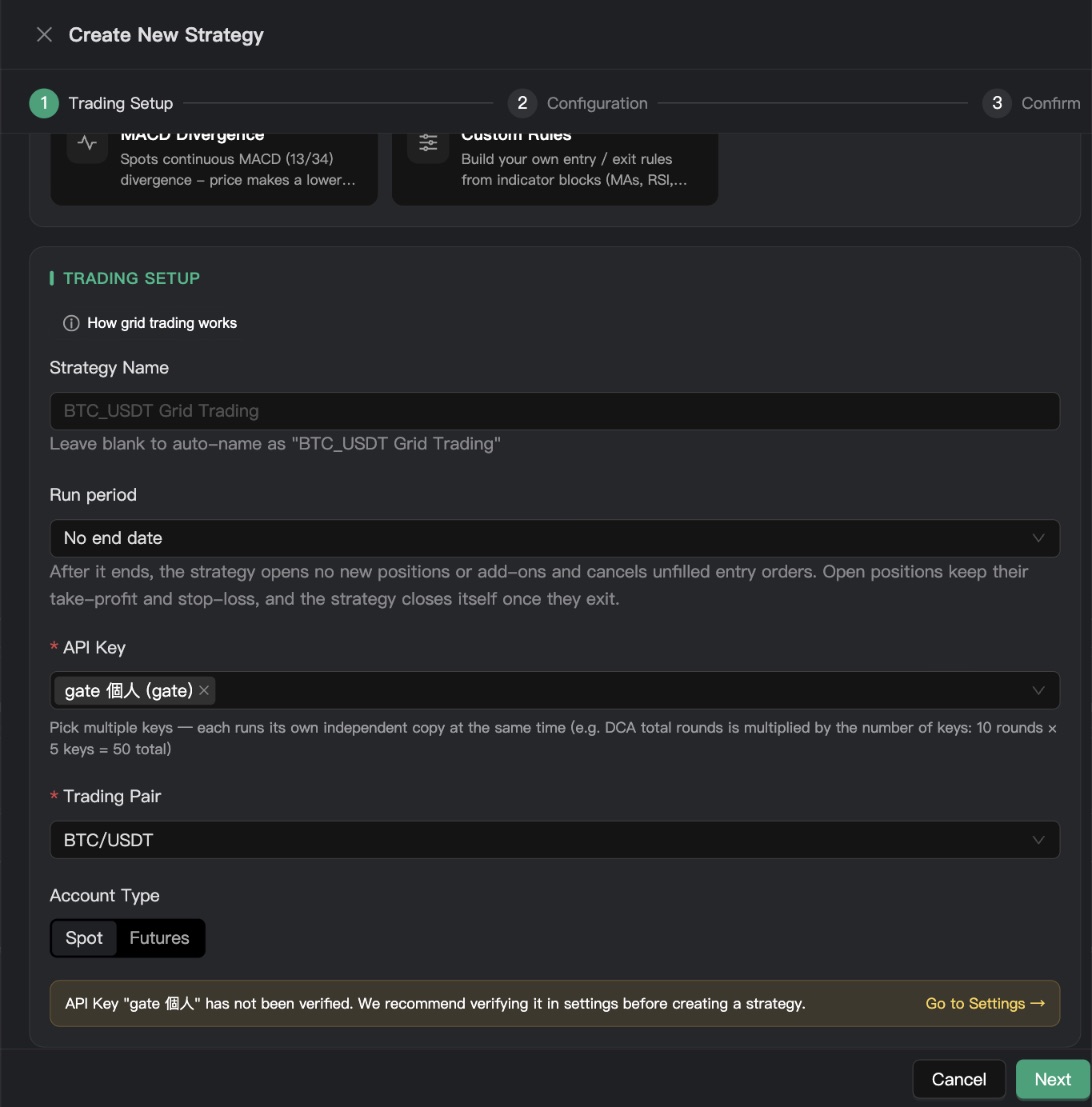
同じページの下にある「取引設定」で、さきほど連携したAPIキーを選び、取引ペアを入力して検索します(例:BTC)。戦略名は空欄のままでも自動で名前が付きます。
下に黄色で「APIキー「…」はまだ検証されていません」と表示されたら、そのキーはまだ検証されていません。横の「設定へ移動」をクリックし、そのキーのカードにある検証ボタンを押してから、戻って作成してください。
続いて「次へ」をクリックして「設定」に進み、価格の範囲や1回あたりの注文金額などを画面の案内に沿って設定します。
「シミュレーション」をオンのまま作成する
最後のステップ「確認」のいちばん下に、「シミュレーション(実際の注文は発生しません)」のスイッチがあります。新しい戦略では最初からオンになっています。オンのまま「戦略を作成」をクリックしてください。
戦略は作成するとすぐに動き始めます。
最初は必ずシミュレーションから始めましょう。お金を一切使わずに、戦略がいつエントリーし、いつエグジットし、毎回どれくらい取引するのかをしっかり確認できます。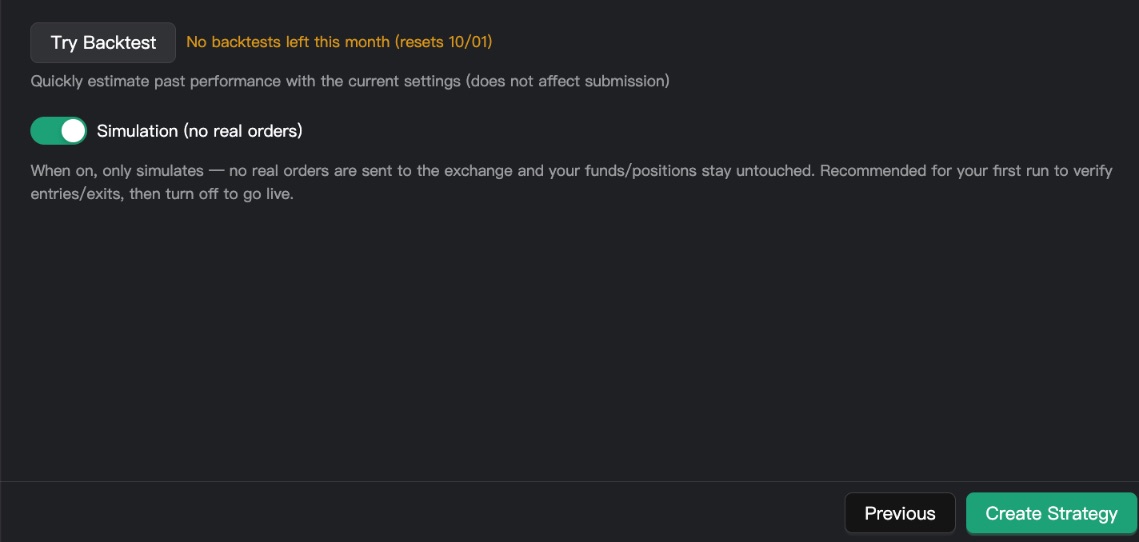
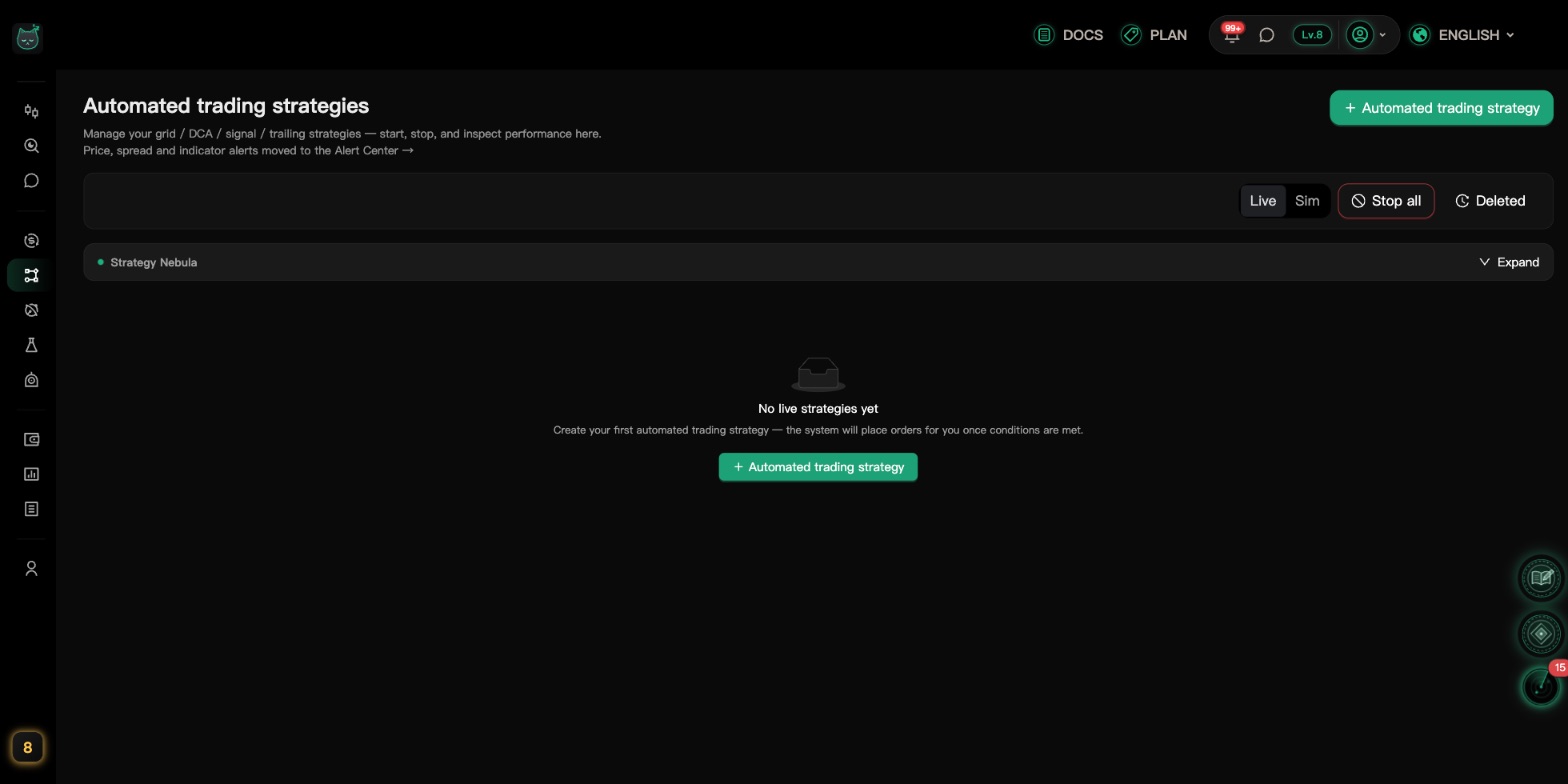
リストで戦略を見つける
戦略リストの上に「実運用/シミュレーション」の切り替えがあり、最初は「実運用」が表示されています。「シミュレーション」に切り替えると、作成したばかりの戦略と、その状態や収益が見られます。
作ったはずの戦略が見つからないときは、リストがまだ「実運用」のままになっていることがほとんどです。「シミュレーション」に切り替えれば表示されます。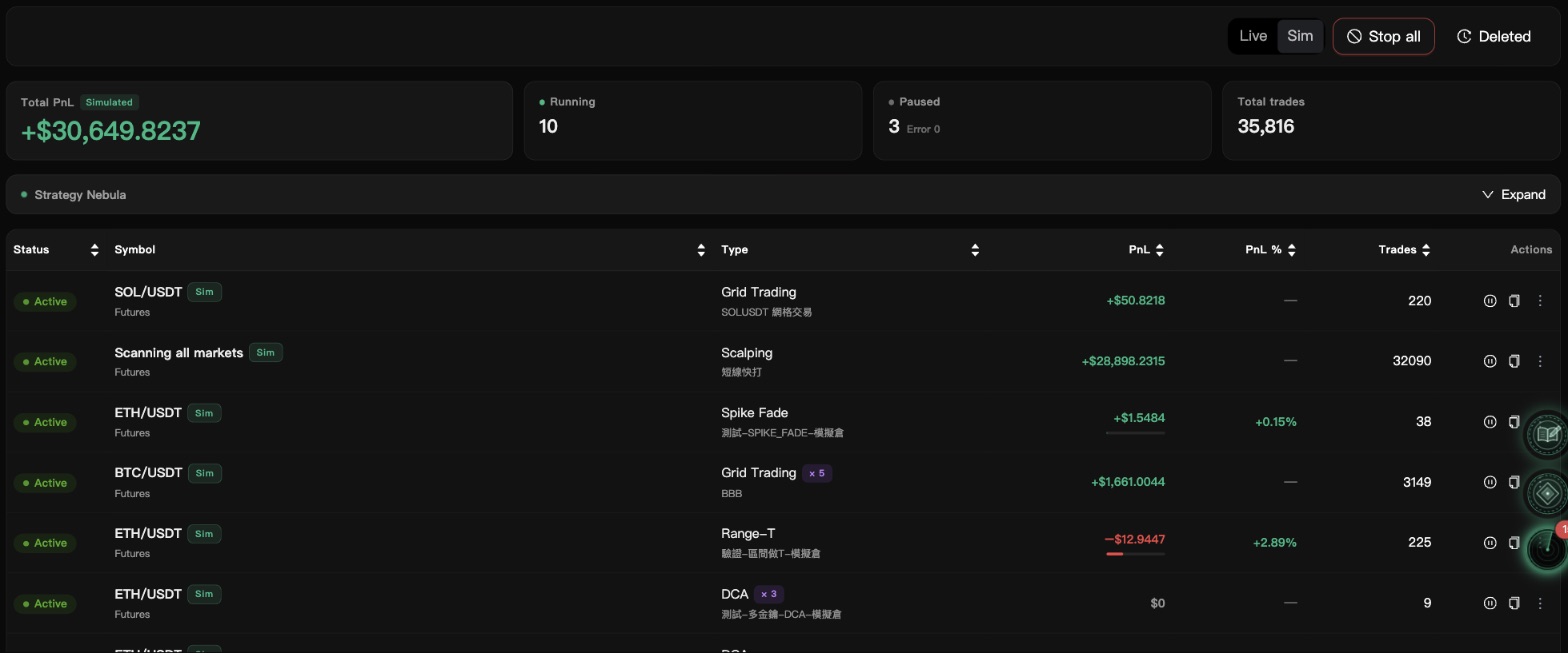
ダッシュボードで戦略の動きを見る
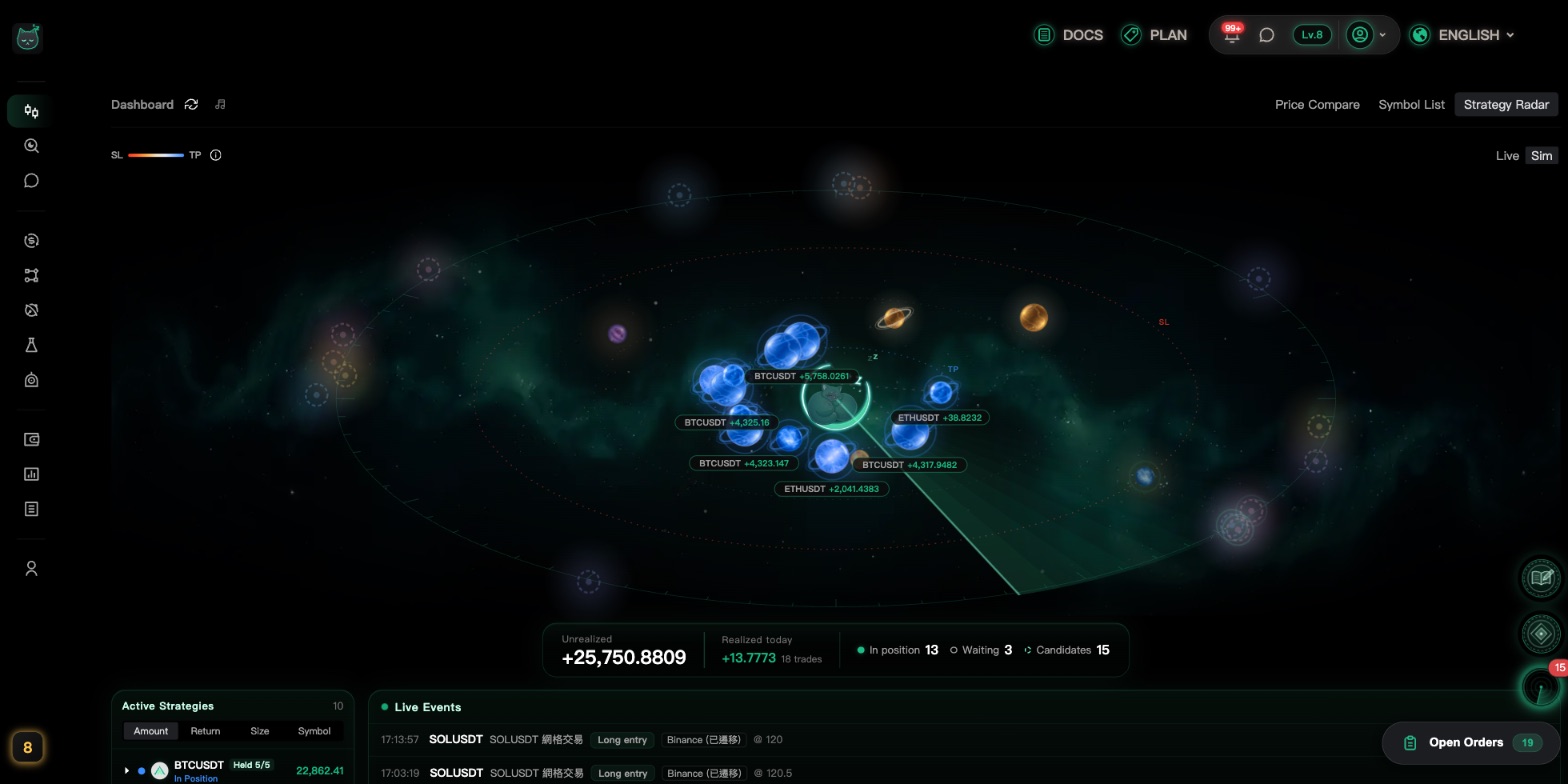
戦略が動き始めたら、ずっと見張っている必要はありません。様子を見たいときは、この2か所がいちばん分かりやすいです。
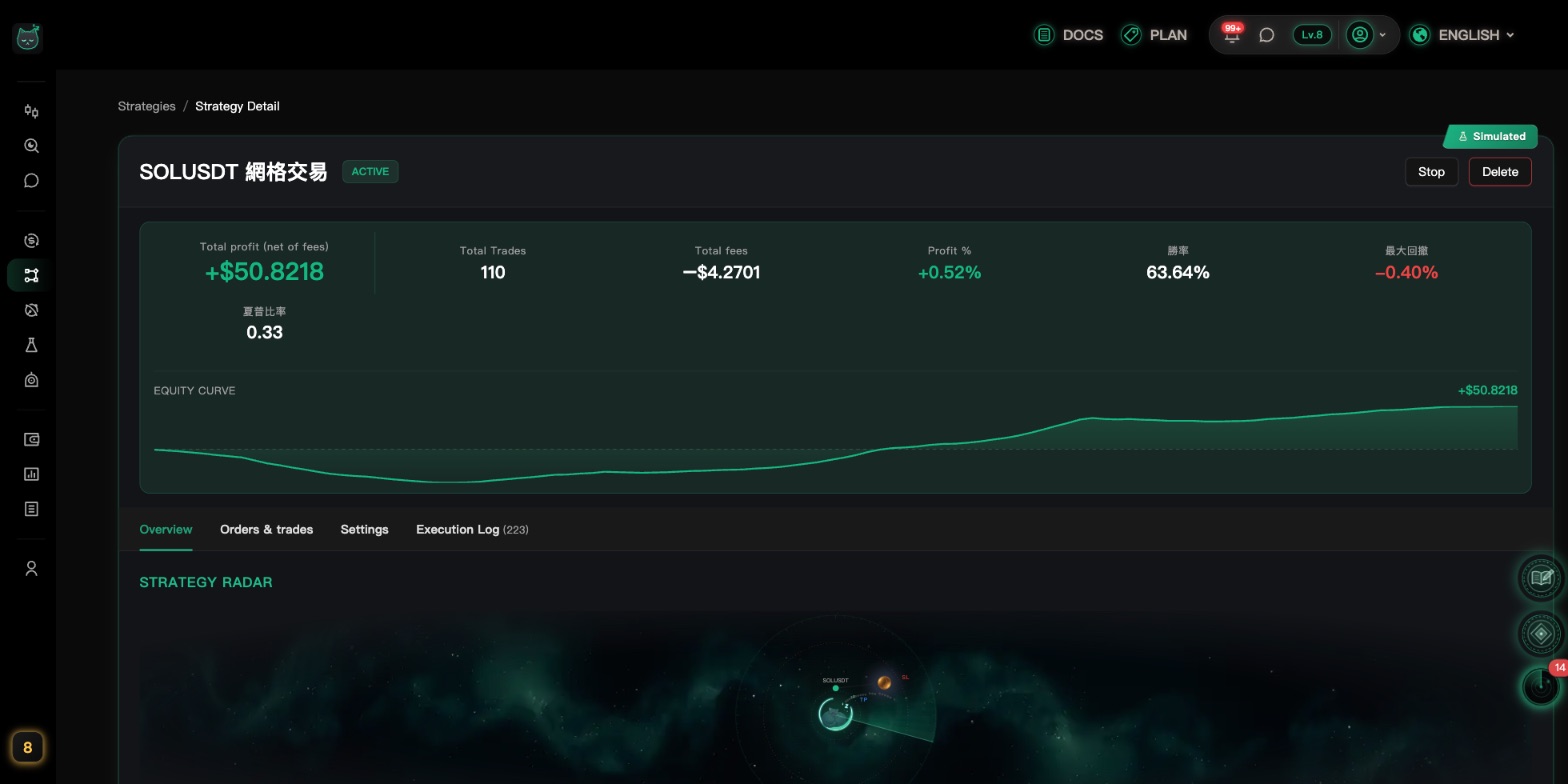
戦略の詳細を開く
「戦略」のリストでどれかの戦略をクリックすると詳細ページが開き、エントリー・エグジットの記録、いまのポジション、収益がすべて見られます。
シミュレーションで何度かエントリーとエグジットを経験させて、思ったとおりに動くか確認するのがおすすめです。
通知を設定する
通知を設定しておけば、サイトを開きっぱなしにしなくても、約定やトラブルをすぐに知ることができます。
「戦略の約定通知」をオンにする
同じページで「戦略の約定通知」がオンになっているか確認してください。エントリー・利確・損切り・決済のほか、注文の失敗などのトラブルもお知らせします。
まだシミュレーションで動かしている場合は、「ドライラン約定も通知する」もオンにしておくと、シミュレーションの約定も通知されます(メッセージには DRY-RUN と表示されます)。

準備ができたら実運用へ
シミュレーションの結果に納得できたら、戦略に実際の注文を出させることができます。
シミュレーションをオフにする
「戦略」の一覧を「シミュレーション」に切り替えてその戦略を見つけ、行の右端の「⋮」→「編集」をクリックします。稼働中の戦略はそのままでは編集できないため、まず今あるポジションと注文をどう扱うかを選びます。戦略が停止すると、編集ウィンドウが自動で開きます。
「次へ」で最後のステップまで進み、「シミュレーション(実際の注文は発生しません)」をオフにして「保存」をクリックします。すると戦略は「シミュレーション」から「実運用」の一覧に移ります。「実運用」に切り替えて戦略を見つけ、行の ▶(開始)をクリックして確認すると、実際のお金で取引を始めます。
自動売買で利益が保証されるわけではありません。失っても困らない少額から始め、取引所のアカウントに十分な残高があるかも確認してください。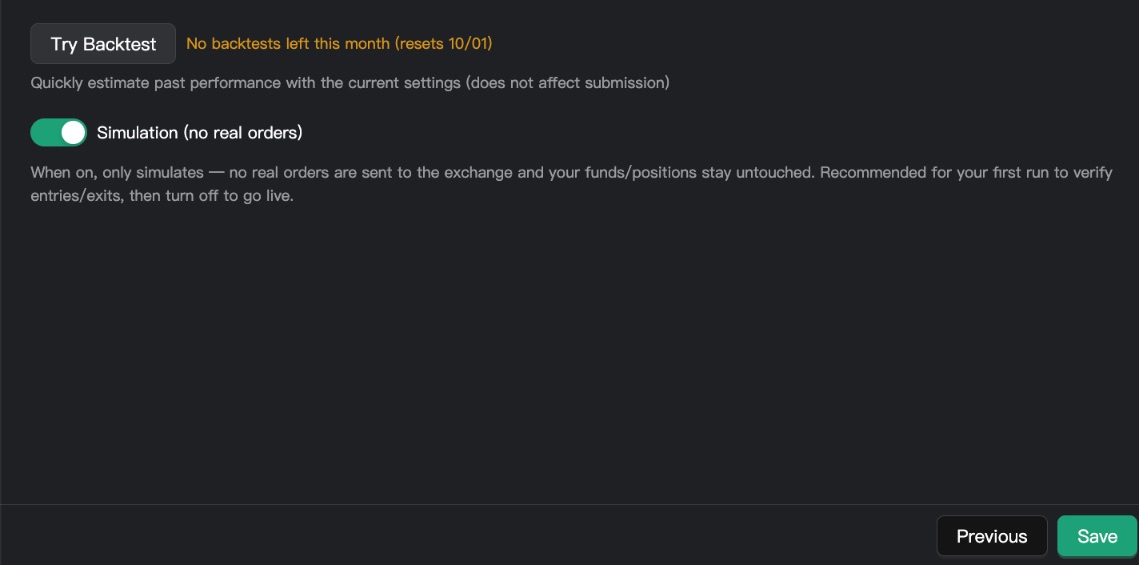
よくある質問
次のステップ:ダッシュボードを見てみましょう
戦略が動き出したら、ダッシュボードと戦略レーダーで各戦略が今なにをしているかを確認できます。