ダッシュボードと戦略レーダー
資産・マーケット・各戦略のいまの動きを、ひとつの画面で
ダッシュボードはログイン後に最初に開く画面です。このガイドでは上部の概要カードと3つのタブを紹介し、「戦略レーダー」に出てくる色・形・数字の意味をひとつずつ説明します。
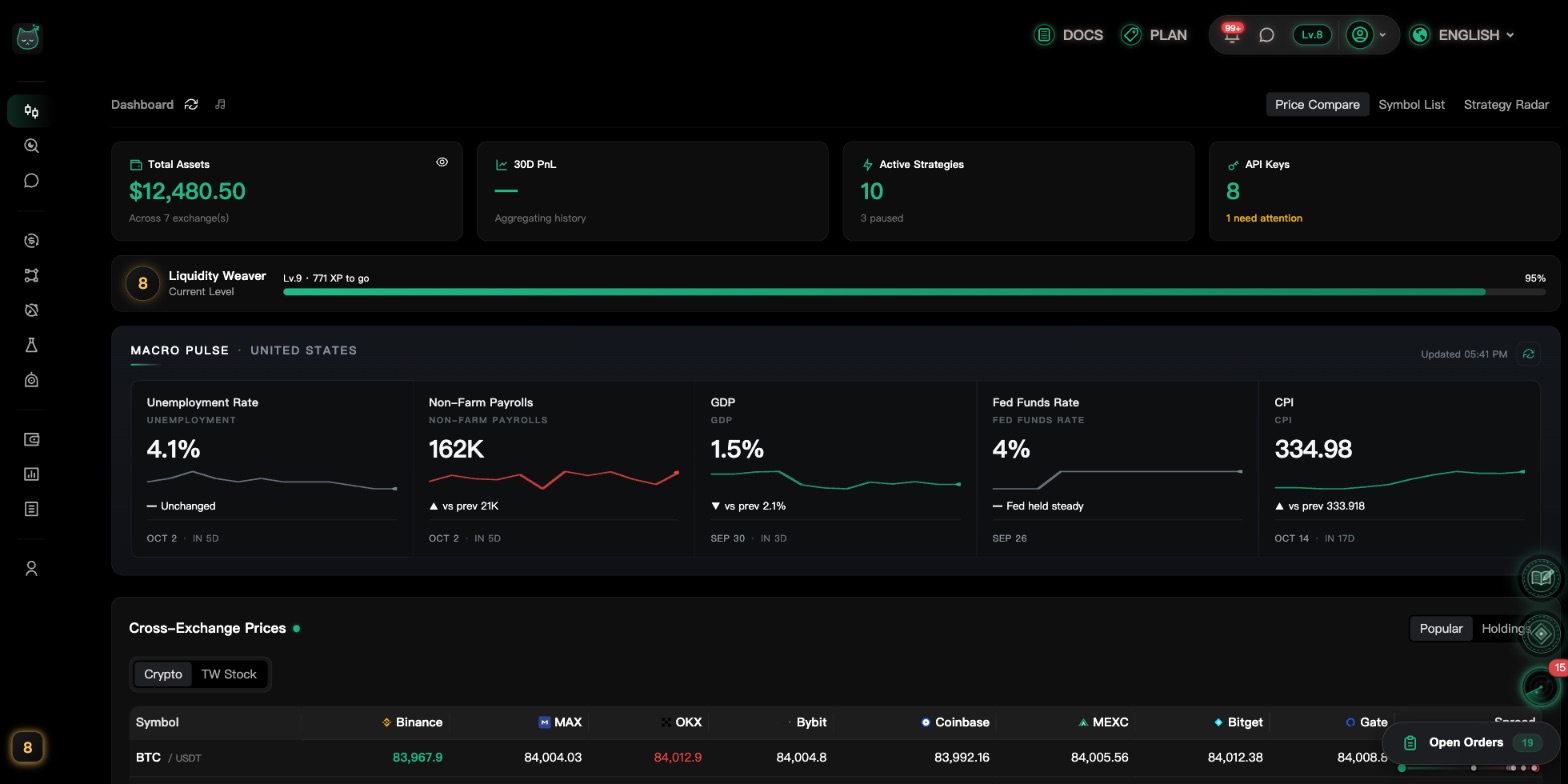
ダッシュボードをひと目で
上から順に、はじめての方向けチェックリスト、4枚の概要カード、マクロパルス、そして最後に3つのタブが並んでいます。
はじめての方は「3ステップで開始」から
登録してすぐは、画面のいちばん上にこのチェックリストが表示され、3つのことを順番に案内してくれます。
- アカウントを作成:登録が済んだ時点でチェックが付きます。
- 取引所のAPIキーを連携:「連携する」をクリックします。キーがないと、戦略はあなたの代わりに注文を出せません。
- 最初の戦略を作成:「作成する」をクリックします。
3つすべて終わると、このチェックリストは自動で消えます。4枚の概要カード
お金の状況がひと目で分かります。どのカードもクリックでき、対応するページに移動します。
- 総資産:連携しているすべての取引所の資産の合計です。クリックすると「資産」ページへ移動します。
- 過去30日の損益:直近30日間でいくら増えたか・減ったかです。クリックすると「損益レポート」ページへ移動します。
- 稼働中の戦略:いま動いている戦略の数です。下に「すべて稼働中」または「N件が一時停止中」と表示されます。クリックすると「戦略」ページへ移動します。
- APIキー:連携済みのキーの数です。「すべて正常」なら問題ありません。「N件に要対応」と出たら確認しましょう。
「総資産」の横にある目のアイコンで金額を隠せます。外出先で画面を見るときに便利です。
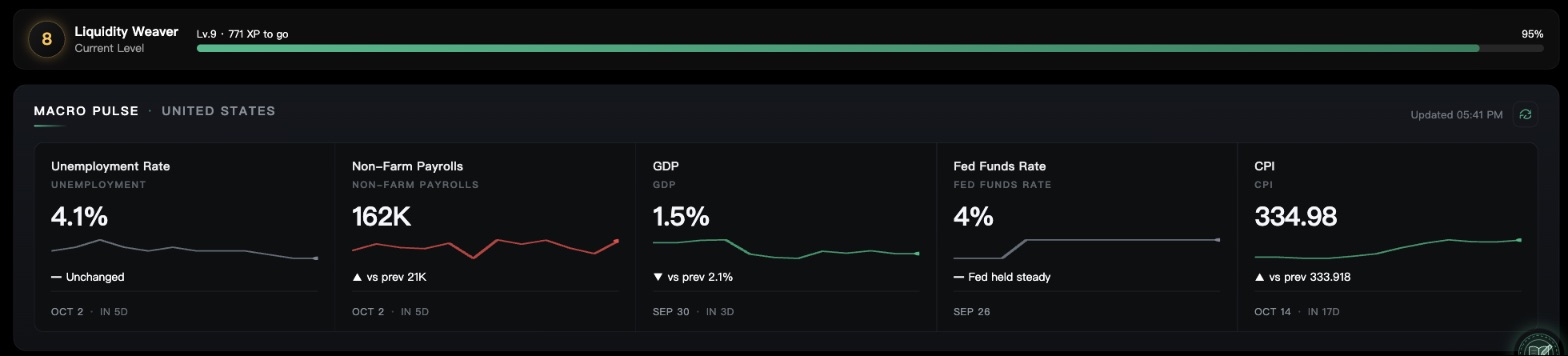
マクロパルス
「マクロパルス」には、米国の重要な経済指標(失業率、非農業部門雇用者数、CPI など)の最新の数字と、次回の発表日時が並びます。
3つのタブ
タイトルバーの右側(スマホではマクロパルスの下)でタブを切り替えられます:
- 価格比較:同じコインの価格を取引所ごとに比べられます。
- 銘柄リスト:各取引所の銘柄の値動きを見られます。
- 戦略レーダー:稼働中のすべての戦略の様子をリアルタイムで見られます。

画面の隅にある「未成立注文」ウィンドウ
画面右下の小さなウィンドウに、各取引所でまだ約定していない注文とポジションが一覧で表示されます。ページを移動せずに確認できます。
スマホでは最初は閉じた状態なので、タップすると開きます。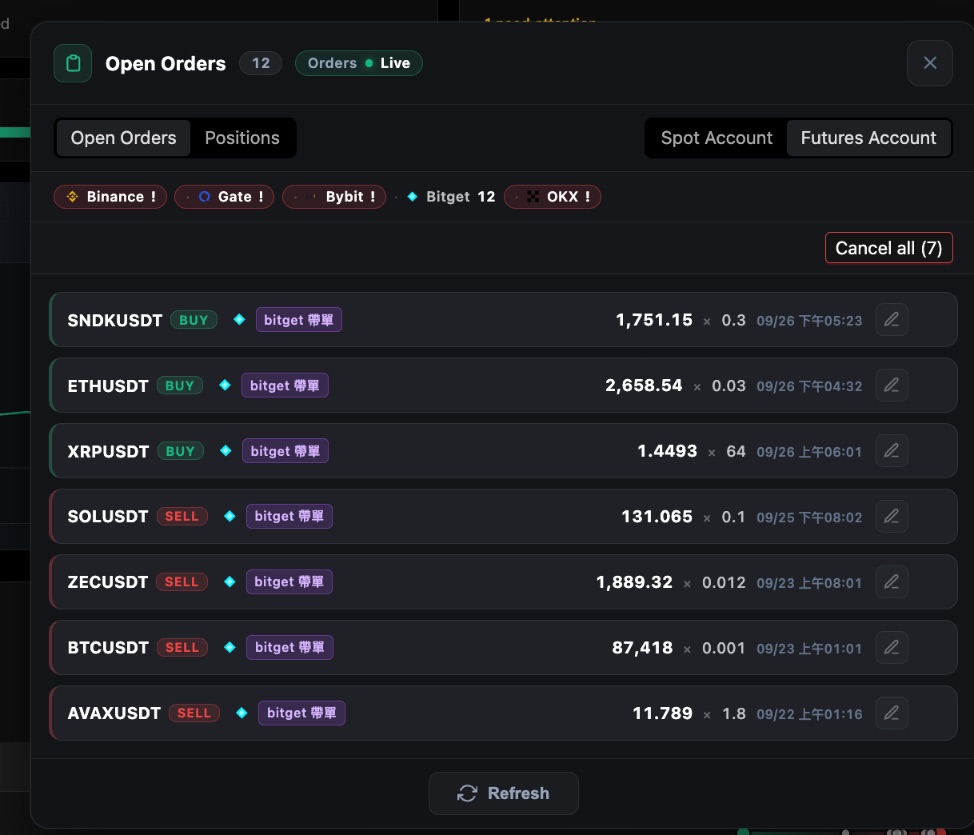
サイドバーで機能を探す
すべての機能は4つのグループに分かれていて、「見る → 動かす → 振り返る → 設定する」の順に並んでいます。
各グループの中身
この4つのグループを覚えておけば、どの機能がどこにあるか大体分かります。
- 監視:ダッシュボード、マーケットインサイト、コミュニティの動向。
- 取引:取引、戦略、アラート、バックテストラボ、コパイロット。
- 振り返り:資産、損益レポート。
- 設定:アカウントと設定。
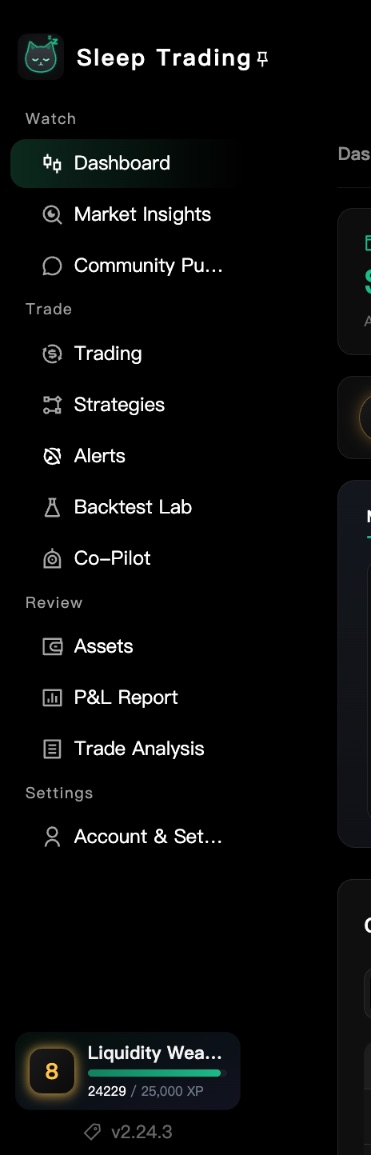
サイドバーを広げる・固定する
パソコンでは、サイドバーは普段アイコンだけが並んでいて、マウスを乗せると名前が表示されます。ずっと開いておきたいときは、ピンのボタン(「サイドバーを固定」)をクリックします。もう一度押すと「固定を解除」になります。
スマホでは、画面下のナビゲーションバーに機能が並んでいます。見つからないものは「もっと見る」をタップしてください。
項目の横に鍵マークがあるのは、いまのプランではまだ使えないという意味です。マウスを乗せると「○○ 以上のプランが必要」と表示されます。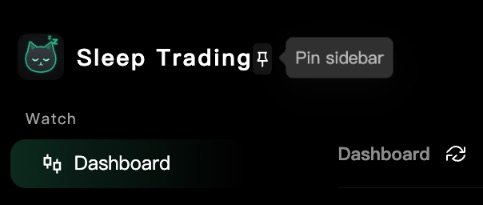
価格比較と銘柄リスト
この2つのタブは価格を見るためだけのもので、あなたの資金には一切触れません。
価格比較:どこがいちばん安い?
表では、ひとつのコインの各取引所での価格が同じ行に並び、24時間の取引高順に人気銘柄を表示します。
- 緑の価格:その行でいちばん安い価格です。
- 赤の価格:その行でいちばん高い価格です。
- スプレッド:最高値から最安値を引いた差です。横のパーセンテージが大きいほど、取引所どうしの価格差が大きいことを表します。
価格をクリックすると、その取引所のそのコインのページが開きます。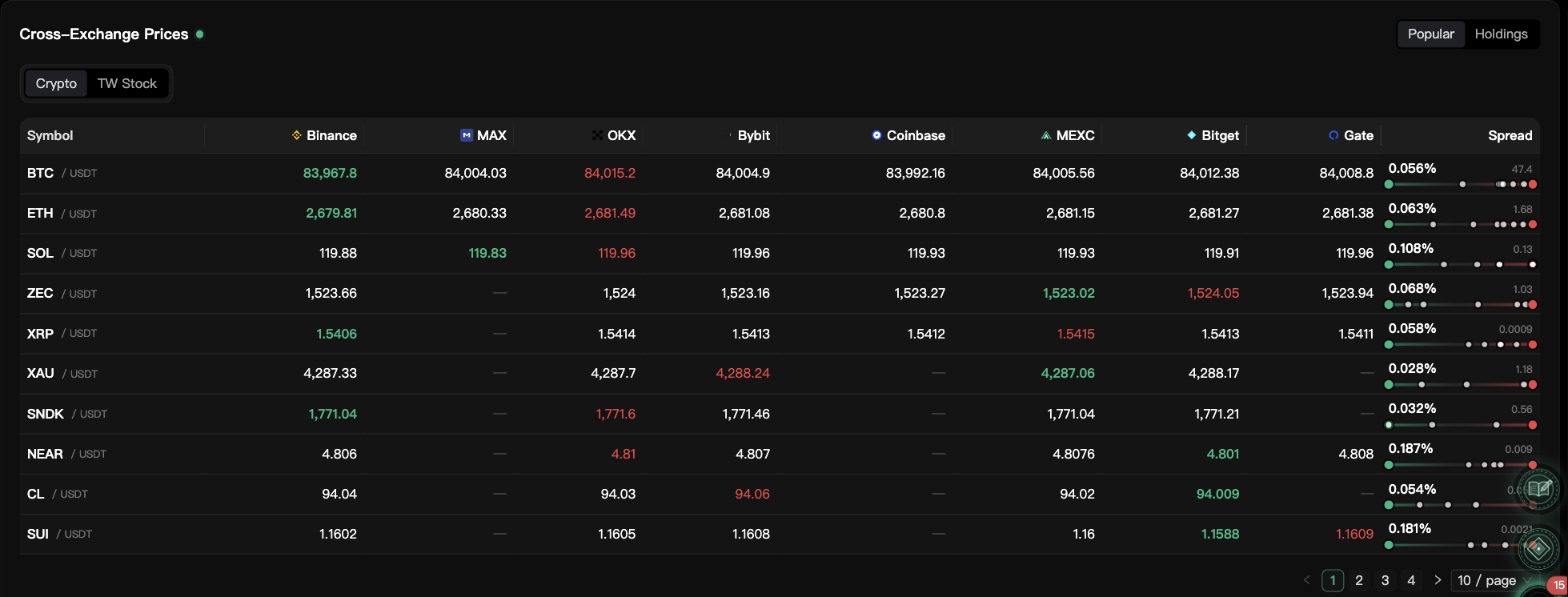
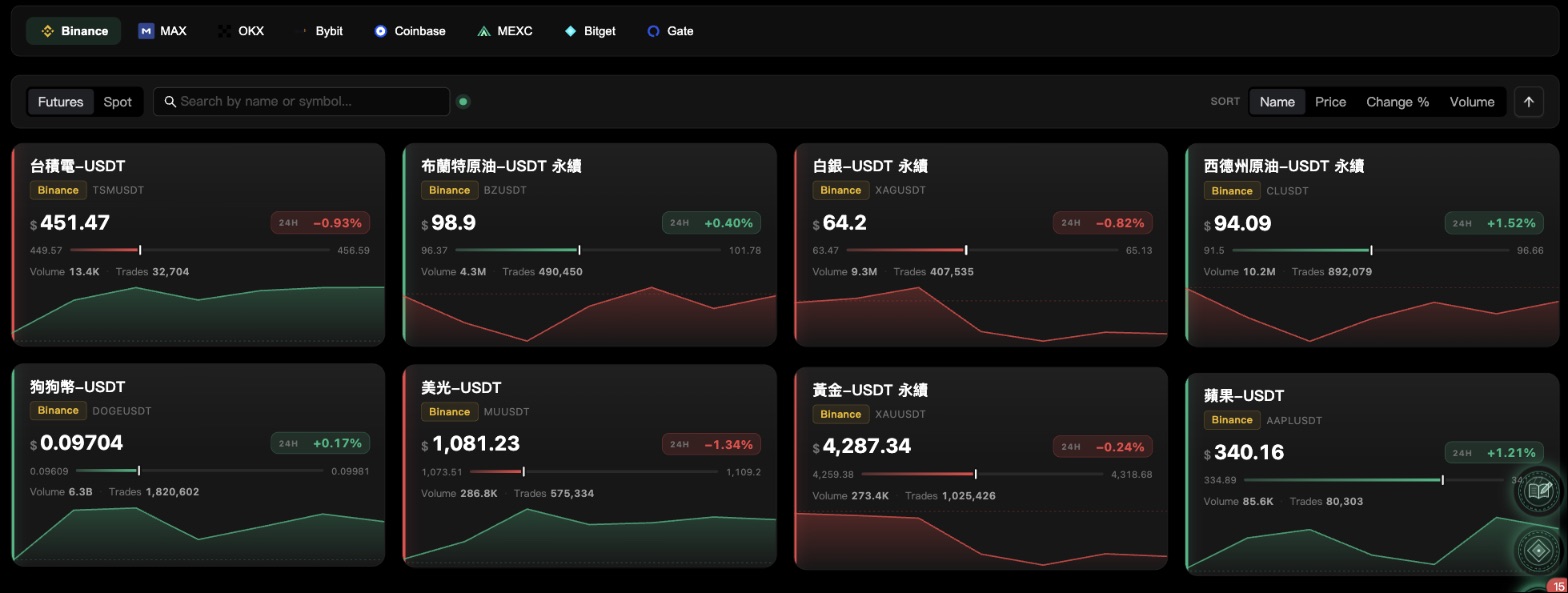
銘柄リスト:取引所ごとに見てまわる
上部の取引所ボタン(例:Binance、OKX)をクリックすると、その取引所の銘柄が下に一覧で表示されます。「先物」と「現物」を切り替えたり、名前・価格・騰落率で並べ替えたりできます。
戦略レーダー:画面の見方
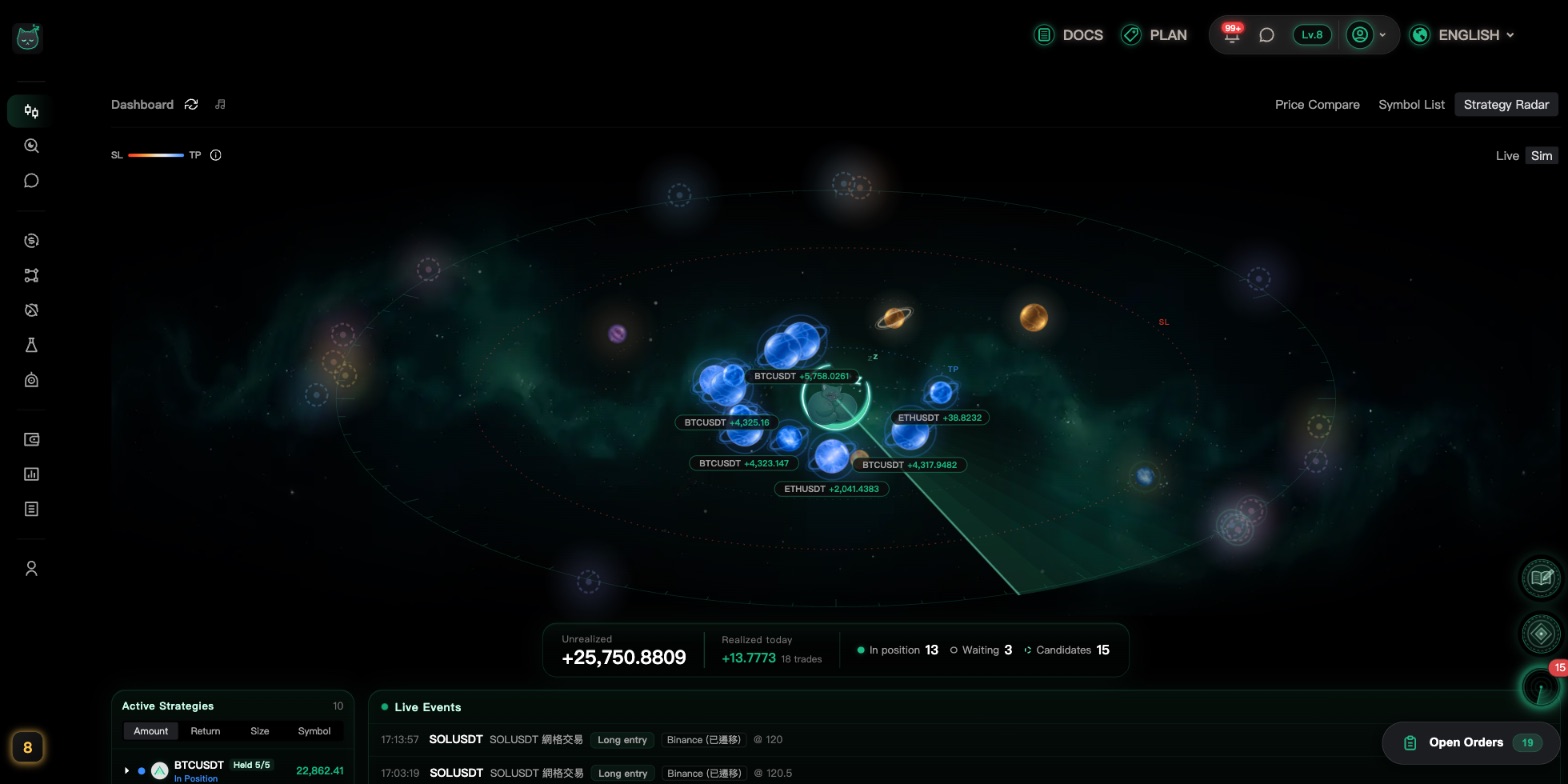
戦略レーダーでは、稼働中の戦略が1つずつ惑星として描かれます。惑星の位置・色・大きさで、その戦略がいまどんな状況かが分かります。
「ライブ」と「シミュレーション」を切り替える
右上の「ライブ/シミュレーション」の切り替えで、どちらの戦略を表示するかを選びます。星雲・リスト・数字の列・ライブイベントがすべて一緒に切り替わります。
シミュレーションで試している戦略は「シミュレーション」側にしか出てきません。惑星が見当たらないときは、どちらを表示しているか確認してください。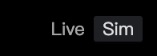
左上の凡例の見方
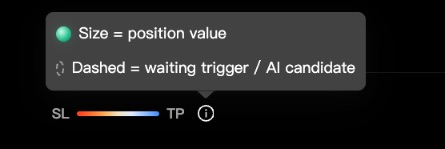
左上には赤から青に変わるカラーバーがあり、左端に「損切り」、右端に「利確」と書かれています。惑星の色はこのバーに対応しています。
横の ⓘ アイコンにマウスを乗せると、「サイズ=ポジション評価額」「破線=トリガー待ち/AI候補」という2つの補足も表示されます。
戦略レーダー:それぞれの表示の意味
ここがレーダーのいちばん大事なところです。ひとつの惑星が「位置・色・大きさ・外枠・動き」でいろいろなことを伝えています。ひとつずつ見ていきましょう。
位置:中心に近いほど利確に近い
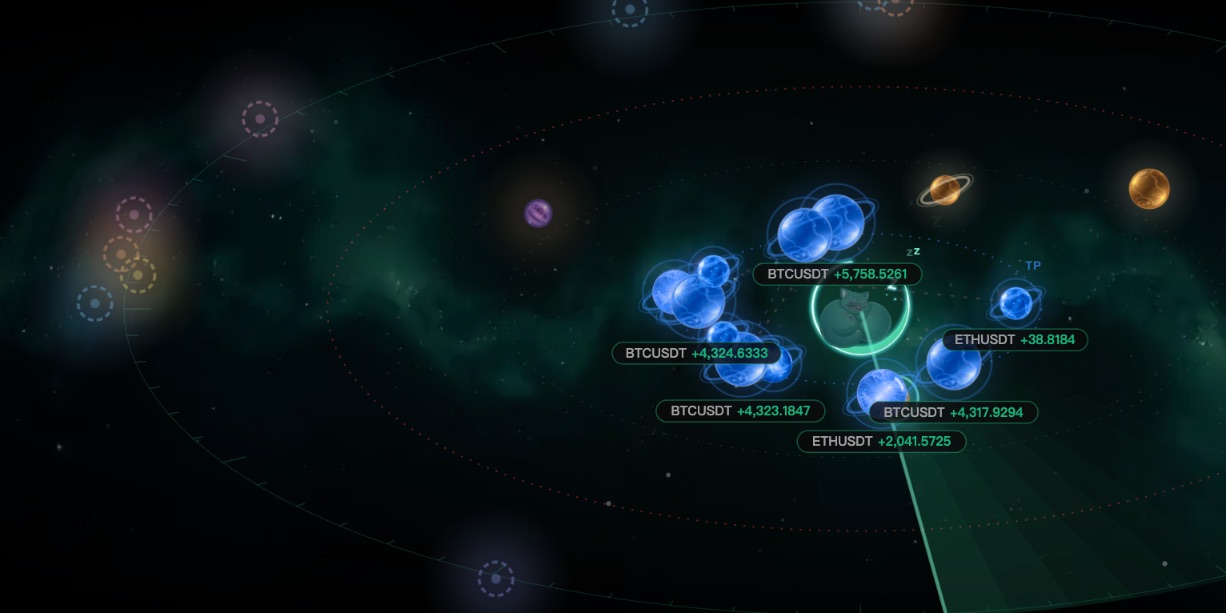
レーダーの真ん中には、光るお月さまの猫がいます。惑星と中心との距離は、いまの価格が利確・損切りにどれくらい近いかを表しています。
- 「利確」と書かれた内側の点線の輪:内側に行くほど、利確価格に近づいています。
- 真ん中あたりの薄い点線の輪:だいたいエントリー価格、つまり損益ゼロのあたりです。
- 「損切り」と書かれた外側の点線の輪:外側に行くほど、損切り価格に近づいています。
- いちばん外側の目盛りの輪は飾りで、特に意味はありません。
パソコンでは、画面いっぱいに収まるよう星雲が横長の楕円になります。見方は同じで、中心からの距離を見てください。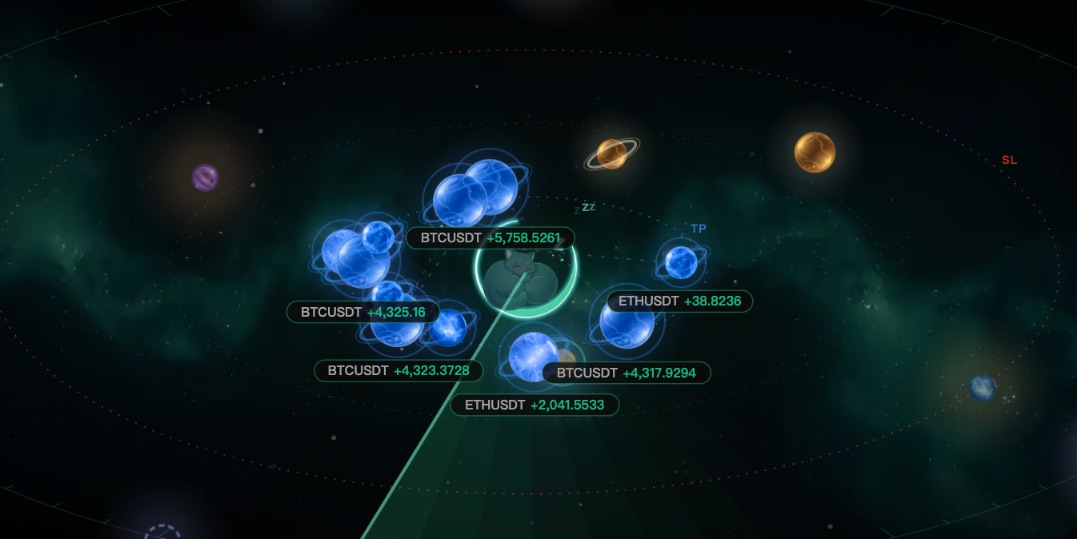
色:赤は要注意、青は利確間近
ポジションを持っている惑星は、いまの価格の位置によって色が付きます。左上のカラーバーと同じです:
- 燃えるような赤・オレンジがかった赤:損切りにかなり近い状態です。
- 淡い黄白色:エントリー価格の近くで、まだはっきりした利益も損失もありません。
- 水色・青:利確にかなり近い状態です。
- まだ待機中でポジションのない惑星は、カラフルなガラス玉のような見た目です。この色は戦略どうしを見分けやすくするためのもので、損益とは関係ありません。
同じ戦略の惑星はいつ開いても同じ見た目なので、だんだん見分けられるようになります。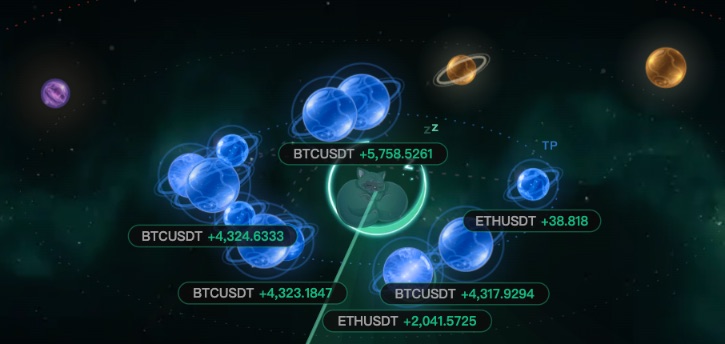
大きさ:ポジションが大きいほど惑星も大きい
惑星の大きさは、そのポジションの金額を表しています。金額が大きいほど惑星も大きくなります。まだエントリーしていない戦略はポジションがないので、中くらいの大きさで表示されます。
大きさは損益とは関係ありません。損益は位置と色で確認してください。
外枠と状態:塗りつぶし・半透明・破線
惑星をクリックするか、リストを見ると状態が分かります。それぞれの見た目は次のとおりです:
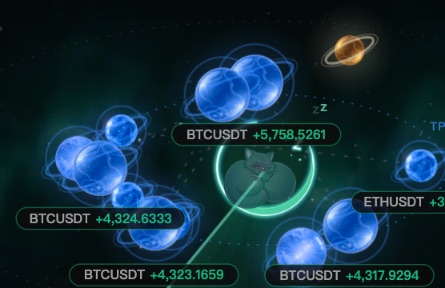
- ポジション保有中:塗りつぶされた惑星で、損益に応じた色が付き、中心のまわりを回ります。
- エントリー待機中:少し半透明の塗りつぶされた惑星で、ゆっくり呼吸するように点滅します。戦略が価格のエントリーを待っている状態です。
- トリガー待機中:中心に小さな点がある破線の円で、やや外側にいます。あなたが設定した開始条件がそろうのを待っている状態です。
- AI候補:いちばん外側のふちにある破線の円です。コパイロットからの提案で、まだあなたが承認していないものです。
- 利確済み:中心近くにある青い惑星で、まわりに緑の小さな光が飛び散ります。
- 損切り済み:いちばん外側にある赤い惑星で、まわりの赤い小さな光が内側へ縮んでいきます。
注意のサイン:赤が見えたら要チェック
ポジションが損切りに近づくと、レーダーは次のような方法で知らせてくれます:
- 惑星のまわりに細い赤い枠:すでに外側(損切り側)にかなり近づいています。
- 赤い波紋が外へ広がる:危険ゾーンに入っています。
- 惑星がすばやく点滅する:価格が損切りのすぐ近くまで来ています。
- 星雲全体の背景が赤く光る:ポジション全体を平均すると、損切り寄りになっています。
こうしたサインが見えたら、惑星をクリックして詳細を開き、損切り注文がちゃんと出ているか確認してから、手動で調整するかどうか決めましょう。うれしいサイン:輪っかと明るいふち
ポジションが利確に向かっていくと、次のような表示が出ます:
- 惑星に斜めの細い輪が2本かかる(土星のように):しっかり利益が出ていて、利確が近づいています。
- 惑星と同じ色の明るいふち:利確のすぐ近くまで来ています。
- 星雲全体の背景が緑に光る:ポジション全体を平均すると、利確寄りになっています。
動き:回転・しっぽ・スキャンの光
レーダーは動いていて、それぞれの動きにも意味があります:
- 惑星が中心のまわりを回る:回るのは「ポジションがあり、損益が出ている」惑星だけです。損益の金額が大きいほど速く回り、ゼロに近いとほとんど動きません。
- 後ろに小さな光の点が続く(彗星のしっぽ):惑星が利確または損切りの方向へ動いているところです。しっぽは来た方向を指しています。
- 緑の光がぐるっと回る:レーダーのスキャン演出です。止まっている惑星は、光が通ると一瞬明るくなります。
- お月さまの猫から「Z」がふわふわ出てくる:飾りです。システムがあなたの代わりに相場を見守っている、という意味です。
お使いの端末で「動きを減らす」をオンにしていると、これらのアニメーションは止まります。位置と色の意味は変わりません。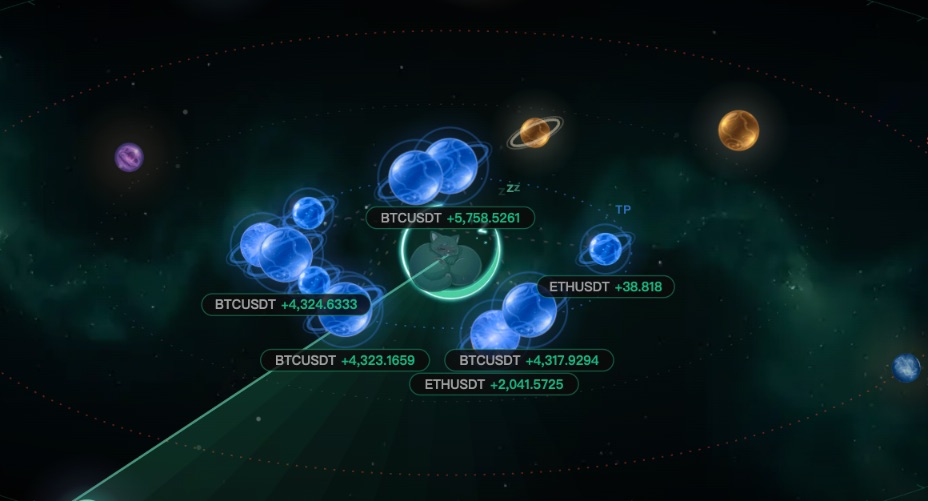
ラベルと線
惑星のまわりに出る文字や線:
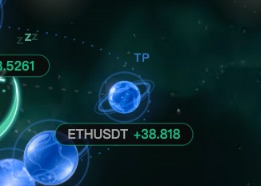
- 惑星の下の小さなカプセル(例:「BTCUSDT +12.5」):コインと、いまの未実現損益です。緑は利益、赤は損失です。一度に表示されるのは最大6つで、重なったときは一部が自動で隠れます。
- 惑星にマウスを乗せる:まわりに白い輪が現れ、上に戦略名とキー名が表示されます。
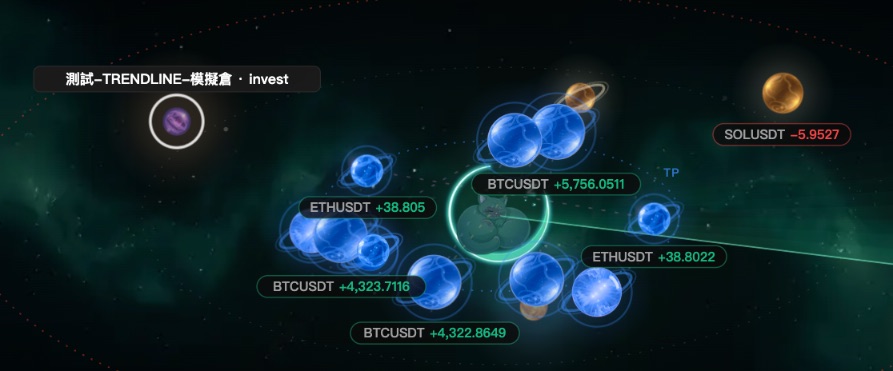
- 惑星どうしを結ぶ細い線:ひとつの戦略で複数のキーを使っているしるしです。キーごとに1つの惑星になり、線でつながっています。
中心から飛び出す光線
戦略がエントリー・エグジットしたとき、状態が変わったとき、成績が更新されたときには、中心からその惑星へ光線が飛び、惑星のところで光の輪が広がります。「いま誰が動いたか」がひと目で分かります。
- 緑の光線:通常のエントリー・エグジットや状態の変化、またはプラスの成績です。
- 赤の光線:成績が更新され、いまは損失が出ている状態です。
惑星をクリックして詳細を見る
ある惑星のことを詳しく知りたいときは、クリックするだけです。
惑星をクリックして詳細パネルを開く
どれかの惑星(または下のリストの行)をクリックすると、星雲の右上に詳細パネルが開き、戦略名・コイン・キー名・いまの状態・未実現損益と、そのキーの取引所のリアルタイムの現在値が表示されます。
閉じ方は3つあります:右上の ✕ を押す、惑星のない空いている所をクリックする、キーボードの Esc を押す。スマホでは詳細が画面の下からせり上がってきます。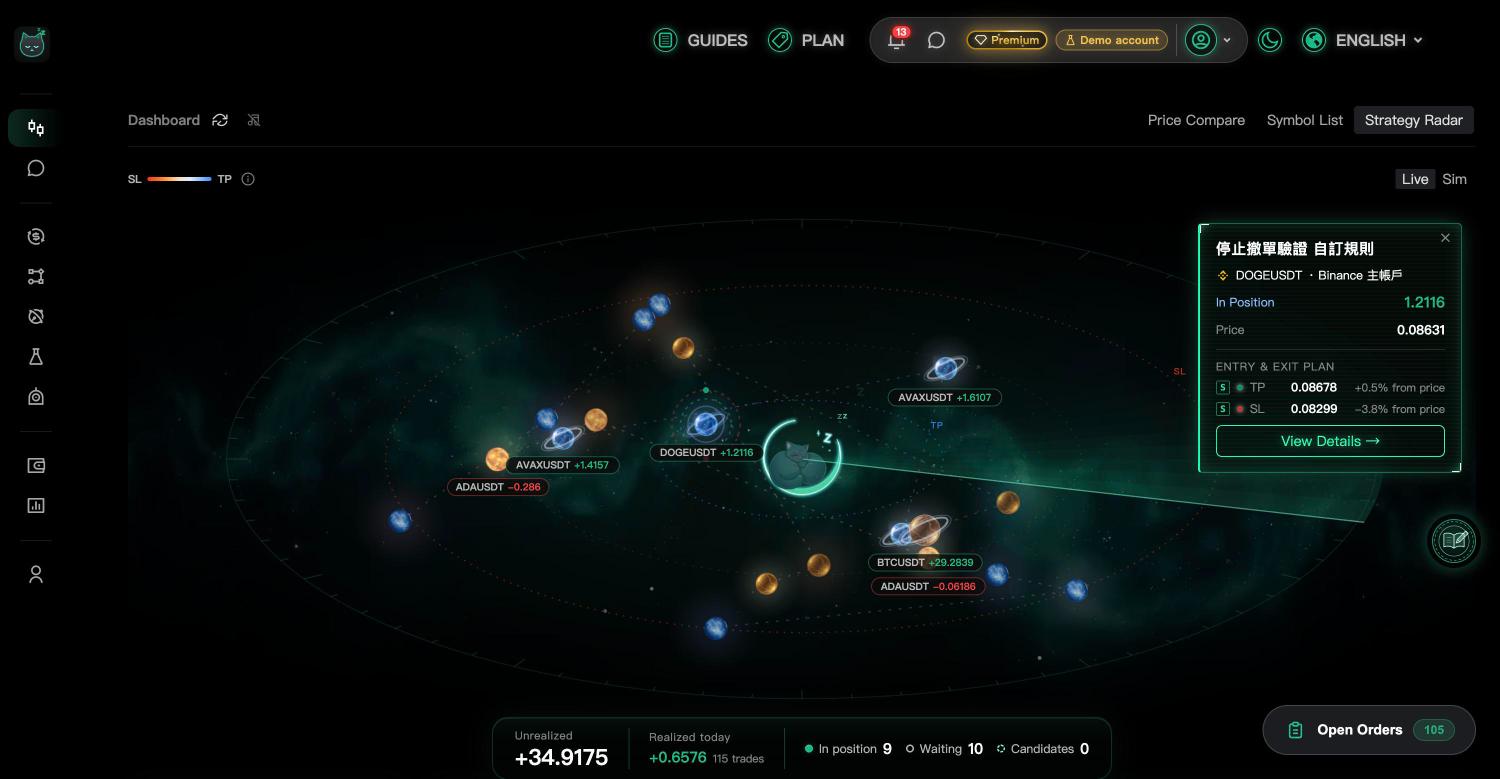
選んだ惑星にはエグジットの輪が出る
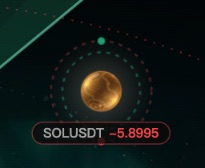
ポジション保有中の惑星を選ぶと、まわりに点線の輪が表示されます:
- 緑の内側の点線:このポジションには利確が設定されています。
- 赤の外側の点線:このポジションには損切りが設定されています。
- 外側の輪の上の小さな点:エグジット注文1件につき1つです。赤は損切り、緑は利確やその他のエグジット注文です。
「エントリー・決済プラン」の見方
パネル中ほどの「エントリー・決済プラン」には、このキーの待機中のエントリー注文と、どうやって決済する予定かが並んでいます。各行の内容は次のとおりです:
- B/S の四角:B は買い、S は売りです。
- 点+文字:赤い点は「損切り」、緑の点は「利確」や「エントリー」「エグジット」「グリッド」などその他の注文です。
- 価格と「現在価格から±x%」:いまの価格からどれくらい離れているかです。
- 「シミュレーション」タグ:シミュレーションの注文で、実際には取引所へ送られていません。
- 中が空いた点の「予想エグジット」:システムが見積もったエグジット価格で、まだ取引所には出ていません。
「未約定注文はまだありません」と表示されていれば、このキーにはいま取引所に出ている注文がありません(エントリー注文も決済注文もありません)。注文が多いときは最初の6件だけが表示され、残りは「他N件」と表示されます。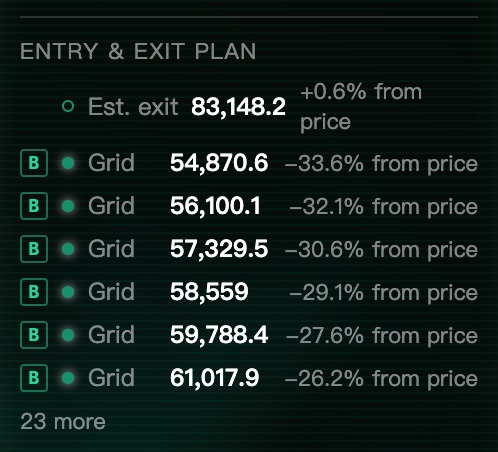
AI候補:承認するかスキップするか
破線のAI候補の惑星をクリックすると、パネルに「提案:○○戦略」、信頼度のバー(スコアがない場合は「未評価」)、そして投入予定の金額とアカウント数が表示されます。
提案どおりに動かすなら「承認」、不要なら「スキップ」をクリックします。
「承認」を押すと本当に注文が始まります。押す前に金額を確認してください。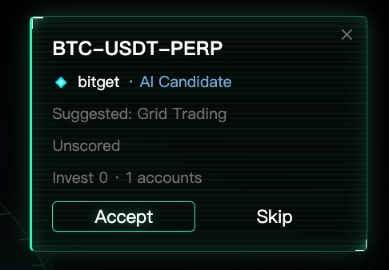
戦略のページへ移動する
設定を変えたいときや、すべての履歴を見たいときは、パネルのいちばん下の「詳細を見る →」をクリックします。惑星をクリックしただけではページは移動しないので、うっかり押しても心配いりません。
星雲の下の数字の列
この列は、惑星が表しているものをすべて合計したものです。
未実現損益・実現損益と3つの件数
左から順に:
- 未実現損益:まだ確定していない、すべての保有ポジションの損益の合計です。緑は利益、赤は損失です。
- 実現損益:初期表示は「本日の実現損益」で、今日決済したポジションの損益です。「N件」は決済した回数です。タイトルをクリックするとカレンダーが開き、別の日付を選べます。左右の矢印またはキーボードの ← → で1日ずつ移動できます(1日は UTC 00:00 から数えます)。下の「稼働中の戦略」の各行にも、その日の実現損益が1行追加されます。
- 建玉あり(塗りつぶしの点):ポジションを持っている惑星の数です。
- 待機中(中が空いた輪):エントリー待機中またはトリガー待機中の数です。
- 候補(破線の輪):あなたの判断を待っているコパイロットの提案の数です。
これらの数字は「ライブ/シミュレーション」の切り替えに合わせて変わり、いま表示している側だけを数えます。「—」はまだデータがないという意味です。
稼働中の戦略リスト
左下のリストでは、それぞれの惑星が文字で並んでいるので、目当ての戦略を見つけやすくなっています。
各行に表示されるもの
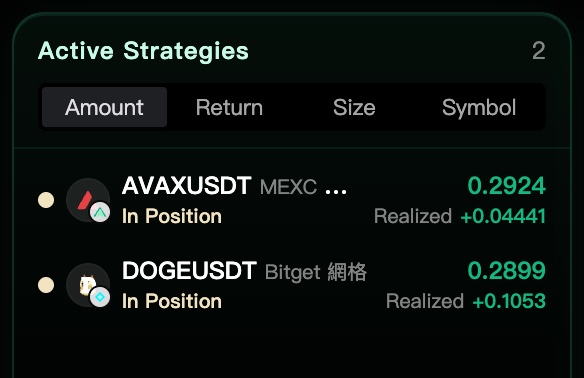
「稼働中の戦略」の横の数字は戦略の合計数です。各行は左から順に:
- 小さな色の点:星雲の中の惑星と同じ色です。
- 取引所のアイコン、コイン、キー名。
- 状態:ポジション保有中、エントリー待機中、トリガー待機中などで、惑星と同じ色で表示されます。
- 青い「アシスタント」タグ:この戦略はコパイロットが作成したものです。
- 右端の数字:未実現損益です。緑は利益、赤は損失で、ポジションがなければ「—」と表示されます。下に「実現」の行が出ているときは、数字の列で選んだ日のこの戦略の実現損益です。ポジションがなく、その日に決済があった場合はこの行だけが表示されます。
並び替えと連動表示
右上で並び順を切り替えられます:「金額」(損益の金額)、「リターン」(利確にどれくらい近いか)、「規模」(ポジションの金額)、「銘柄」(コイン名の A–Z 順)。
行にマウスを乗せると、対応する惑星に白い輪が光ります。行をクリックすると、惑星をクリックしたときと同じように詳細が開きます。
戦略が多いときは最初の30件だけが表示され、その下に「他N件は非表示(現在の並び替え順)」と出ます。並び順を変えると、ほかの戦略も見られます。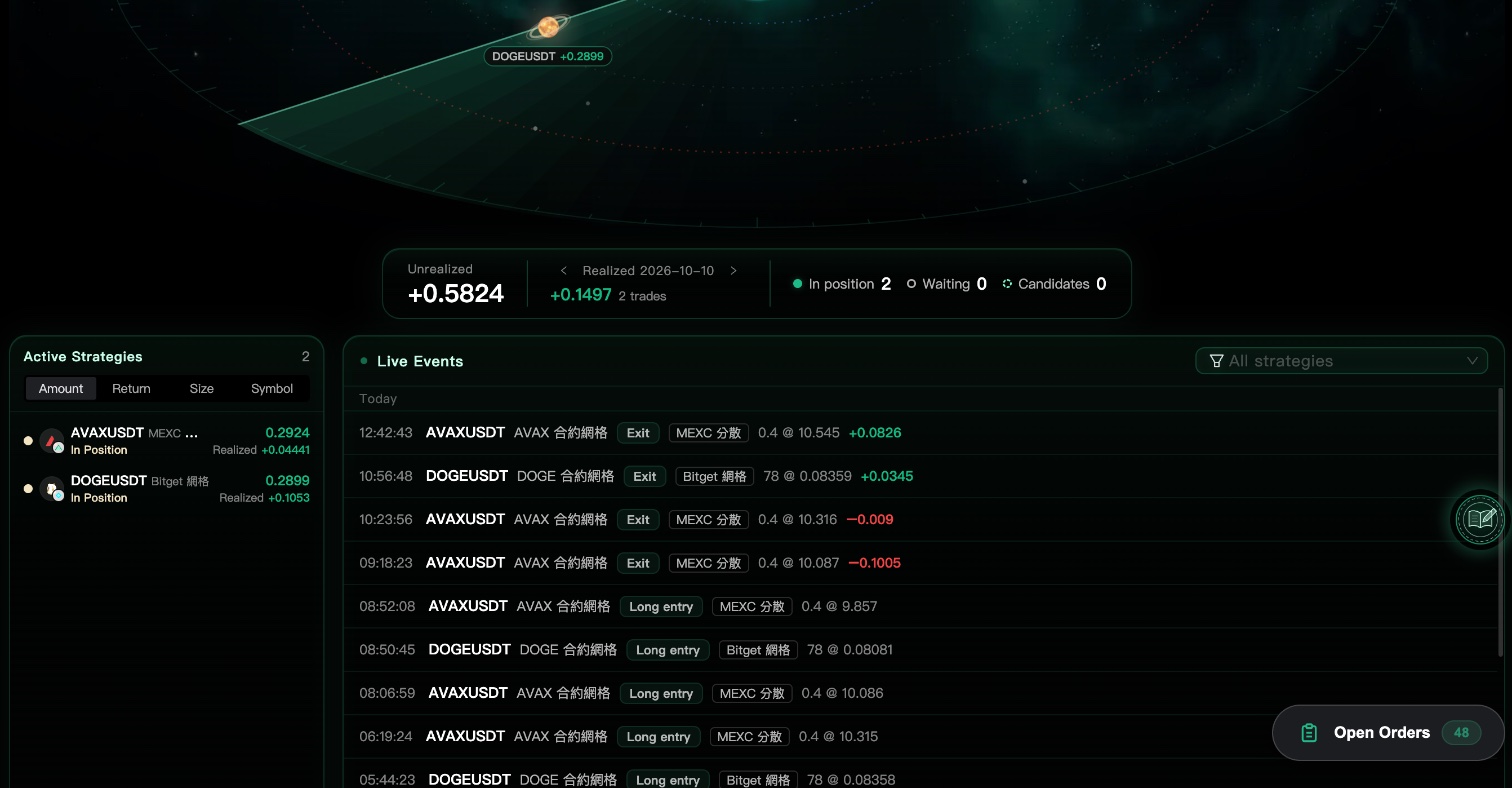
ひとつの戦略で複数のキーを使う場合
ひとつの戦略で複数のキーを使っていると、1行にまとめられ、小さなバッジが付きます:
- 「保有中 2/3」:3つのキーのうち2つが、いまポジションを持っています。
- 「×3」:キーは全部で3つで、まだどれもポジションを持っていません。
- 右端の損益は、すべてのキーの合計です。
行の左にある小さな矢印をクリックすると展開され、キーごとの損益が見られます。折りたたまれた行にマウスを乗せると、星雲の中のそのグループの惑星がまとめて光ります。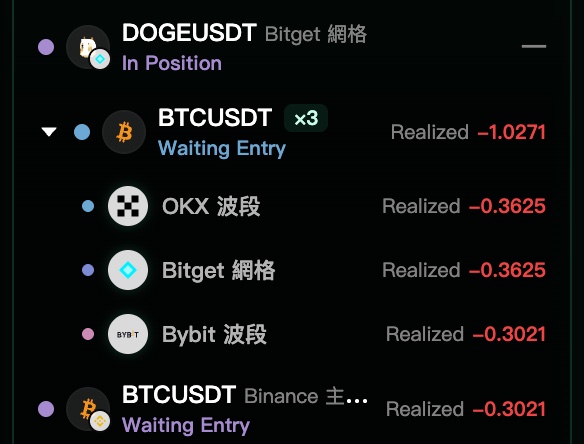
ライブイベント
右下には、戦略が何か動くたびにすぐ1行が追加されます。いちばん新しいものが上です。
各行の見方
「ライブイベント」の前にある小さな点は接続ランプです。緑で点滅していればリアルタイムでつながっています。グレーなら接続が切れていて、新しいイベントがすぐには表示されません。
各行には順に次の内容が表示されます:
- 時刻(時:分:秒)。
- コインと戦略名。
- イベントのタグ:「ロングエントリー」「ショートエントリー」「エントリー」「エグジット」「ステータス」「パフォーマンス」「ポジション同期」。「パフォーマンス」は損益に応じて緑か赤になります。
- キー名:どのキーで起きたイベントかです。
- 「@ 価格」:約定した価格です。
- エグジット時の緑/赤の数字:その決済でいくら利益・損失が出たかです。後ろの「合計」は、その戦略のこれまでの損益の合計です。
まだ何も起きていないときは「イベントを待機中」と表示されます。イベントも「ライブ/シミュレーション」の切り替えに合わせて表示されます。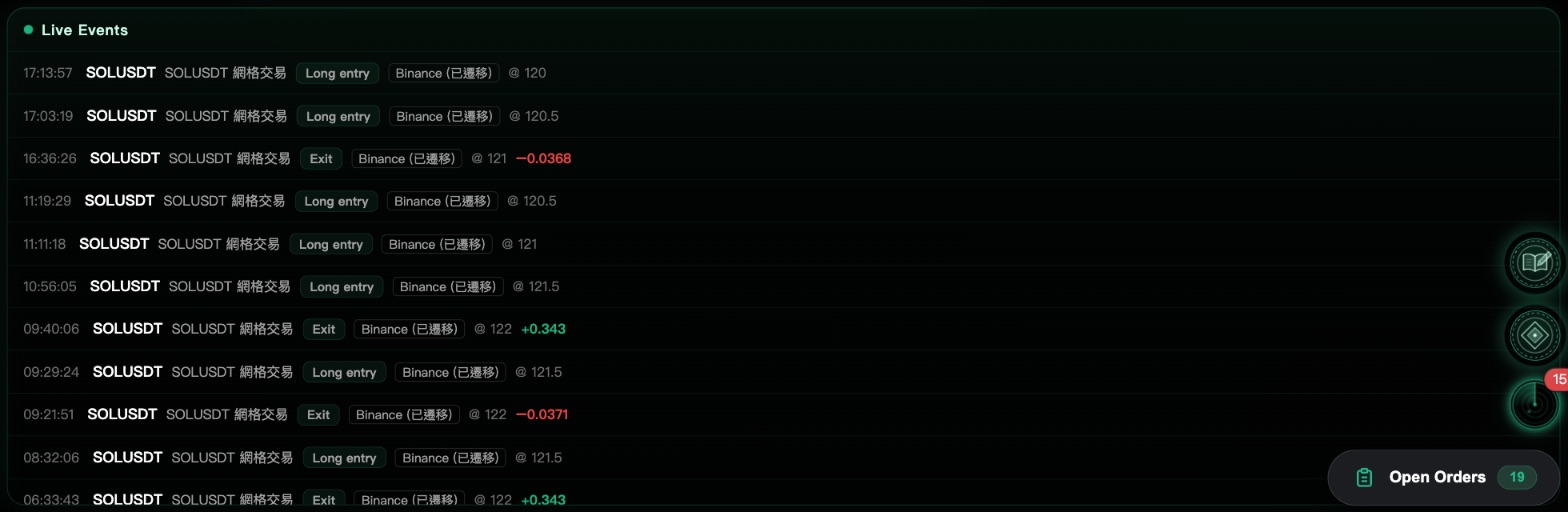
複数キーの戦略に出る「保有中 N/M」
複数のキーを使う戦略では、イベントの最後に「保有中 N/M」が付きます。その約定が起きた時点で、M個のキーのうちN個がまだポジションを持っていた、という意味です。
マウスを乗せると、どのキーかが表示されます。すべてのキーがエグジットしていた場合は「当時すべてのキーが決済済みでした」と表示されます。
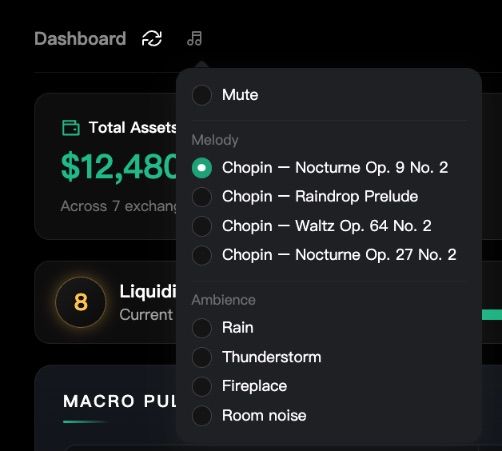
BGM
ダッシュボードでは、相場を見ながらちょっとしたBGMを流せます。
BGMを選ぶ、またはオフにする
ダッシュボードのタイトルの横に、小さな音符のボタンがあります(マウスを乗せると「BGM」と表示されます)。クリックするとメニューが開きます:
- ミュート:音は流れません。ボタンは斜線の入った音符になります。
- メロディ:ショパンのピアノ曲4曲。
- 環境音:雨、雷雨、暖炉、室内ノイズ。
選んだものは次回も覚えています。ブラウザが自動再生をブロックした場合は、ページのどこかをクリックすると再生が始まります。