資産とレポート
お金がどこにあるか、いくら増えた・減ったかを確認し、アカウントを設定しましょう
このページでは「資産」と「損益レポート」の見方(1件ごとの取引記録は損益レポートの「取引明細」タブにあります)と、「アカウントと設定」の各タブの役割をご紹介します。サブスクリプションとお支払いについては、次のページ「プランとお支払い」で説明しています。
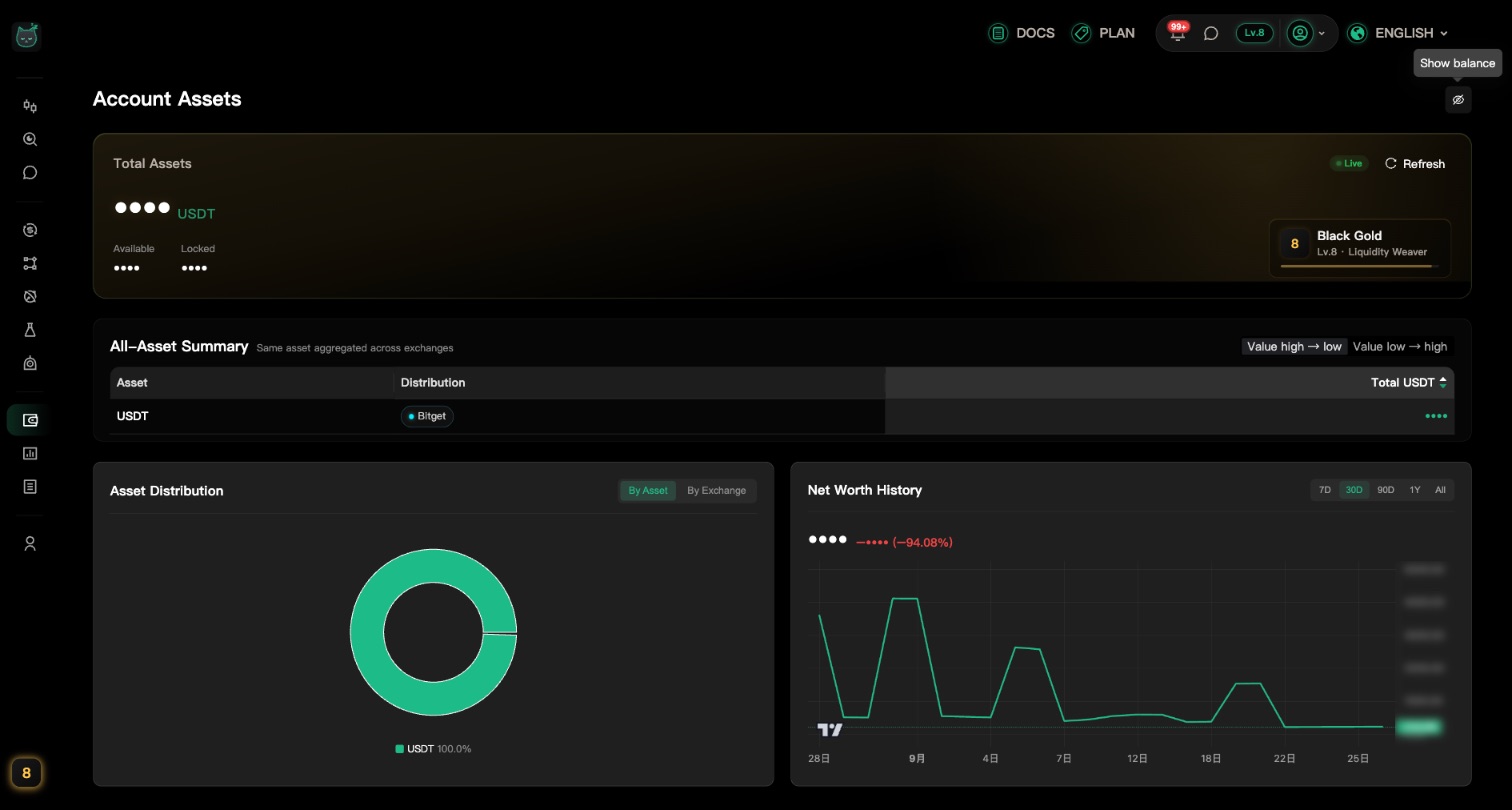
資産:すべての取引所をひと目で
取引所キーを連携すると、各取引所の残高が自動でここに集まります。アプリを行き来する必要はもうありません。
まずは上部の「総資産」を確認
大きく表示された数字が、すべての取引所の合計額です。その下で合計が「利用可能」と「ロック中」に分かれています。
「ロック中」は、たいていまだ約定していない注文に使われているお金です。
右上に「リアルタイム同期中」と表示されていれば、数字は自動で更新されます。すぐに更新したいときは「再読み込み」をクリックしてください。
人前では、先に残高を隠しましょう
ページタイトル横の目のアイコン(「残高を非表示」)をクリックすると、すべての金額が隠れます。もう一度クリック(「残高を表示」)すると元に戻ります。
この設定は、次にページを開いたときも保持されます。
「全資産サマリー」:通貨ごとに合計
同じ通貨が複数の取引所にある場合、この表で合計してくれます。「分布」で取引所ごとの内訳が分かります。
- 右上の切り替えで、金額の高い順・低い順に並べ替えできます
- 「合計 USDT」は USDT に換算した金額です

「資産チャート」:内訳と推移
「資産分布」は「資産別」と「取引所別」で表示できます。「純資産推移」では 7D・30D・90D・1Y・全期間を切り替えて、資産の変化を確認できます。
スマホでは、チャートは「資産チャート」の中にまとめられています。タップすると開きます。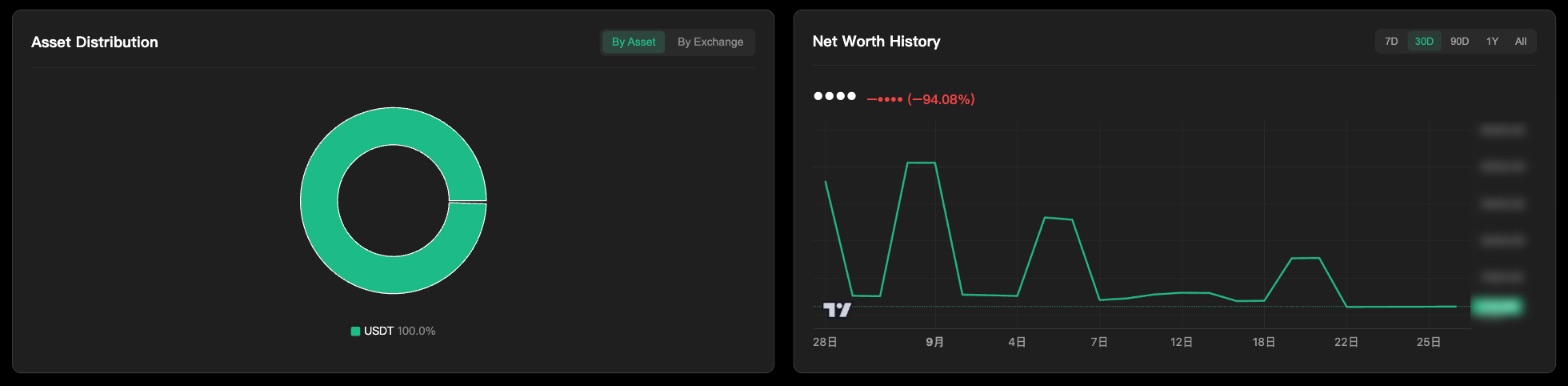
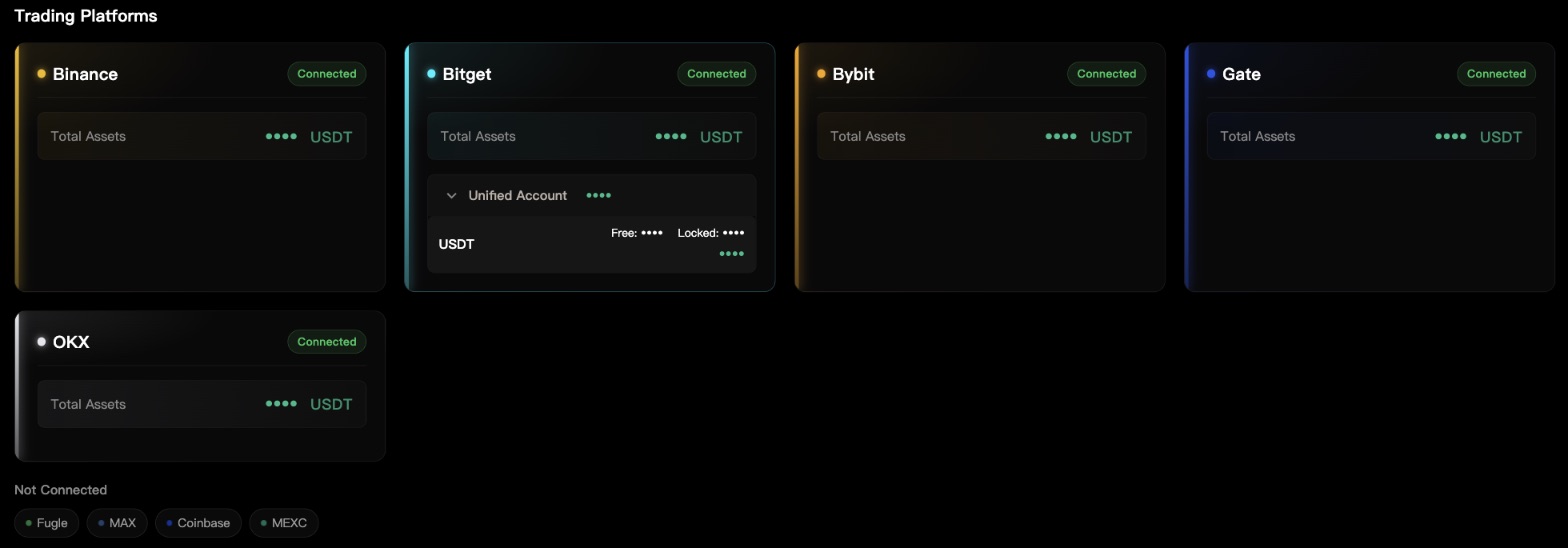
「取引プラットフォーム」:取引所ごとの詳細
連携した取引所ごとにカードが表示され、その取引所で資産がある口座が並びます。口座の名前は取引所によって違い、たとえば「現物口座」「先物口座」、Bitget の統合口座なら「統合口座」と表示されます。口座の行をクリックすると開いて、各通貨の「利用可能」と「ロック中」の数量が分かります。
まだ連携していない取引所は、下の「未接続」に表示されます。
読み込みエラーが出ても慌てないで
エラーメッセージが表示されたら、「再読み込み」をクリックしてもう一度試してください。
これはデータが読み込めなかったという意味で、残高がゼロになったわけではありません。何度やっても失敗する場合は、ネット接続と、取引所キーがまだ有効かどうかを確認してください。
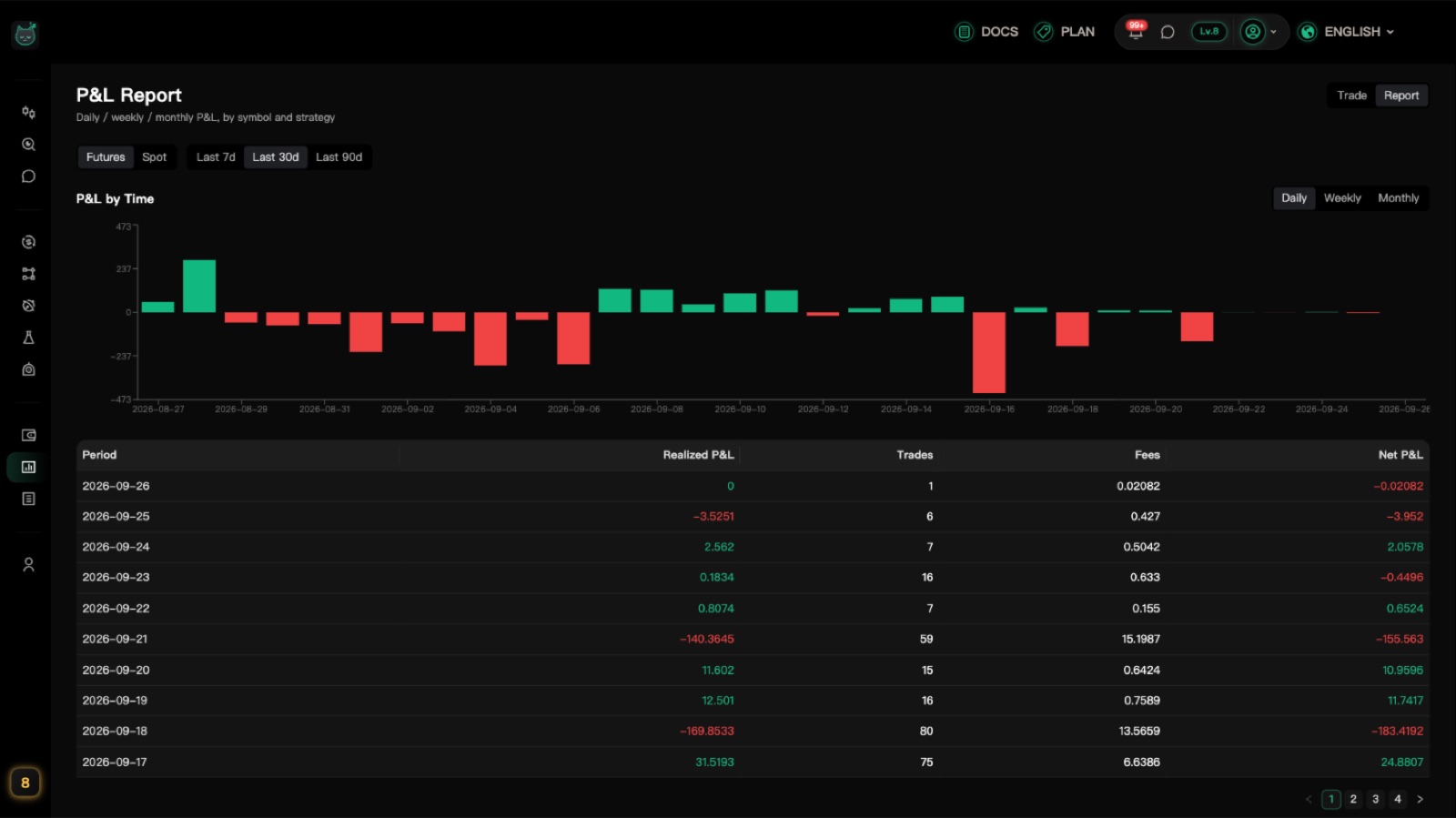
損益レポート:日・週・月ごとの成績
取引の成績を、期間・銘柄・キー・戦略ごとに表で確認できます。
市場と期間を選ぶ
上部の2つの切り替えを使います。まず「先物」か「現物」を選び、次に「直近7日」「直近30日」「直近90日」を選びます。下の表はすべてそれに合わせて更新されます。

「期間別損益」:期間ごとの成績
「日次」「毎週」「毎月」を切り替えられます。各行に「実現損益」「件数」「手数料」「純損益」が表示されます。
「純損益」は実現損益から手数料を引いた金額です。実際に増えた・減った額にいちばん近い数字です。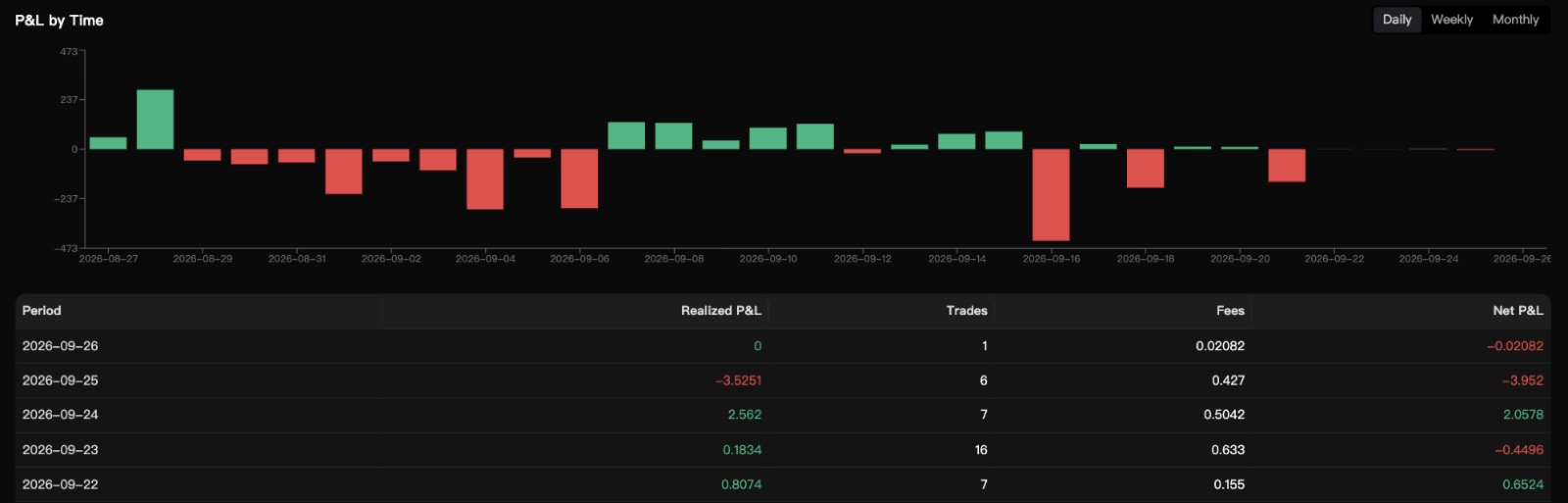
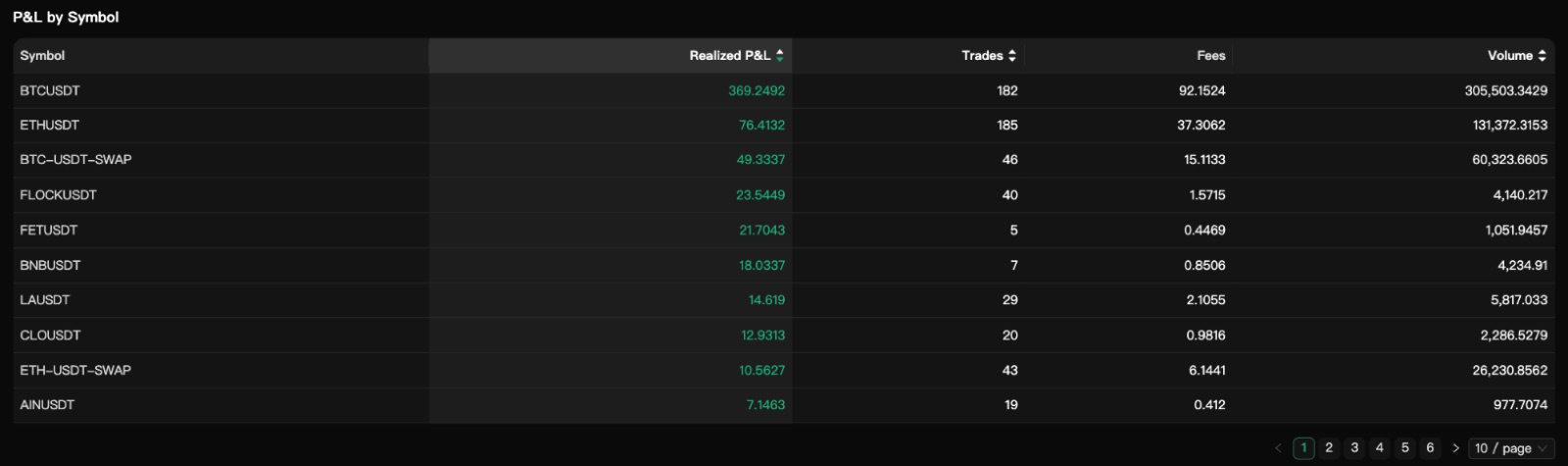
「銘柄別損益」:得意な通貨・苦手な通貨
通貨ペアごとに1行で、「実現損益」「件数」「手数料」「出来高」が表示されます。
「APIキー別損益」:キーごとに集計
複数の取引所キーを連携している場合、選択した期間の合計がキーごとに分けて表示されます。
どのキーにも結びつけられない取引は「未分類」にまとめられます。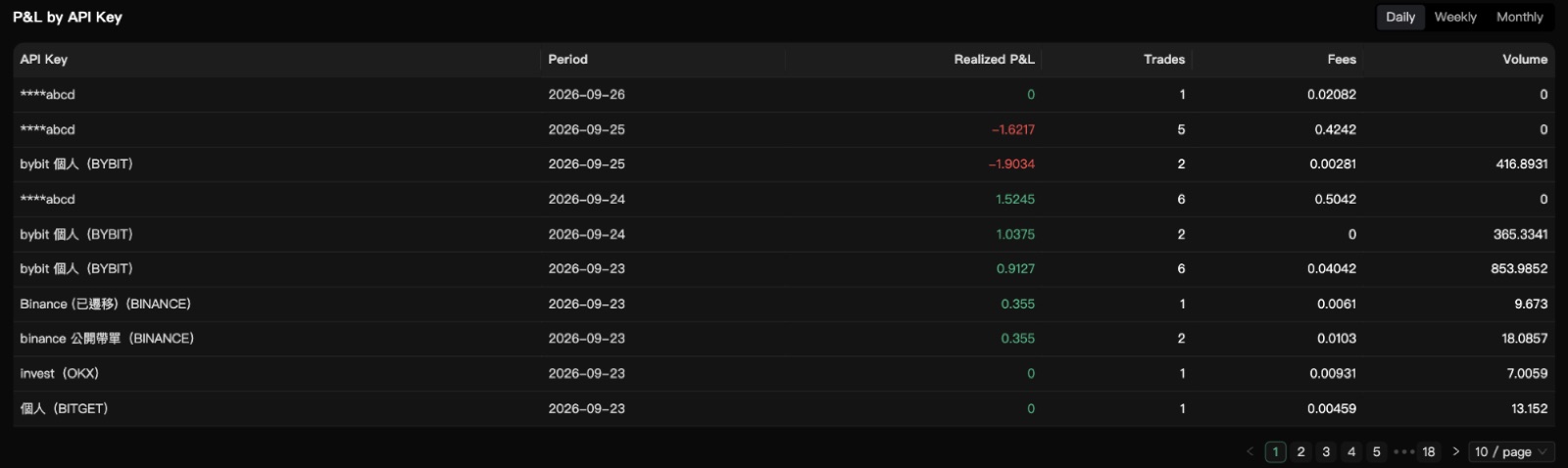
「戦略別損益」:各戦略の調子
各戦略の「累計損益」と「リターン率」が表示されます。
初期状態では実運用の戦略だけが表示されます。「シミュレーションを表示」をオンにすると、シミュレーションの戦略も含まれます。それらには「シミュレーション」の印が付きます。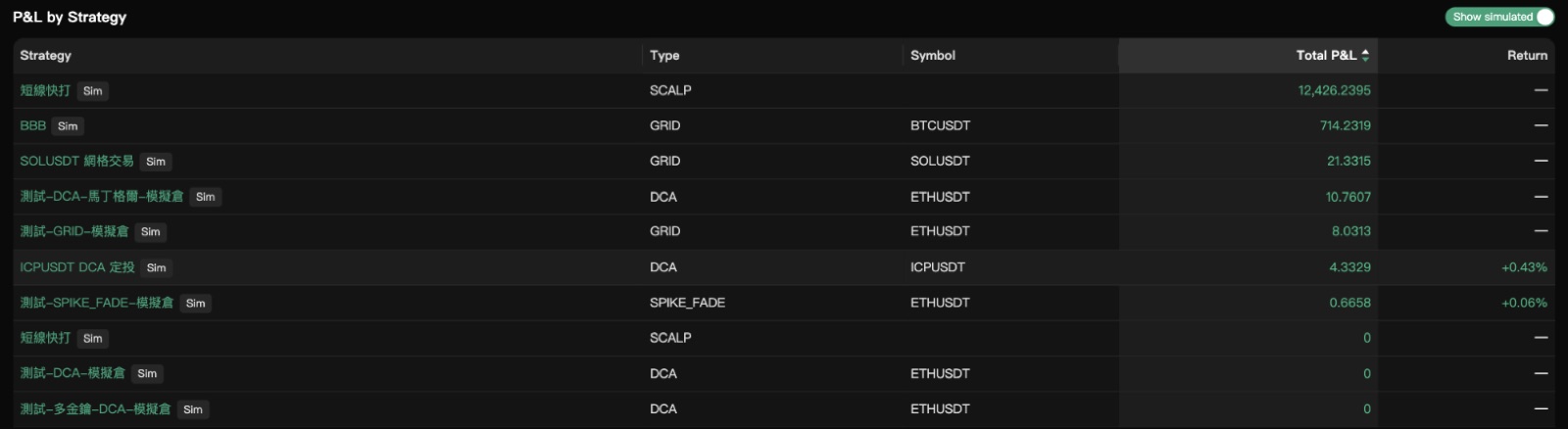
取引明細:すべての記録を確認
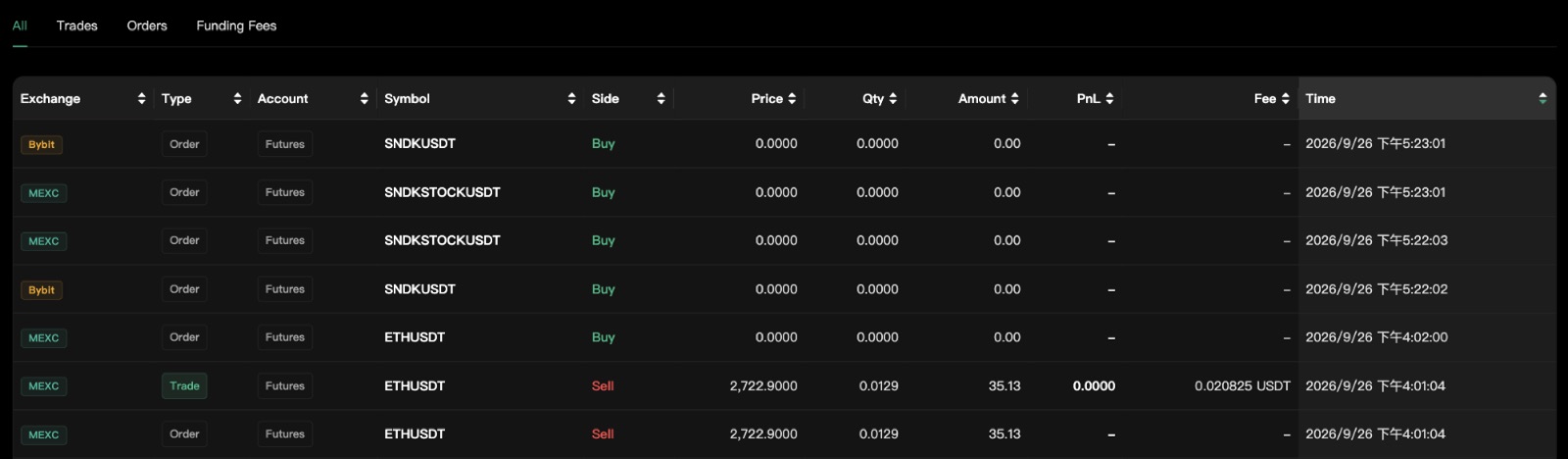
「取引記録」では、取引所での約定・注文・資金調達手数料をひとまとめにして、絞り込みながら履歴を確認できます。
「記録を同期」で最新データを取得
初めて開いたときや、最新の取引を見たいときは「記録を同期」をクリックします。完了すると、取得した件数が表示されます。
同期のあとは、少し時間をおかないと再度同期できません。残り時間はボタンの横に表示されます。取引所キーをまだ連携していない場合、ボタンはグレーになっています。
上部のサマリーカード
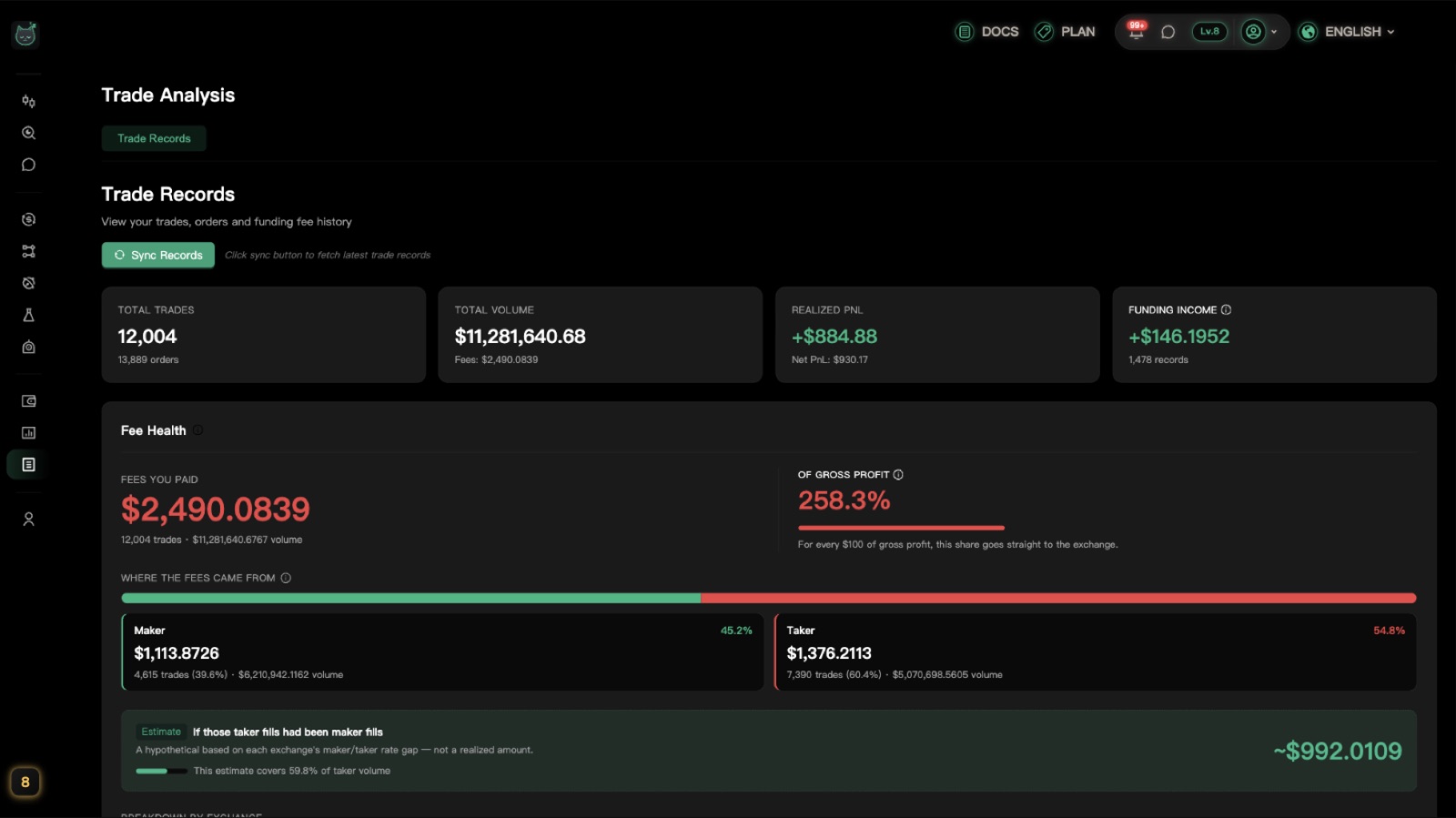
「総約定件数」「総出来高」「実現損益」「資金調達収入」などの合計が表示されます。
サマリーカードの下には「手数料健全性」があり、支払った手数料、それが粗利益のどれくらいを占めるか、メイカー約定とテイカー約定の内訳が分かります。
「資金調達収入」は、先物でロングとショートの保有者の間で定期的にやり取りされるお金です。プラスは受け取り、マイナスは支払いを意味します。
「フィルター」で絞り込む
「アカウント種別」「通貨ペア」「方向」「期間」「取引所」で絞り込み、「適用」をクリックします。「リセット」ですべて解除できます。

記録の種類を切り替える
下のタブで「すべて」「約定」「注文」「資金調達手数料」を切り替えて、必要な種類だけを表示できます。
アカウントと設定:各タブの役割
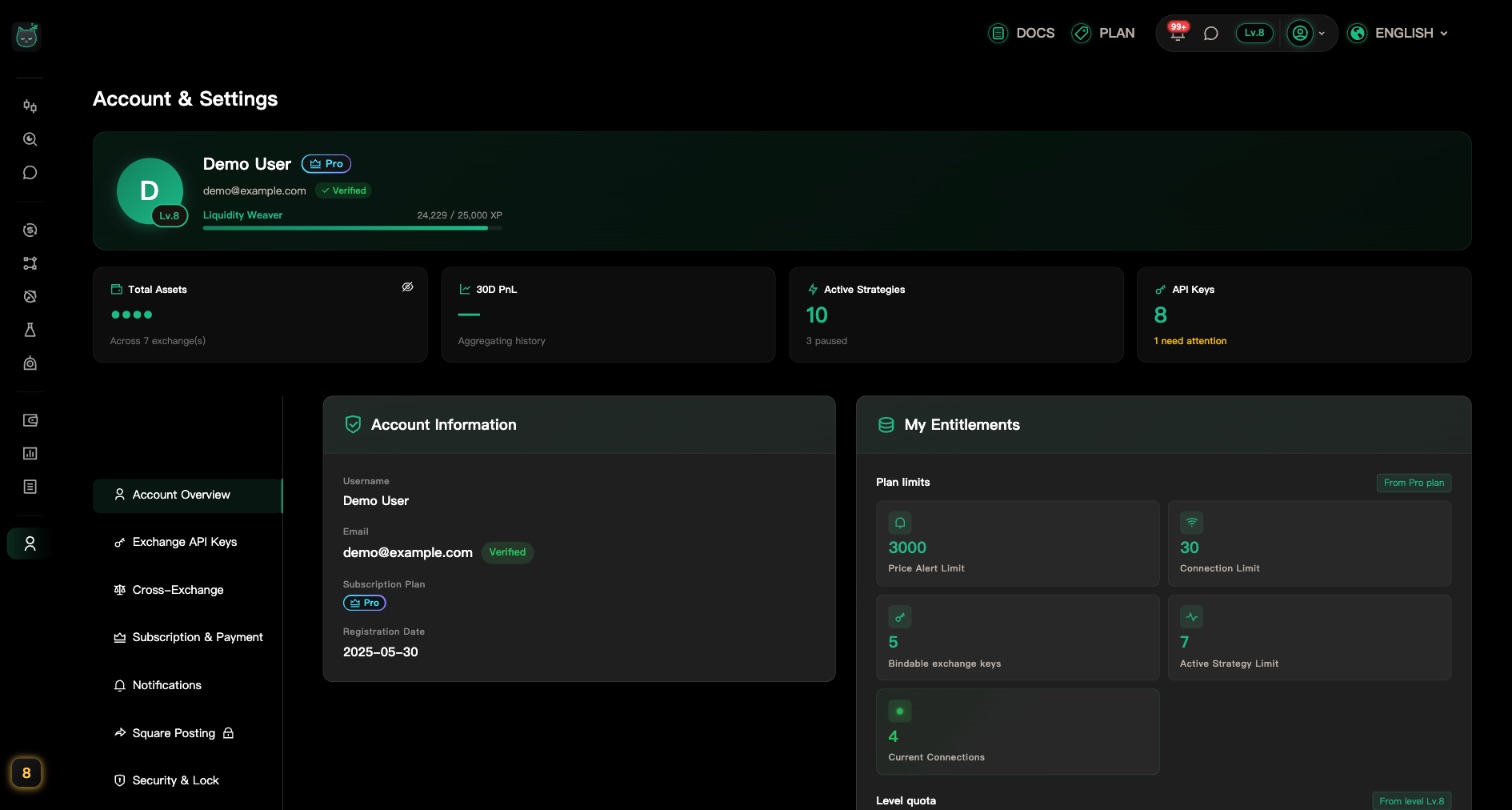
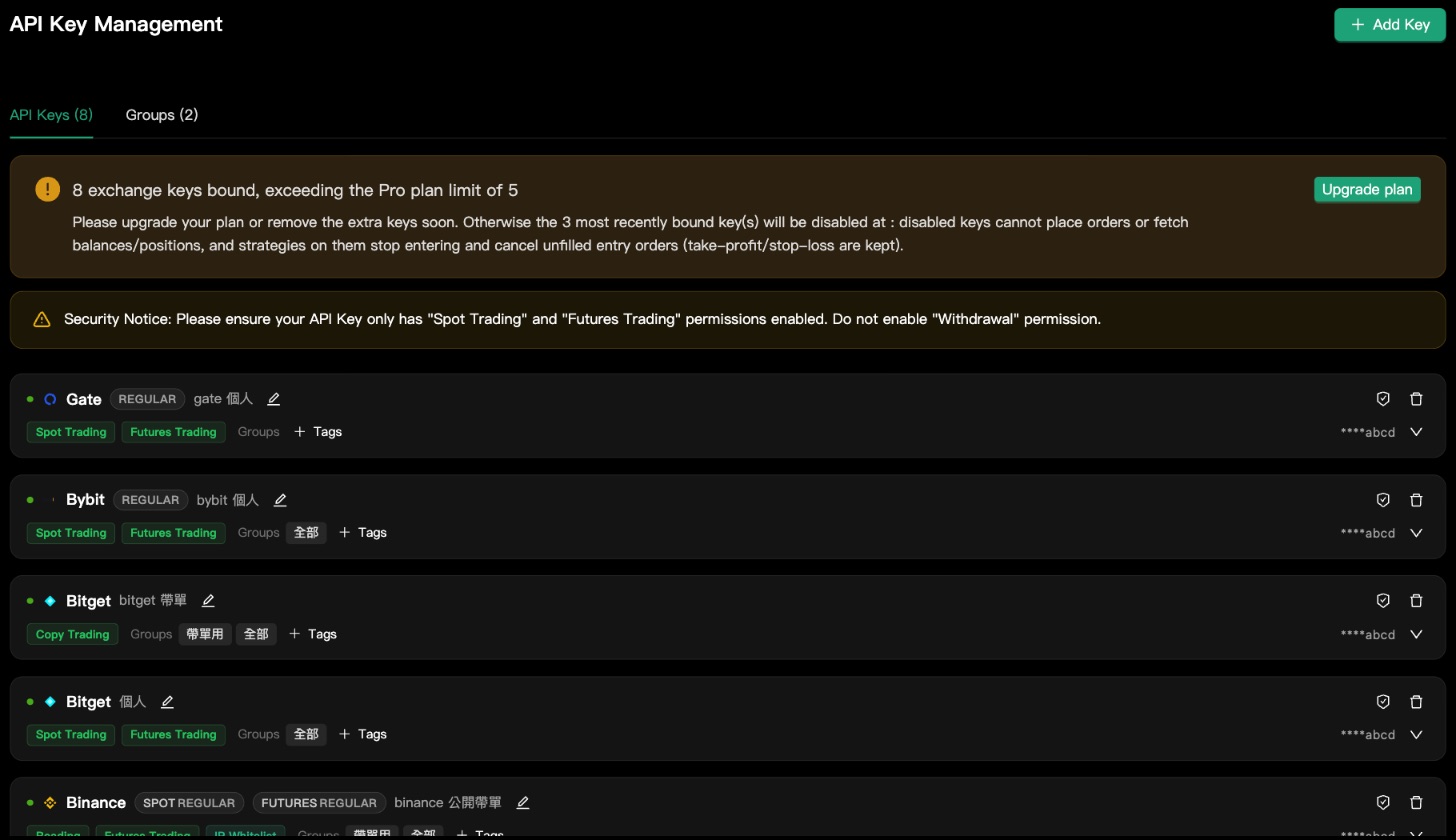
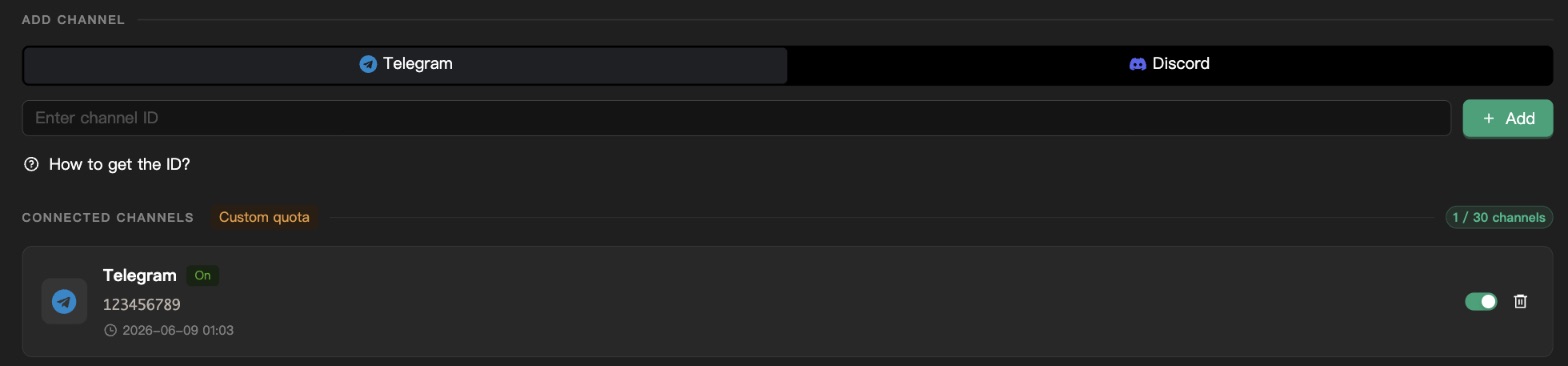
アカウント情報、取引所キー、通知、セキュリティの設定はすべてここにあります。
「アカウント概要」:アカウントと上限
「アカウント情報」には、ユーザー名、メールアドレス、契約中のプラン、登録日が表示されます。
「マイ特典」には、プランの上限(APIキー数、同時に動かせる戦略数など)が表示されます。すべて契約中のプランで決まります。
上限を広げたいときは、「プラン」ページでプランをアップグレードしてください。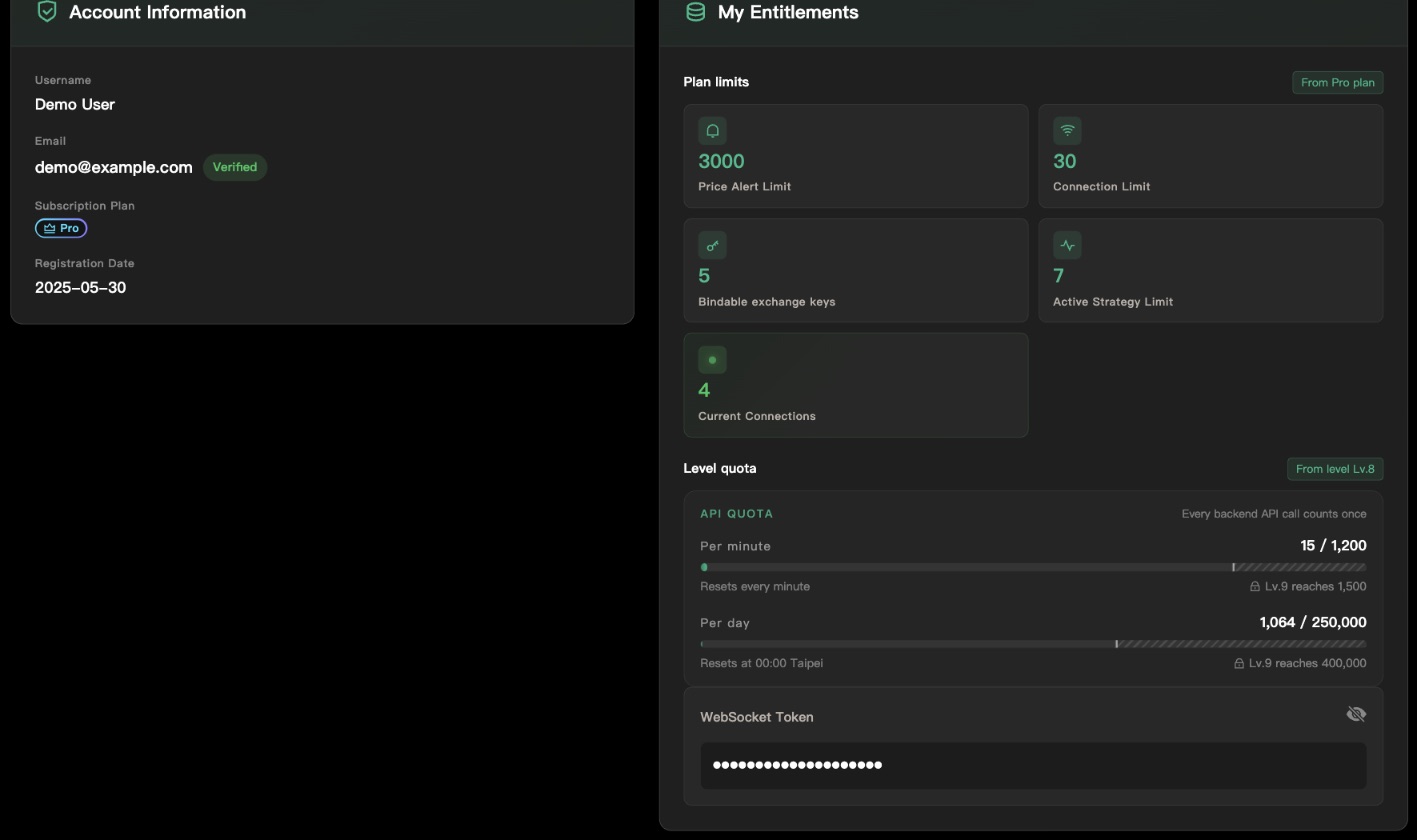
メールアドレスを認証する
「アカウント情報」のメールアドレス横にある「メールを認証」をクリックすると、受信箱に認証コードが届きます。
メールを開き、6文字のコードを画面に入力して「認証する」をクリックします。「メールアドレスの認証が完了しました」と表示されれば完了です。
コードの有効期限は15分です。届かない、または期限が切れた場合は「再送信」をクリックしてください。クレジットカードを登録するには、この手順を先に済ませる必要があります。取引所のアカウントがまだない?紹介コードで登録
キーの追加中に取引所を選ぶと、「…のアカウントをお持ちでないですか?」と当社の「紹介コード」、「登録する」ボタンが表示されることがあります。
紹介コードで登録すると、その取引所の取引手数料が割引になります。紹介コードがない取引所もあります。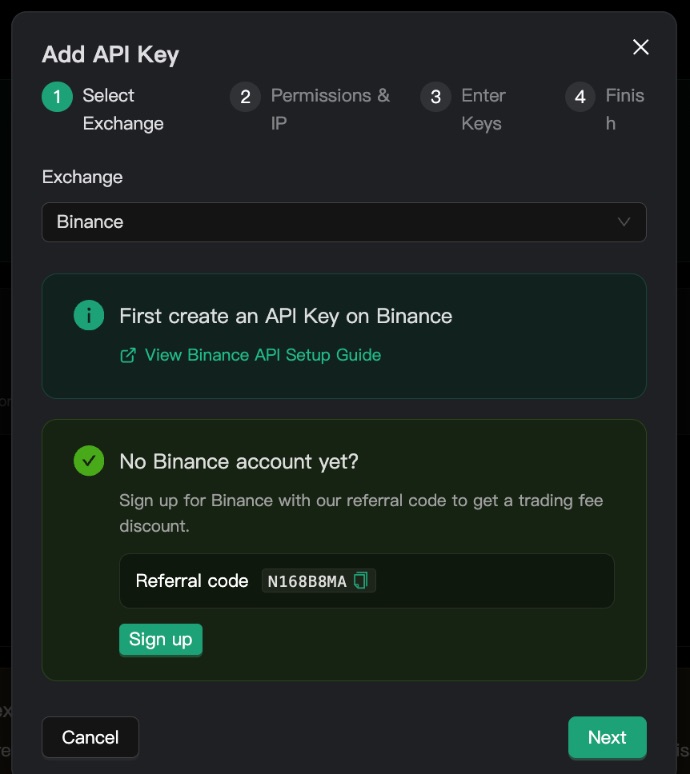
「口座リスク上限」:取引所アカウントごとの上限
同じタブの下の方にある「口座リスク上限」では、キーごとに上限を1セット設定できます。そのキーで動くすべての戦略がこれに従います。設定したいキーを開き、「この口座のリスク上限を有効にする」をオンにしてから、「1日の損失上限」「総エクスポージャー上限」「同方向エクスポージャー上限」「銘柄別エクスポージャー上限」を入力します。
0を入力するとその項目は無制限になります。変更したら「保存」をクリックしてください。
上限に達しても、止まるのは新規エントリーだけです。保有中のポジション、利確・損切り、決済はそのまま動きます。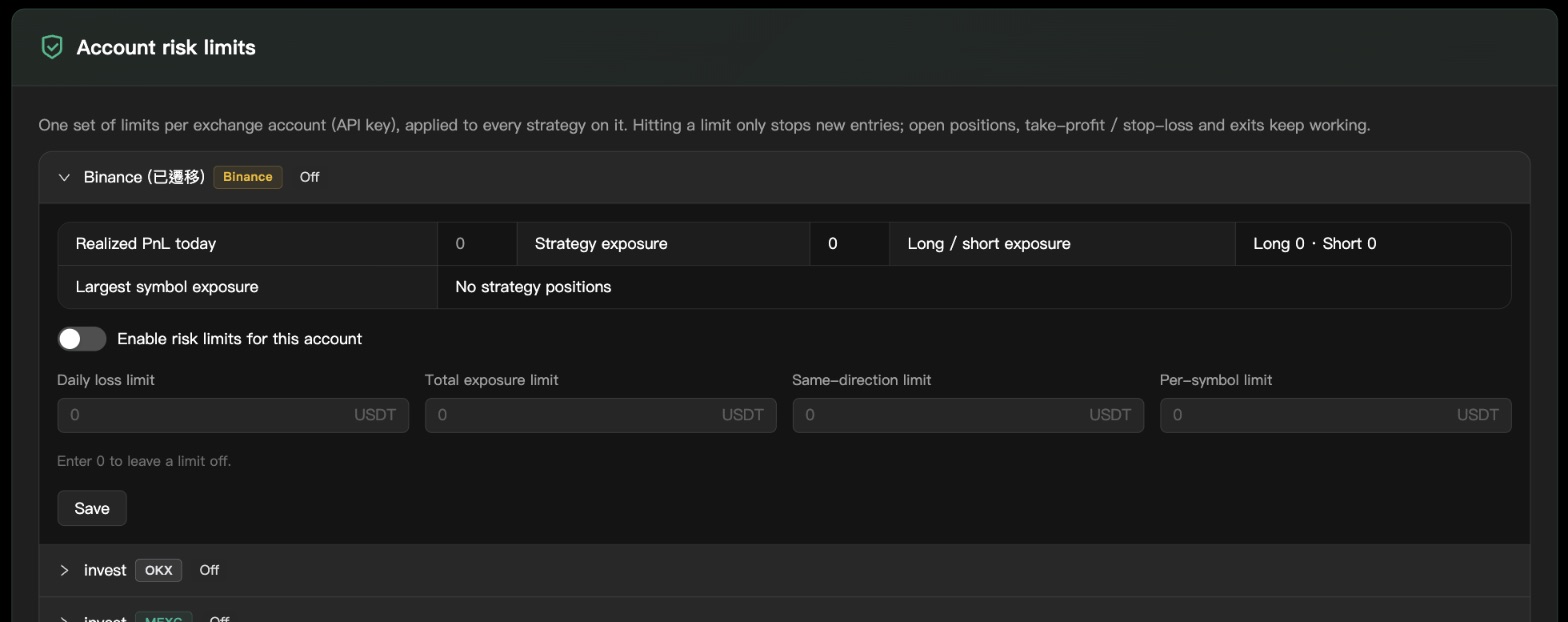
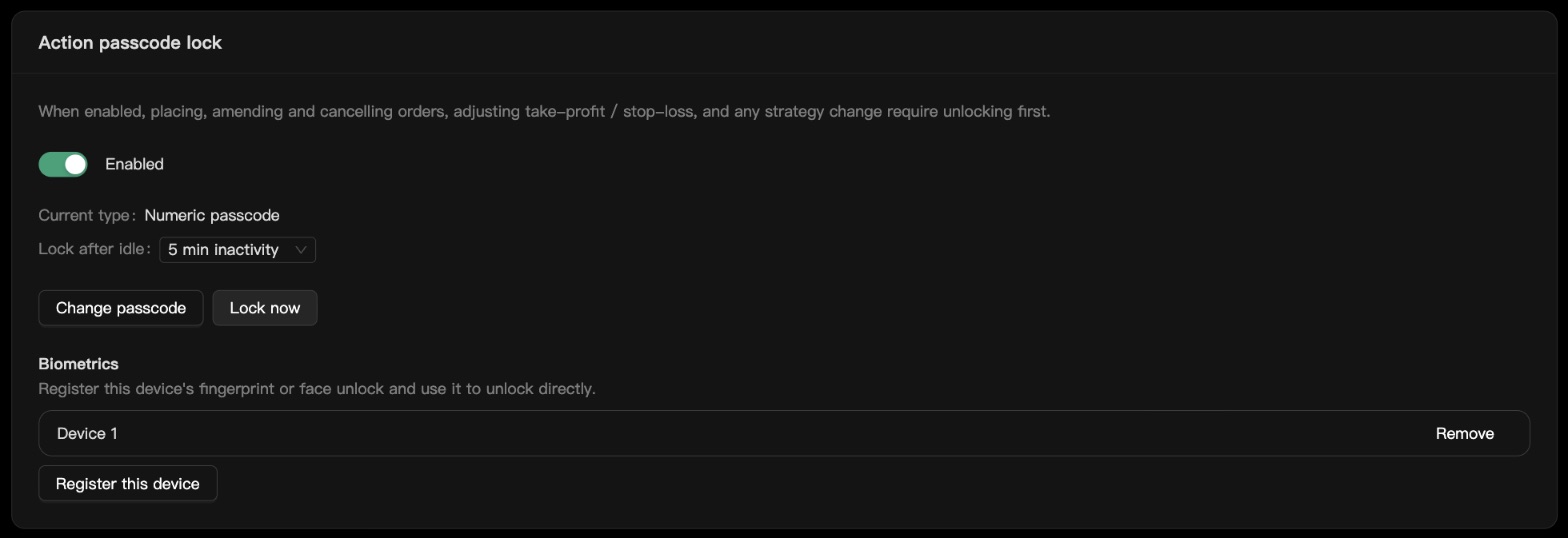
「セキュリティとロック」:もう一段の安全対策
まだオンにしていないときは「オフ」と表示されます。「パターンロック」か「数字パスワード」を選び、スイッチをオンにしてパスワードを設定します。「操作パスワードロック」をオンにすると、注文・変更・キャンセル、利確・損切りの調整、戦略の変更のたびにパスワードの入力が必要になります。
オンにした後は、「自動ロックまでの時間」の設定、「パスワードを変更」「今すぐロック」ができるほか、「生体認証」で「この端末を登録」を押すと、指紋や顔認証でロックを解除できます。
今のところ自分でリセットする方法はないため、パスワードを忘れるとロックを自分で解除できません。また、何度も間違えるとしばらくロックされ、その間は注文のキャンセルや戦略の停止もできなくなります。オンにする前に、必ず覚えておいてください。