
通知とアラート
画面に張り付かなくても、大事なときにお知らせします
まず通知チャンネル(Telegram、Discord、またはデバイスへのプッシュ通知)を連携し、次に「アラート」ページで知らせてほしい条件を設定します。戦略が取引したときや価格が目標に届いたとき、メッセージがすぐにあなたに届きます。
通知チャンネルを連携する
Telegram、Discord、モバイル/デバイスプッシュを連携できます。追加できるチャンネルの数はプランによって異なります。
Telegram:通知ボットを追加する
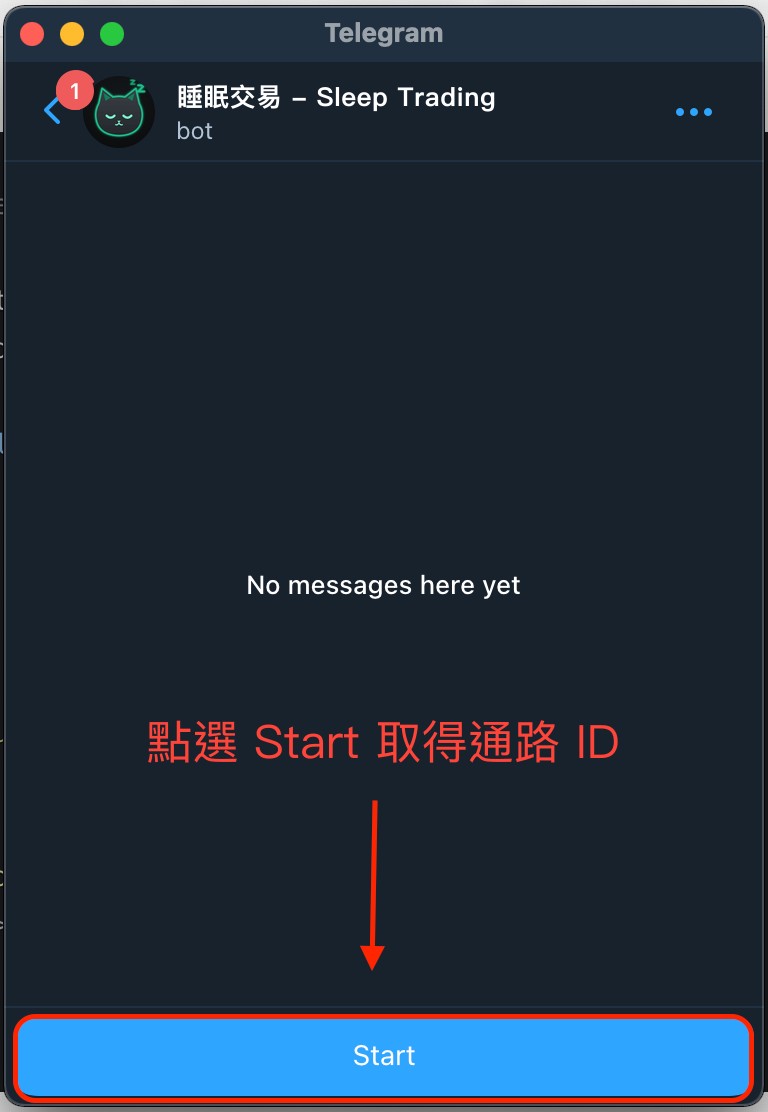
「IDの取得方法は?」で「Telegramボットを追加」をクリックすると、Telegramでボット「睡眠交易 - Sleep Trading」とのチャットが開きます。「Start」をタップしてください。
Telegram:IDをコピーして貼り付ける
ボットからメッセージが届きます。その中の数字(画像の赤枠部分)があなたのチャンネルIDです。
コピーして「通知設定」に戻り、「チャンネルIDを入力」に貼り付けて「追加」をクリックします。
ボットの返信に「アカウントが有効化されていません」と表示されることがありますが、気にしなくて大丈夫です。数字だけコピーしてください。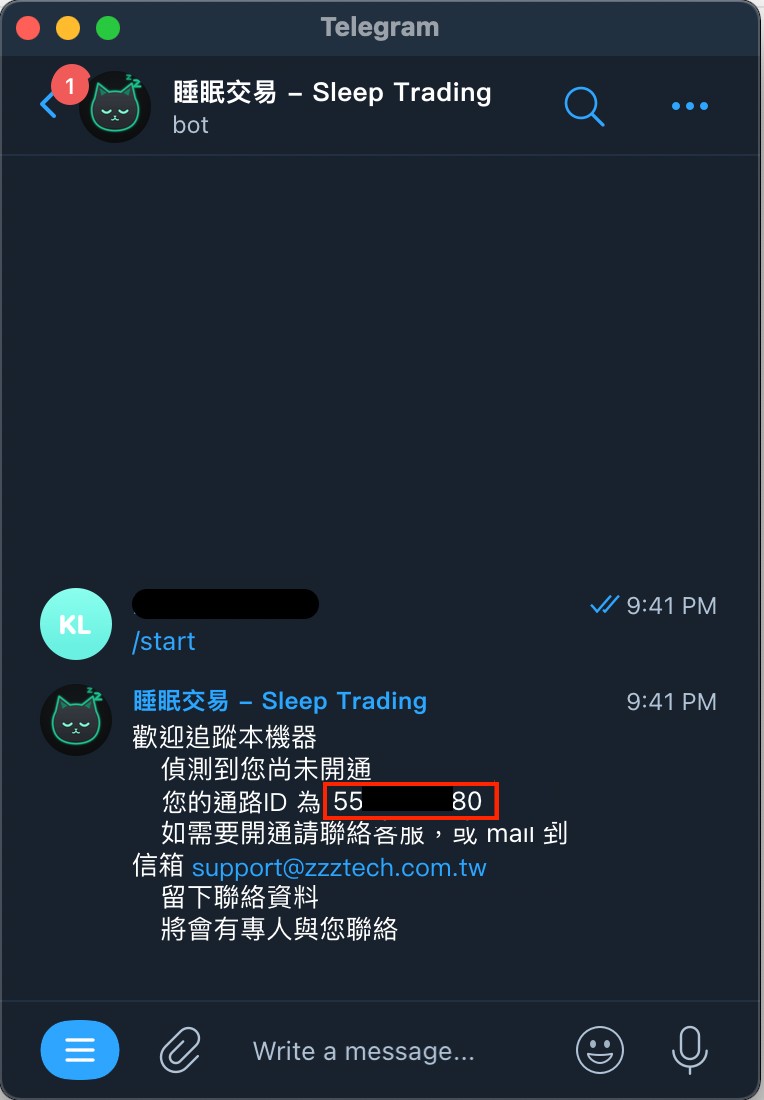
Discord:ボットをサーバーに招待する
ご自身のDiscordサーバーが必要です。「IDの取得方法は?」でDiscordに切り替え、「承認リンクを開く」をクリックします。サーバーを選んで「続ける」をクリックし、続けて「認証」をクリックします。
まだサーバーがない場合は、Discordの左側にある「+」をクリックすれば無料で作成できます。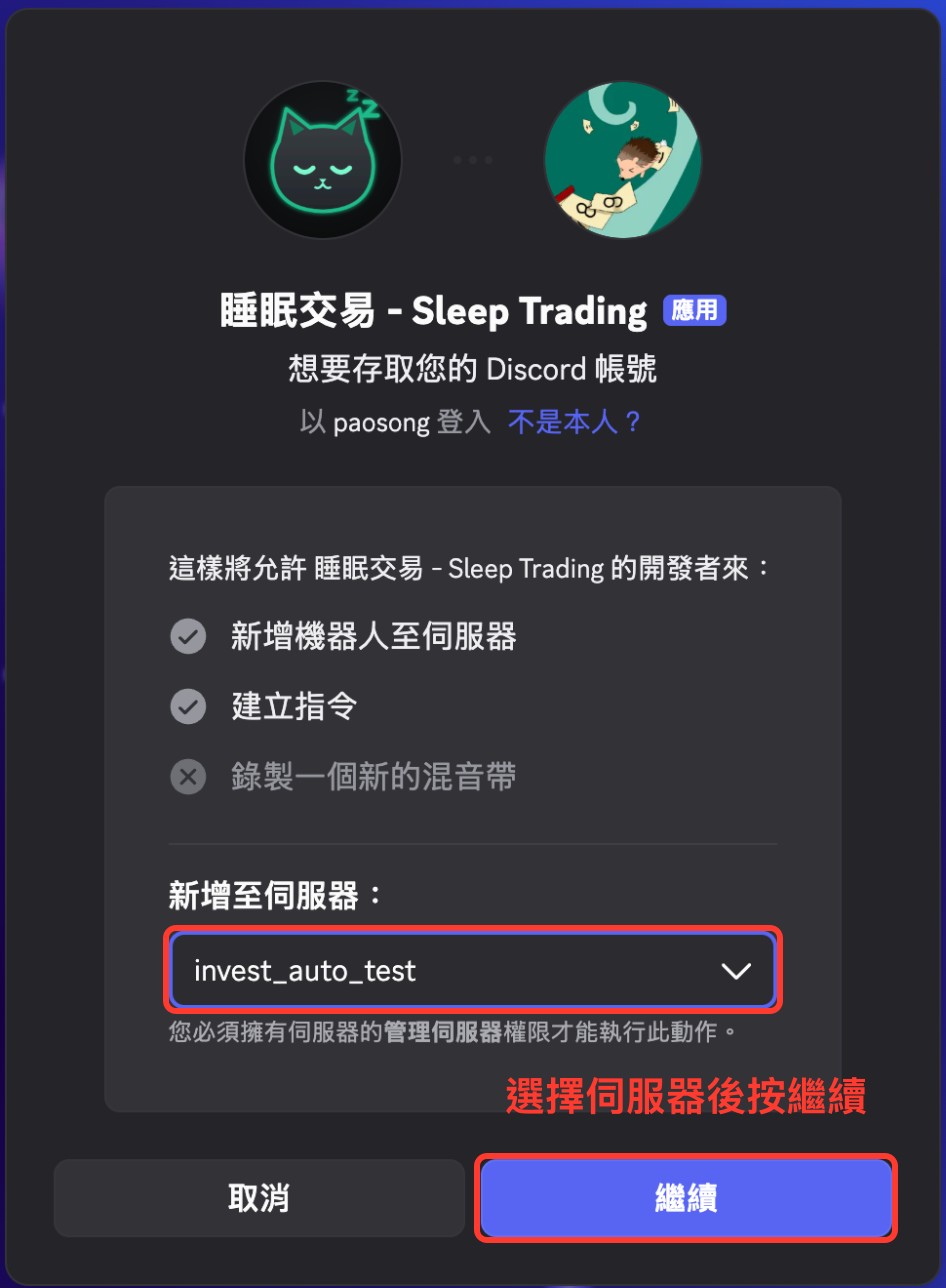
Discord:開発者モードをオンにする
Discordで左下の名前の横にある歯車(ユーザー設定)をクリックし、左上の検索欄に「開発者」と入力して「開発者」を開き、「開発者モード」をオンにします。これでチャンネルIDをコピーできるようになります。

Discord:チャンネルIDをコピーして貼り付ける
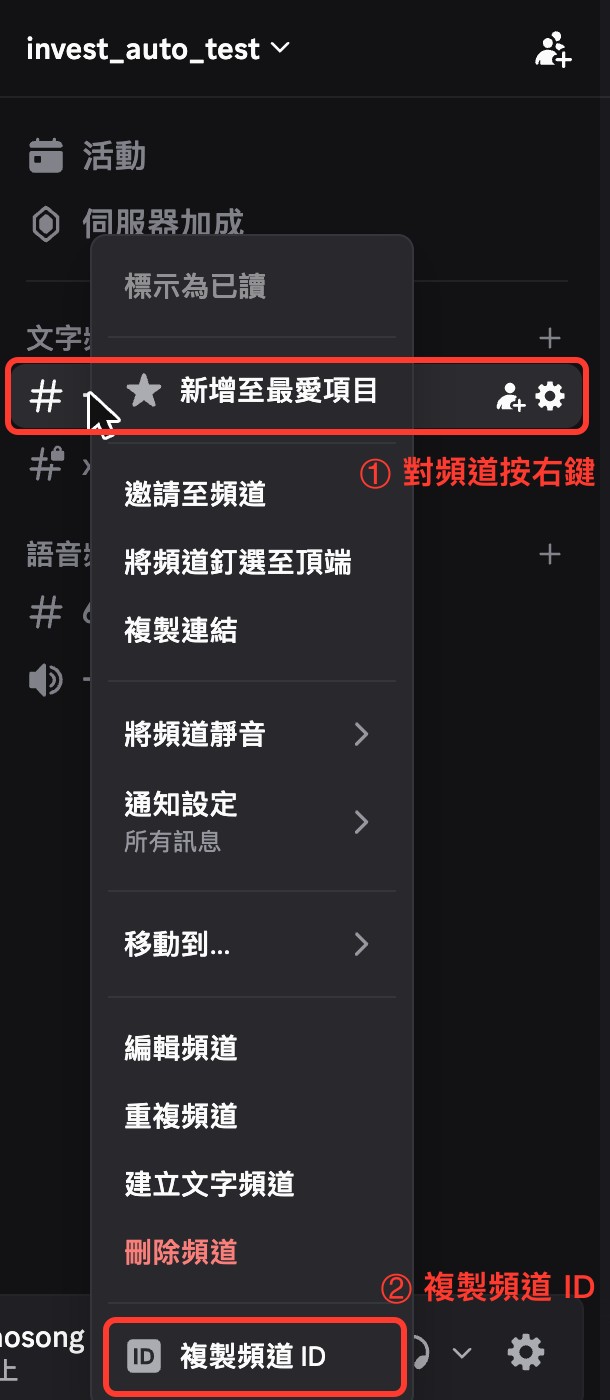
サーバーに戻り、通知を受け取りたいテキストチャンネル(例:「general」)を右クリックして「チャンネルIDをコピー」を選びます。
「通知設定」の「チャンネルIDを入力」に貼り付けて「追加」をクリックします。
モバイル/デバイスプッシュ
「モバイル/デバイスプッシュ」で「このデバイスで有効にする」をクリックし、ブラウザに聞かれたら「許可」を選びます。「このデバイスで有効」と表示されれば完了です。サイトを閉じていても通知が届きます。
iPhone/iPadでは、先にSafariの「共有」→「ホーム画面に追加」を行い、ホーム画面からサイトを開いてから有効にしてください。デバイスごとに有効にする必要があります。
連携済みのチャンネルを管理する
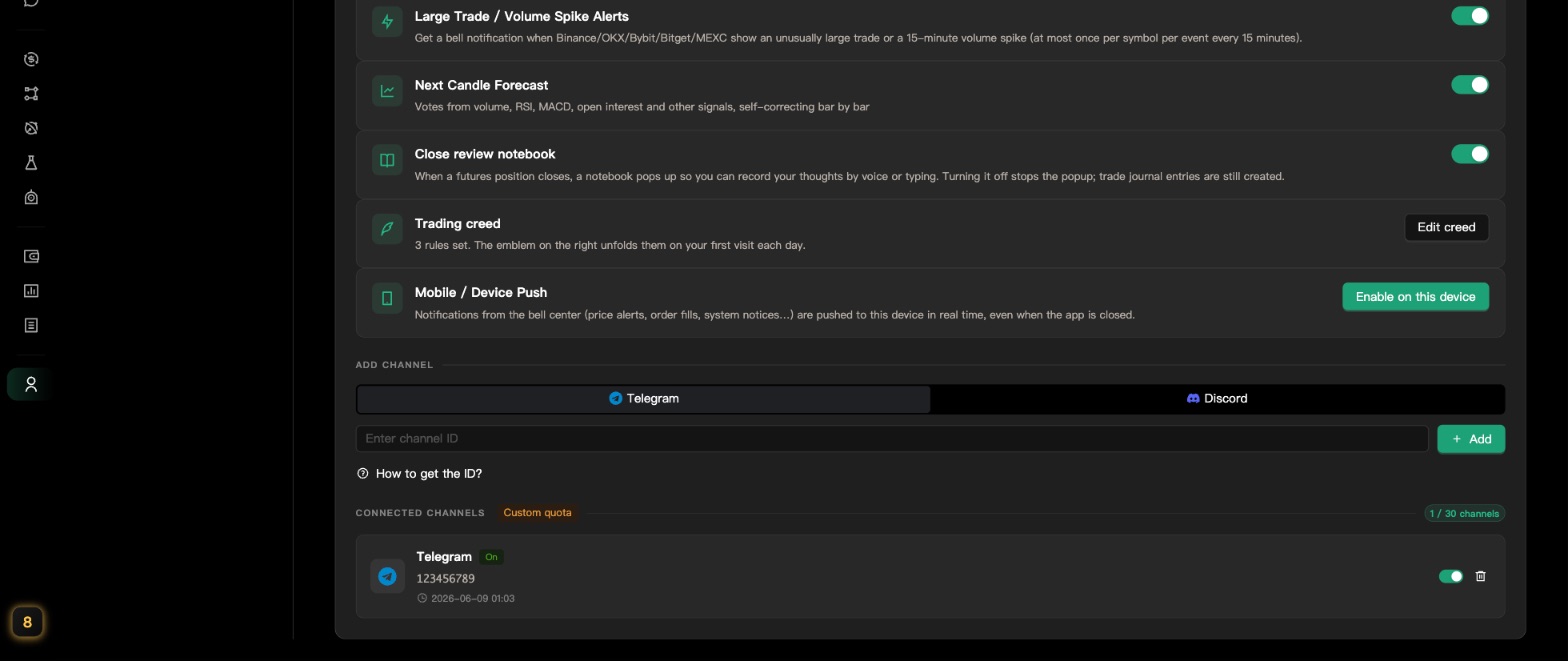
連携したチャンネルは「連携済みチャンネル」に表示され、上限のうちいくつ使っているかも確認できます。スイッチで一時停止・再開ができ、ゴミ箱アイコンで削除できます。
LINE NotifyはLINE側でサービスが終了したため、新しくLINEチャンネルを追加することはできません。以前連携したLINEチャンネルは一覧に表示され、削除することができます。
通知する内容を選ぶ
同じページの上部にあるスイッチで、どんな通知を受け取るかを決められます。
通知の種類をオン・オフする
お好みでオン・オフを切り替えてください。変更はすぐに反映されます:
- 戦略の約定通知:エントリー、買い増し、利確、損切り、決済のほか、戦略が注文に失敗したときや停止したときにもお知らせします
- ドライラン約定も通知する:シミュレーションで動いている戦略も通知の対象にします(初期設定では実運用の取引だけを通知します)
- アシスタント通知:スマートアシスタントからのおすすめや結果をお知らせします
- 取引コンテキストレーダー:過去に利益が出た手動取引と似た相場になったときにお知らせします
- 次の足の予測:取引ページのチャートに表示される次の足の予測です。出来高、RSI、MACD などのシグナルから推定します。表示したくなければオフにできます
- 決済振り返りノート:先物ポジションが決済されるとノートが開き、振り返りを書けます。オフにするとポップアップは出なくなりますが、取引日誌は引き続き自動作成されます
- 取引信条:この行はスイッチではなくボタンです。「信条を編集」から自分の取引ルールを書いておくと、毎日最初のアクセス時に表示されます
通知を減らしたいときは、チャンネルを削除しなくても、いらない種類をオフにするだけで大丈夫です。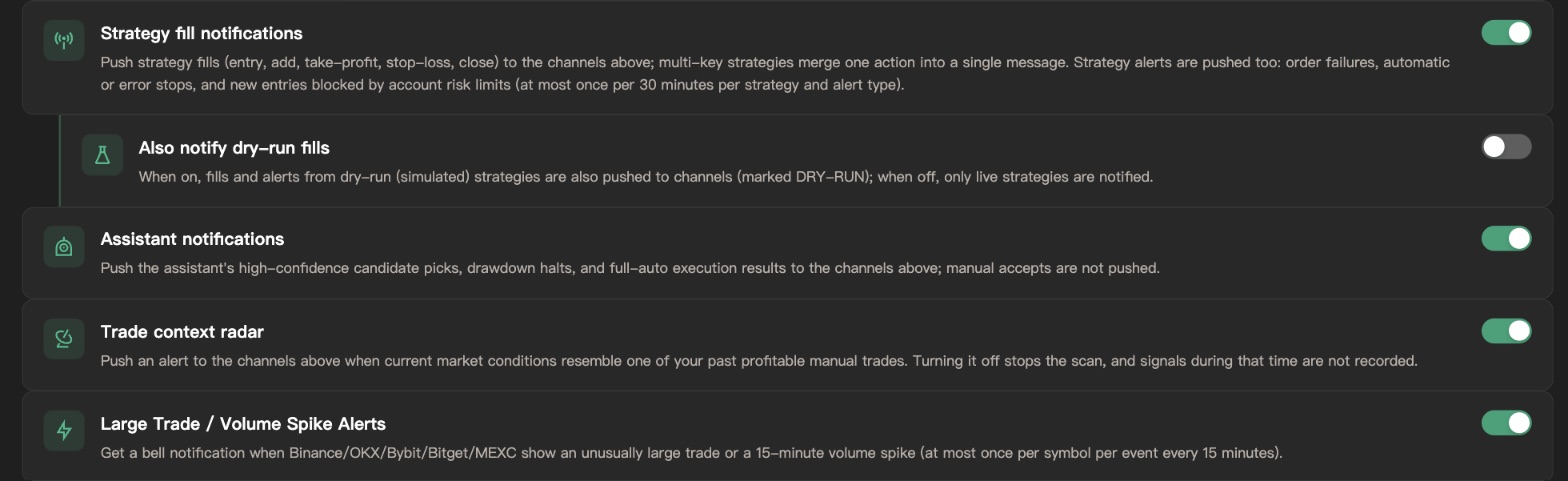
アプリ内通知センターに表示されるもの
右上のベルは「通知センター」です。ここにはプラットフォームのお知らせ(イベント・メンテナンス)と、オンにしたアラート(大口約定/出来高急増、アービトラージ機会)だけが表示されます。約定は表示されません。約定通知が必要な場合は Telegram/Discord/LINE チャネルを連携するか、戦略詳細ページの「実行ログ」をご確認ください。
約定したらすぐ通知を受け取りたいときは、まず Telegram/Discord/LINE チャネルを連携し、上の「戦略の約定通知」をオンにしてください。
「アラート」ページでアラートを作成する
価格・スプレッド・指標のアラートは、すべて「アラート」ページで管理します。アラートはお知らせするだけで、注文を出すことはありません。
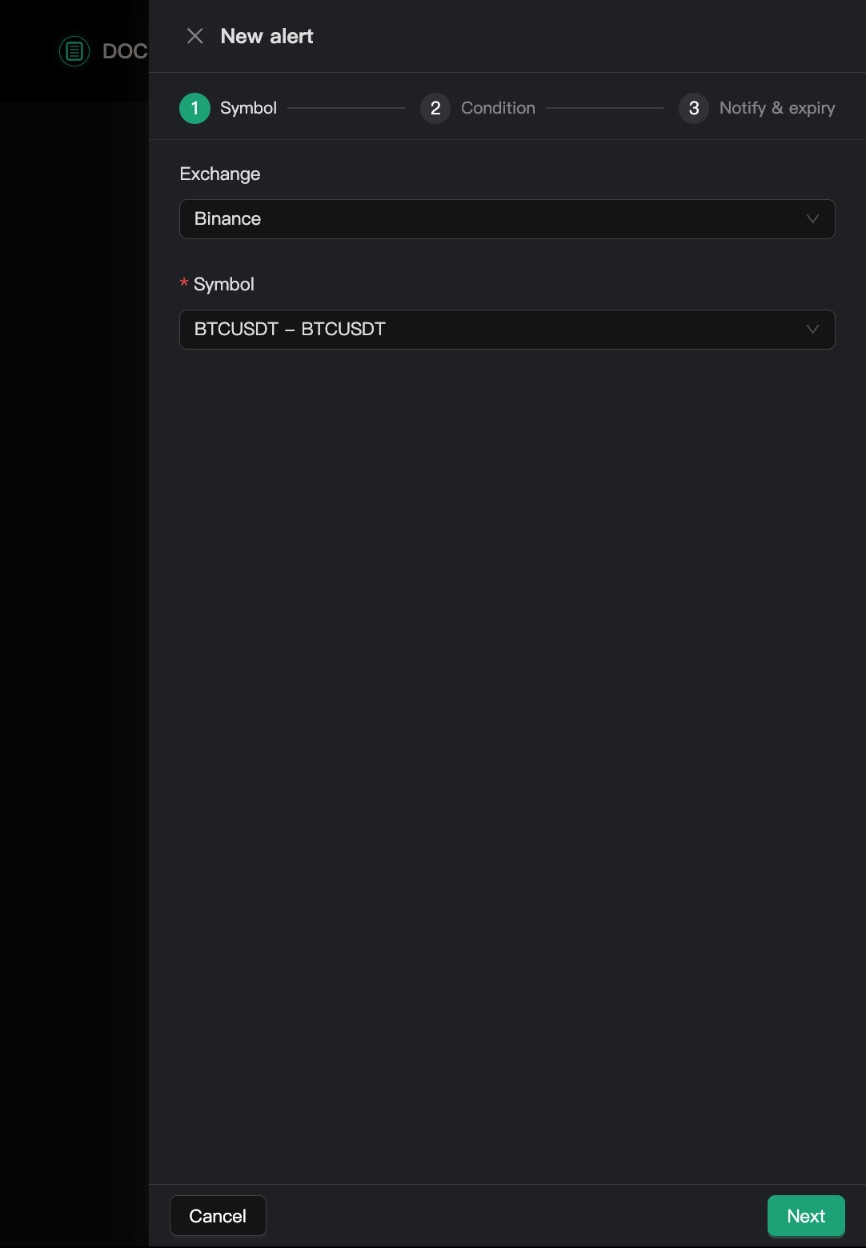
ステップ1:銘柄
「取引所」と「通貨ペア」を選びます。入力して検索することもできます(例:BTC)。選んだら「次へ」をクリックします。
ステップ2(価格):目標価格を設定する
「価格」を選び、「トリガー方式」で「上昇」「下降」「接近」のいずれかを選んで、「目標価格」を入力します。
目標価格の横に現在価格が表示されるので、決めるときの参考にしてください。ステップ2(スプレッド):しきい値を設定する
「スプレッド」を選び、「比較する取引所」を2〜5つチェックして、「発動閾値」(%またはUSDT)と「クールダウン」を設定します。同じ銘柄の取引所間の価格差が、手数料を差し引いてもしきい値に達したときにお知らせします。
クールダウンは、次の通知までに空ける最短の時間です。何度も続けて通知が来るのを防ぎます。ステップ 2(指標シグナル):条件を組む
「指標シグナル」を選び、足の時間軸を選んでから、カスタムルールと同じ条件ブロックで「上昇アラート」と「下落アラート」を組みます(例:RSI が 30 未満、MACD ダイバージェンス、TD9 カウントが 9)。不要な方向はオフにしてください。ローソク足の確定ごとに判定し、条件が不成立から成立に変わったときに1回だけ通知します。
指標シグナルは Binance、OKX、Bybit、Bitget、MEXC、Gate に対応しています。現物か先物かは選んだ銘柄に合わせます。操作ロックを設定している場合は、作成時にパスワードを求められます。ステップ3:通知と有効期限
必要に応じて「メモ」を追加できます。価格アラートでは「失効日」も設定できます。「作成後すぐに有効化」がオンになっていることを確認し、「このように通知されます」のプレビューを見てから「アラートを作成」をクリックします。
アラートを管理する
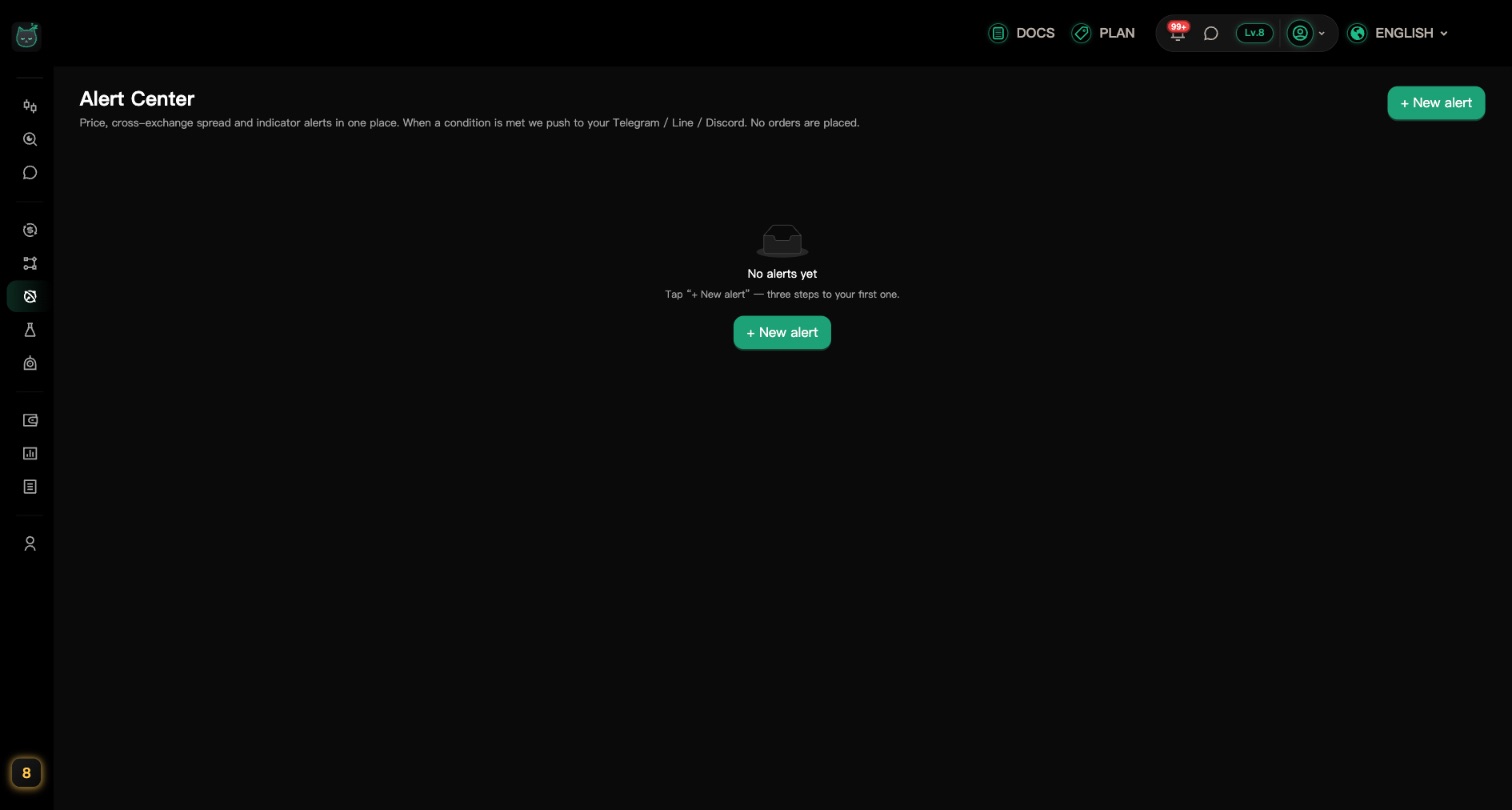
アラートを作成すると「アラート」ページに一覧で表示され、上に絞り込みが出てきます。種類や「すべて」/「有効」/「一時停止中」で絞り込めます(アラートがまだないときは絞り込みは表示されません)。各行のスイッチで一時停止・再開ができ、「⋮」(その他の操作)から「トリガー履歴」「編集」「削除」を選べます。
価格・スプレッド・指標シグナルは同じ「アラート数」の上限を共有し、右上に使用数が表示されます。停止中も数に含まれ、削除すると枠が空きます。
戦略の約定通知はこう届きます
「戦略の約定通知」をオンにすると、戦略が約定するたびにあなたのチャンネルに通知が届きます。
通知に含まれる内容
通知には次の内容が表示されます:
- 銘柄と何が起きたか(例:「BTCUSDT — 利確決済」)
- 戦略名と、どの取引所アカウントで約定したか
- 買いか売りか、約定数量と価格、残りのポジション
- ポジションを決済したときは、その取引の損益
シミュレーション(ドライラン)の約定には「DRY-RUN」の印が付くので、実際の取引ではないことがひと目でわかります。1分以内の約定はまとめてお知らせ
同じ戦略で同じ方向(すべて買い、またはすべて売り)の約定は、最初の約定から1分間分が1つの通知にまとめられ、それぞれの約定が一覧で表示されます。戦略が複数の取引所で同時に取引しても、通知が大量に届くことはなく、1通にまとまります。
ご自身で手動で出した注文は、これまでどおり1件ずつ通知されます。