
戦略の使い方
戦略の作成・開始から成績の確認まで、ひとつずつご案内します
このガイドでは、戦略一覧の見方、3ステップでの戦略作成、戦略タイプごとの設定のしかた、停止と編集、戦略詳細ページの見方まで、戦略の流れをひと通りご紹介します。はじめての方は、しばらく「シミュレーション」をオンにしたまま動かしてから実運用に切り替えるのがおすすめです。
戦略一覧の見方
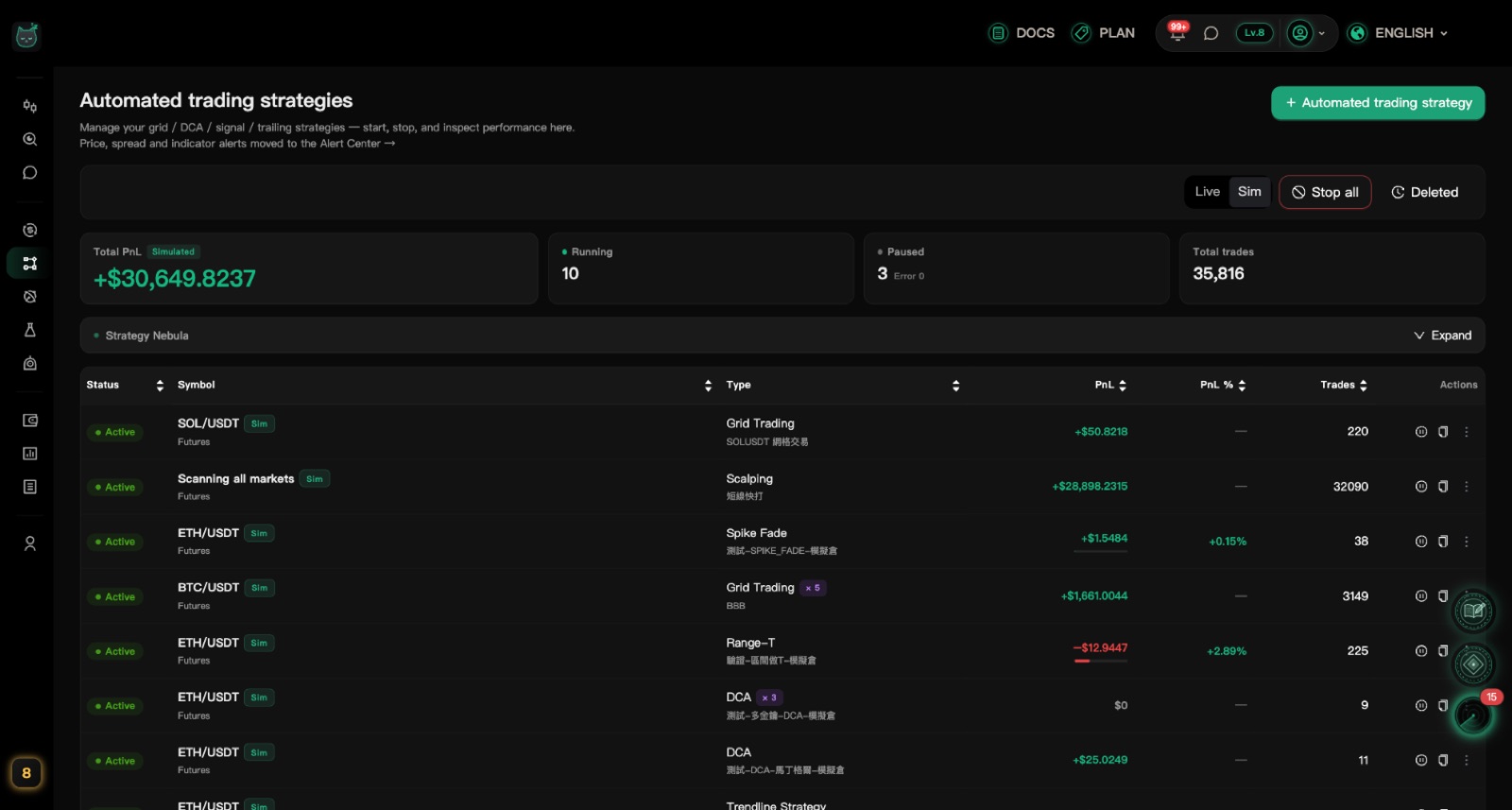
作成した戦略はすべて「戦略」ページにまとまっています。状態や損益の確認、開始・停止はここから行えます。
「実運用」と「シミュレーション」を切り替える
一覧の上に「実運用」と「シミュレーション」の2つのボタンがあります。一覧には、どちらか一方の戦略だけが表示されます。
横の数字の列では、稼働中・一時停止中・エラーの戦略がそれぞれいくつあるか、そして総損益と総取引数を確認できます。
作ったばかりのシミュレーション戦略が見当たらないときは、「実運用」が選ばれているかもしれません。「シミュレーション」に切り替えてみてください。各列の意味
1行が1つの戦略です。左から順に:
- 状態:「有効」は稼働中、「一時停止中」は停止中、「エラー」は問題が起きていて確認が必要な状態です。
- 銘柄:取引しているコインで、その下に現物か先物かが表示されます。「シミュレーション」ラベルが付いていればシミュレーション戦略です。
- タイプ:戦略の種類で、その下にあなたが付けた名前が表示されます。複数のキーを使っている場合は「× 2」のように表示されます。
- 損益:この戦略がこれまでにいくら稼いだ(または失った)かを、手数料を差し引いた米ドル建てで表示します。
- 損益率:投入した資金に対する損益の割合です。
- 1回の投入額:1回の注文で投入する金額です。総投入額・1グリッドあたりの資金・残高の割合で設定する戦略は、その設定どおりに表示されます。
- 操作:開始・停止、複製、その他のメニューです。
各行の右側にあるボタン
再生アイコンが「開始」、一時停止アイコンが「停止」、四角が2つ重なったアイコンが「複製」です。
「⋮」をクリックすると「詳細」「編集」「削除」が選べます。行のどこかをクリックしても詳細ページが開きます。
一覧の上の「削除済み」では削除した戦略を確認でき、「すべて停止」ではすべての戦略を一度に停止できます。

戦略を作成する
戦略の作成は「取引設定 → 設定 → 確認」の3ステップです。上部のステップバーをクリックすれば、いつでも前に戻って変更できます。
「+ 自動売買戦略」をクリック
「戦略」ページ右上の「+ 自動売買戦略」をクリックすると、右側から「新規戦略を作成」パネルが開きます。
まだ戦略がひとつもない場合は、一覧の中央にも同じボタンが表示されます。
戦略タイプを選ぶ
最初のステップの上部が「戦略タイプを選択」で、最初から「グリッド取引」が選ばれています。各カードに戦略の内容が書かれていて、カードにマウスを乗せると詳しい説明を読めます。
カードをクリックすると選択され、角にチェックマークが付きます。
- 鍵マークと「…が必要」の表示があるカード:現在のプランではまだこの戦略を使えません。
- どれを選べばいいか迷ったら、下の「戦略タイプごとの設定のしかた」か、「自動売買戦略」の紹介ページをご覧ください。
「取引設定」を入力する
同じステップを下にスクロールすると「取引設定」があります。上から順に入力します:
- 戦略名:任意です。空欄のままなら、コイン名と戦略タイプから自動で名前が付きます。
- 実行期間:自動で止めたい場合は日数を選び、ずっと動かしたい場合は「終了日なし」を選びます。
- APIキー:どの取引所アカウントで注文するかを選びます。複数のキーを選ぶことができ、キーごとに同じ戦略がそれぞれ動きます。
- 取引ペア:先にキーを選んでから、コイン名を入力して検索します(例:BTC)。
- アカウント種別:「現物」か「先物」を選びます。先物でしか使えない戦略では、自動で先物が選ばれます。
まだ取引所のキーを連携していない場合は、ここに「APIキーを追加」が表示されます。先にキーを連携してから戻ってきてください。「設定」を入力する
「次へ」をクリックすると「設定」に進みます。ここの項目は戦略タイプによって異なります。それぞれの内容は次のセクションをご覧ください。
項目の横にある小さな「?」マークにカーソルを合わせると説明が表示されます。「任意」と書かれた項目は空欄のままでも大丈夫です。
いちばん下の「トリガー条件(任意)」を設定すると、相場が特定の動きをするまで戦略が待機してから始まります。はじめてのときは飛ばしてかまいません。
確認
「次へ」をクリックすると「確認」に進みます。上部のまとめで、タイプ・名前・取引ペア・アカウント種別・キーの数を確認しましょう。
- 「まずバックテストしてみる」:あなたの設定を過去の値動きで試し、どんな結果になったかを確認できます。実際の注文は出ません。無料プランではご利用いただけません。
- 「シミュレーション(実際の注文は発生しません)」:最初からオンになっています。オンの間は、あなたの資金には一切触れません。
はじめて使う戦略は、シミュレーションをオンのままにしておきましょう。数日動かして実行ログに問題がないことを確かめてから、実運用に切り替えるのがおすすめです。「戦略を作成」をクリック
「戦略を作成」をクリックすると、戦略はすぐに動き始めます。別途開始する必要はありません。
シミュレーションをオフにしている場合は、先に「本番モードで戦略を作成」の確認が表示されます。取引所とコインを確かめてから「本番モードで作成」をクリックしてください。
本番モードでは、取引所アカウントの資金を使って実際に注文が出ます。不安なときは「編集に戻る」をクリックして、まずシミュレーションで試してみましょう。
戦略タイプごとの設定のしかた
各戦略の「設定」ステップにある主な項目を、わかりやすく説明します。より詳しい説明は、フォーム内の小さな「?」マークからご覧いただけます。
グリッド取引
価格帯をいくつかの段に分け、価格が1段下がったら買い、戻ったら売ります。価格がはっきりした方向がなく上下に動いているときに最も効果的です。
- 下限価格・上限価格:価格が動くと予想する範囲です。コインを選ぶと、現在価格の5%下と5%上があらかじめ入力されます。
- グリッド数:段の数です。段が多いほど取引の回数は増えますが、1段あたりの利益は小さくなります。初期値は10です。
- 投資額(USDT):この戦略に使う資金の合計で、各段に均等に割り振られます。
- 損切り価格・利確価格(任意):価格がこれを下回る(または上回る)と、戦略が終了します。
各段の注文は、取引所の最小注文サイズを満たす必要があります。目安として「投資額 ÷ グリッド数」が数ドル以上(Binanceなら約5 USDT)必要で、BTCのような価格の高いコインでは、1段あたりの購入量も取引所の最小単位に届いている必要があります。少なすぎると作成できないので、投資額を増やすかグリッド数を減らしてください。DCA積立
時間をかけて小分けに買い(または売り)、平均コストを分散させます。底値を当てようと悩む必要はありません。
- 方向:「ロング(下落時に買い増し)」は価格が下がるほど買い増し、「ショート(上昇時に売り増し)」は価格が上がるほど売り増します(ショートは先物が必要です)。
- 投資額(USDT):1回のエントリーで使う金額です。
- ポジション倍率:1なら毎回同じ金額です。数字を大きくすると後のエントリーほど大きくなりますが、そのぶんリスクも高くなります。
- 初回エントリー:「今すぐエントリー」か、価格が「指定価格で」の価格に届くまで最初の購入を待つかを選びます。
- エントリーのタイミング(どちらか、または両方):「定期(決まったスケジュールでエントリー)」または「価格幅(価格が動いた時だけエントリー)」。
- 総ラウンド数:エントリーの最大回数です。初期値は10です。
- 全ポジション利確(%):平均コストからこの割合まで上がったら、すべて売却します。損切り価格(任意):価格がこれを割り込んだら、すべて決済して停止します。
- 利確後のクールダウン:利確したあとに停止するか、しばらく休んでから新しいラウンドを始めるかを選びます。
キーを複数選ぶと、キーごとに同じ戦略がそれぞれ動くため、エントリーの合計回数はキーの数だけ増えます。トレーリングストップ
価格が指定の水準に達したらエントリーし、有利な方向に動くにつれて損切りラインも一緒に動かします。価格が最も良かった地点から一定の割合戻ると自動で決済し、それまでの利益を確保します。
- 方向:「ロング」か「ショート(先物のみ)」を選びます。
- 起動価格:価格がここに届くまでは何も起こりません。
- コールバック率:最も良かった地点から価格がどれだけ戻ったら決済するかです。1%なら、1%反転したところで決済します。
- 注文サイズ・注文タイプ:取引する量を「固定金額」か「割合」で指定します。
- 決済後のクールダウン:決済してから次のエントリーを探し始めるまでの待ち時間です。すぐに買い戻してしまうのを防ぎます。
トレーリングストップにはシミュレーションモードがなく、作成した時点で実運用の取引が始まります。まずは少額から試してください。トレンドライン戦略
チャートにトレンドラインを引いておくと、価格がラインの近くまで戻ってきたときに自動で注文し、ラインを基準に利確と損切りを設定します。先物専用です。
- トレンドラインを描画(最大10本):フォーム内のチャートで2点をドラッグしてラインを引きます。複数引くこともできます。
- ポジションサイジングモード:1回の取引量を、証拠金・ポジション評価額・コインの枚数のどれで決めるかを選びます。
- エントリーオフセット(%):価格がラインからこの割合まで近づいたら注文します。マイナスの数字にすると、実際にラインを越えてから注文します。
- ラインからの利確幅(%)・ラインからの損切り幅(%):約定したあと、ラインからどれだけ離れたら利確するか、ラインをどれだけ越えたら損切りするかを決めます。
- 完了後のクールダウン:1ラウンド終わるごとに、しばらく休んでから次のエントリーをするかどうかを選びます。
レンジT
価格が動いているレンジ(範囲)を見つけて一部をベースポジションとして買い、レンジの上の方で売って下の方で買い戻すことで、少しずつコストを下げていきます。先物専用です。
- 検出用ローソク足の周期・ルックバック本数:レンジを見つけるのに、直近どれくらいの値動きを使うかです。長いほど安定しますが、反応はゆっくりになります。
- 総投資額(USDT):この戦略に使う資金の合計です。
- ベースポジション(%):最初にベースとして買う割合です。残りは押し目買い用に取っておきます。初期値は50%です。
- Tスライスサイズ(%):1回の「高く売って安く買い戻す」取引で、ベースのうちどれだけを使うかです。
- 下抜け損切り(%):価格がレンジの下限からこの割合だけ下がったら、すべて決済します。
- ブレイクアウトしきい値(%):価格がレンジの上限をこの割合だけ上抜けたら、ベースをそのまま保有し、レンジ内の売買をいったん休みます。
急変動フェード
米国市場の寄り付きや引け、日足・週足・月足の終値のタイミングでは、価格が行き過ぎることがよくあります。この戦略は、急騰したらショート、急落したら買いを入れ、価格が戻る動きで利益を狙います。先物専用です。
- 市場イベント:どのタイミングを見張るかを選びます。複数選べます。
- 観察ウィンドウ(分):イベントのあと何分間見張るかです。
- 急変しきい値(%):どれくらい大きく動いたら動き出すかです。
- 利確の押し戻し幅(%):急変動がこの割合だけ戻ったら利確します。たとえば50%なら半分戻ったところです。
- 損切り(%)・タイムアウト(分):動きがそのまま続いたら損切りし、時間がかかりすぎたときもいったん決済します。
- 総投資額(USDT):1回のエントリーで使う金額です。
スキャルピング
コインを選ぶ必要はありません。システムが1分ごとに市場全体をチェックし、取引が活発で値動きの大きい先物を見つけて、条件がそろったら素早く売買します。先物専用で、トリガー条件は使えません。
- クイックプリセット:ワンクリックで使える3種類の設定の組み合わせです。いちばん手軽に始められます。
- 1ポジションあたりの想定元本(USDT):1つのポジションの大きさです。
- 利確(%)・損切り(%):この割合だけ上がったら(または下がったら)決済します。
- 最大同時保有数:同時に保有するコインの最大数です。初期値は3です。
- 取引方向:「ロング&ショート」「ロングのみ」「ショートのみ」から選びます。
- 銘柄(任意):空欄なら市場全体をチェックし、指定すればそのコインだけを対象にします。
全体のポジション規模はおよそ「1ポジションあたりの想定元本 × 最大同時保有数」です。両方を入力すると、フォームが自動で計算してくれます。MACDダイバージェンス
価格が安値を更新しているのに指標はだんだん強くなっている(またはその逆の)ときは、流れが変わる前触れであることがよくあります。この戦略はそのサインを見つけ、ローソク足が確定したタイミングでエントリーします。先物専用です。
- 評価タイムフレーム:どの長さのローソク足を見るかです。初期値は1時間です。
- 取引方向:両方向・ロングのみ・ショートのみから選びます。
- ポジションサイジング:「リスク率」は損切りまでの距離から取引量を計算します。「固定想定元本(USDT)」を選ぶこともできます。
- 1取引あたりのリスク(資金の%):1回の取引で失ってもよい最大額を、資金に対する割合で決めます。初期値は1%です。
- 利確モード・リスクリワード比(R):たとえば1.5なら、失う可能性のある額の1.5倍の利益を目指します。
カスタムルール
「終値が移動平均線を上抜けたらロング」のように、エントリーと決済の条件をブロックを組み合わせて自分で作れます。ローソク足が確定するたびに1回チェックします。先物専用です。
- クイックプリセット:すぐに使えるルールの見本です。適用してから細かく調整できます。
- 評価間隔:ルールをどれくらいの間隔でチェックするかです。
- 1取引あたりの想定元本(USDT):1つのポジションの大きさです。
- ロングエントリー・ショートエントリー:少なくとも片方をオンにし、「条件を追加」でルールを組み立てます。
- 決済条件:利確や損切りなど、決済の方法を少なくとも1つ設定します。
設定が終わったら、「確認」ステップで「まずバックテストしてみる」をクリックすると、このルールが過去にどんな成績だったかを確認できます。
開始・停止・編集・削除
これらの操作は、戦略一覧の各行の右側にあります。停止と削除は詳細ページからも行えます。
戦略を停止する
一時停止アイコンをクリックすると「戦略の停止を確認」が表示されます。ポジションと未約定の注文をどうするかを選んでください:
- ポジションと注文を保持:すべて取引所に残り、あとはご自身で管理します。注文はそのまま約定する可能性があります。
- 注文をキャンセルし、ポジションを保持:未約定の注文を取り消し、すでに持っているポジションはそのまま残します。
- 成行決済して注文をキャンセル:ポジションをすべて成行で決済し、注文も取り消します。
もう一度開始する
停止中の戦略は再生アイコンをクリックします。「戦略を有効化」で確認すると、現在の相場から続きを始めます。
停止中の戦略はプランの上限に数えられません。稼働中の戦略数がすでに上限に達している場合は、さらに開始することはできません。設定を変更する
「⋮」→「編集」をクリックします。稼働中の戦略は先に停止する必要があります。「編集前に戦略を停止する必要があります」で後始末の方法を選ぶと、自動で編集パネルが開きます。
戦略タイプ・APIキー・取引ペア・アカウント種別は、作成後に変更できません。変えたいときは「複製」で新しい戦略を作ってください。複製
「複製」アイコンをクリックすると、この戦略の設定がすべて入力された状態で作成パネルが開きます。コインやキーを変えるなど調整して、新しい戦略として作成できます。
戦略を削除する
「⋮」→「削除」をクリックします。稼働中の戦略では、ポジションと注文をどうするかをもう一度聞かれます。停止中の戦略なら、もう一度確認するだけです。
削除しても過去の取引と実行ログは残ります。一覧の上の「削除済み」から確認できます。
「ポジションと注文を保持」を選んだ場合、ポジションは取引所に残ります。忘れずにご自身で対応してください。
戦略の詳細:成績と履歴
詳細ページでは、戦略がどれだけ利益を出したか、いま何をしているか、そしてすべての動きの記録を確認できます。
詳細ページを開く
戦略一覧の行をクリックするか、「⋮」→「詳細」をクリックします。
右上では「停止」または「開始」と「削除」ができ、ほとんどの戦略では「資金を追加」も使えます(グリッド取引と資金調達率アービトラージにはありません)。シミュレーション戦略には「シミュレーション」ラベルが付きます。
数字の見方
成績エリアはページの上部に固定されています:
- 総約定件数:これまでに約定した回数です。
- 総収益(手数料差引後):手数料を差し引いた、これまでに実際に稼いだ(または失った)金額です。
- 累計手数料:取引所に支払った手数料です。実運用の戦略では、約15分以内に取引所の実際の請求額に更新されます。
- 累計資金調達率:実運用の先物戦略にだけ表示され、シミュレーションでは表示されません。先物を保有している間に支払った、または受け取った手数料で、マイナスは支払いを意味します。総収益には含まれず、1日1回更新されます。
- 利益率:投入した資金に対する損益の割合です。
- 勝率:利益が出た取引の割合です。
- 最大ドローダウン:資金が最高値からどれだけ大きく下がったかです。
- シャープレシオ:値動きの大きさに対してどれだけ効率よく稼げたかです。高いほど安定して稼げています。
「累計手数料」と「累計資金調達率」にカーソルを合わせると、計算方法を確認できます。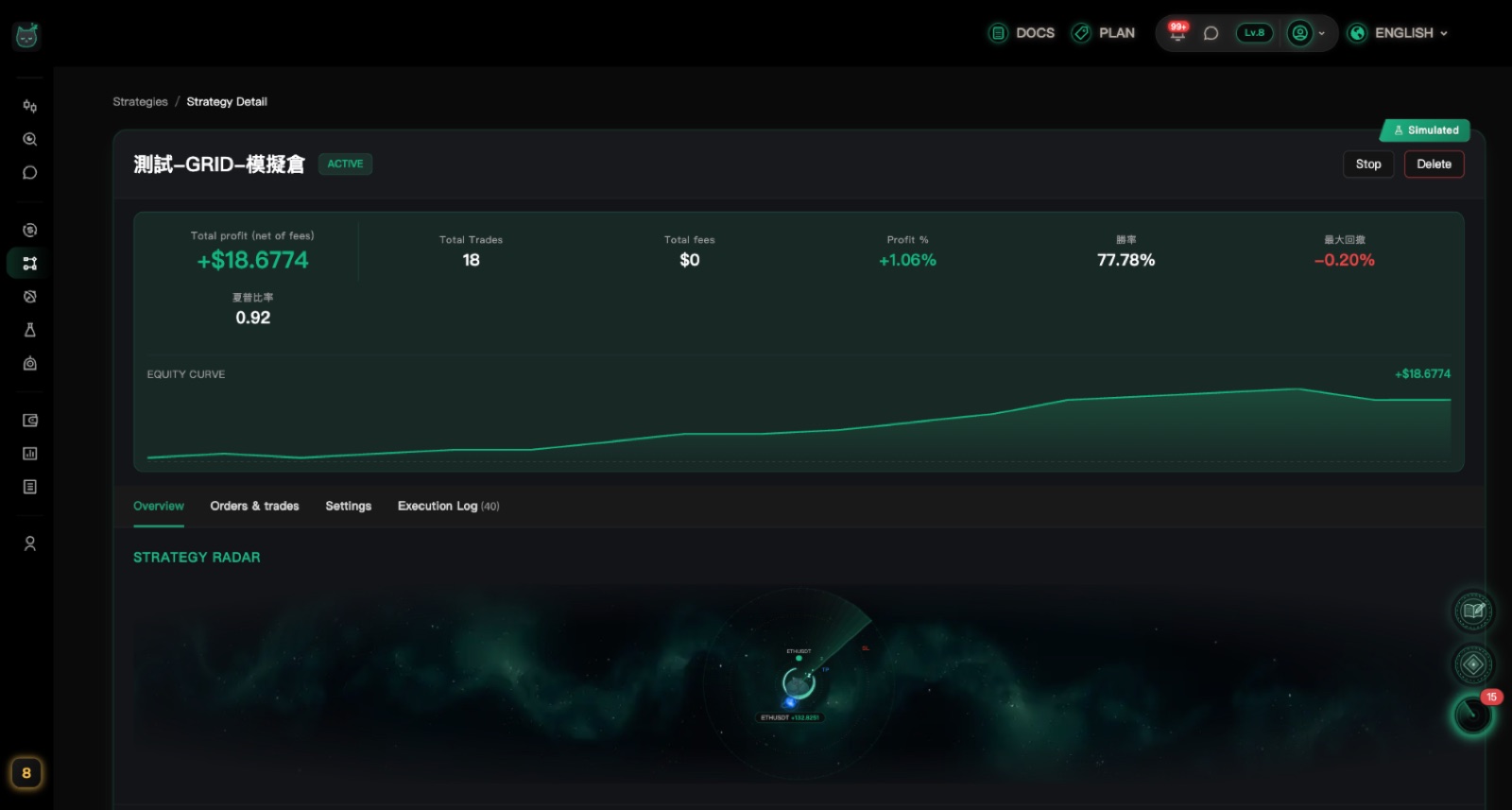
4つのタブ
成績エリアの下には、4つのタブがあります:
- 概要:戦略レーダー、戦略チャート、そして「取引ステータス」。「取引ステータス」の4つのボックス(直近のトリガー・次回エントリー・ポジション情報・予想決済)で、戦略がいまどの段階にいるかがわかります。
- 注文・取引:この戦略が取引所に出している未約定の注文と、決済済みの取引それぞれの最終結果です。
- 設定:作成時に入力した内容がすべて表示されます。
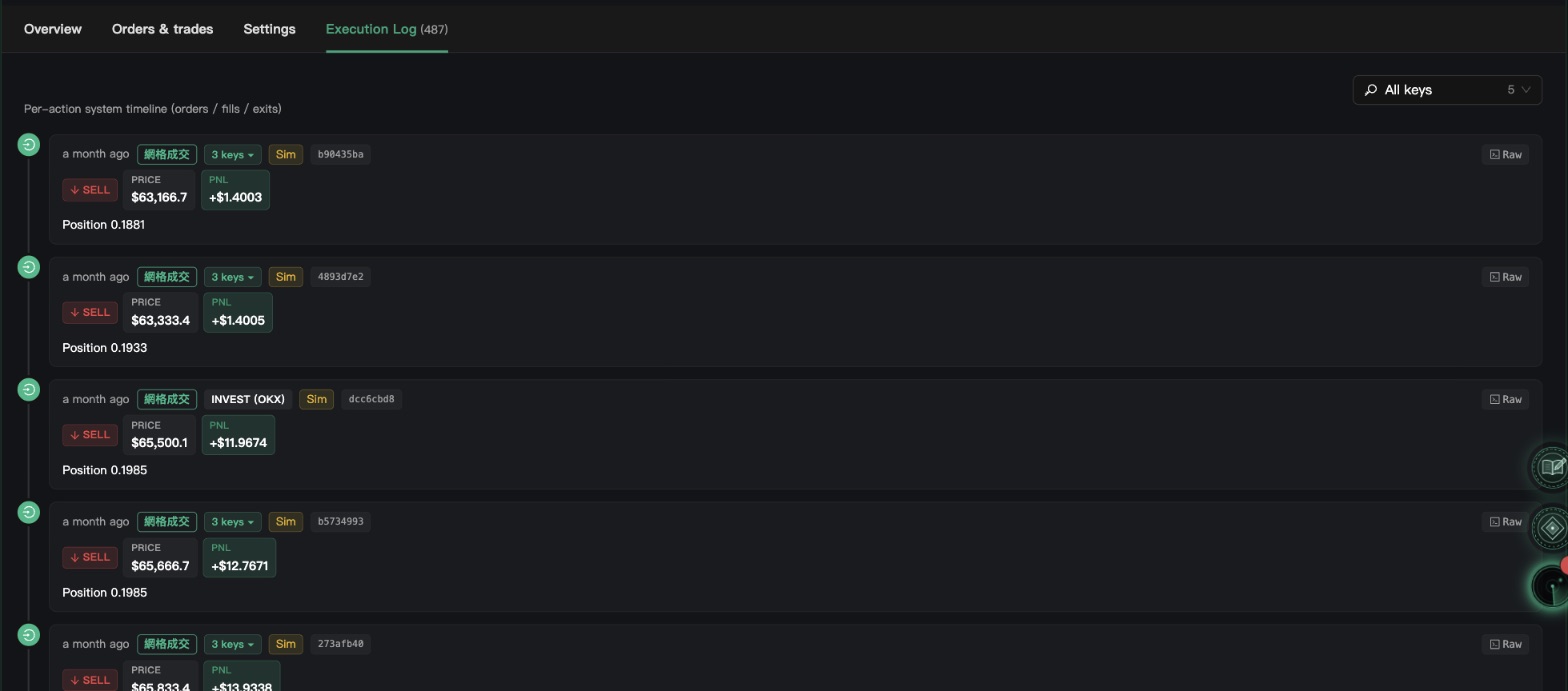
- 実行ログ:システムが行ったすべての動作の記録です。
実行ログの見方
「実行ログ」には、注文・約定・決済のすべてが新しい順に並びます。シミュレーションの記録には「シミュレーション」の印が付きます。
戦略で複数のキーを使っている場合は、右上にプルダウンが表示されます。最初は「すべてのキー」になっていて、切り替えると1つのキーだけの履歴を確認できます。
レンジTの「実行ステージ」
レンジT戦略では、ページタイトルの下・成績エリアの上に「実行ステージ」のボックスが追加されます(タブの中ではありません)。右上のタグで、戦略がいま何をしているかが分かります。たとえば「レンジを検出中」「レンジ内で取引中」「レンジ上限を突破、ベースに乗せて保持中」「損切り済み、再検出を待機中」などです。
ボックスには「最終評価時刻」「レンジ上限」「レンジ下限」「レンジ確定日時」が表示され、レンジTの注文が出ているときは、その下に「未約定注文」の欄も表示されます。レンジの検出やベースポジションの構築はここにだけ表示され、実行ログには記録されません。

プランと戦略の上限
プランによって、同時に動かせる戦略の数、1回の注文の上限額、実行ログの保存期間が異なります。
同時に動かせる戦略の数
上限に数えられるのは稼働中の戦略だけで、停止中の戦略は含まれません。シミュレーション戦略も数に含まれます。
- Free:1
- Basic:3
- Pro:7
- Premium:25
1回の作成で複数のキーを選んだ場合も、1つの戦略として数えます。プランごとに使える戦略
Free プランで使えるのは7種類です。残りの2種類は Basic 以上のプランで作成できます。
- Free:グリッド取引、DCA(積立)、トレーリングストップ、トレンドラインストラテジー、スパイクフェード、スキャルピング、カスタムルール
- Basic 以上:さらにレンジT、MACDダイバージェンス
戦略を作成するとき、今のプランで使えない種類には鍵のマークと必要なプランが表示されます。1回の注文の上限額
どのプランでも戦略を実運用で動かせますが、1回の注文の大きさには上限があります(シミュレーションも同じです)。たとえばグリッドでは1段あたりの金額、DCA積立では最後の(いちばん大きい)エントリーの金額で判断します。
- Free:30 USDT
- Basic:5,000 USDT
- Pro:100,000 USDT
- Premium:2,000,000 USDT