
Pemberitahuan & Amaran
Tak perlu pantau skrin — kami beritahu anda bila perlu
Mula-mula sambungkan saluran pemberitahuan (Telegram, Discord atau tolak peranti), kemudian tetapkan keadaan yang anda mahu dimaklumkan di halaman Amaran. Apabila strategi berdagang atau harga dicapai, mesej terus sampai kepada anda.
Sambungkan saluran pemberitahuan
Anda boleh menyambungkan Telegram, Discord dan tolak mudah alih / peranti. Bilangan saluran yang boleh ditambah bergantung pada pelan anda.
Telegram: tambah bot pemberitahuan kami
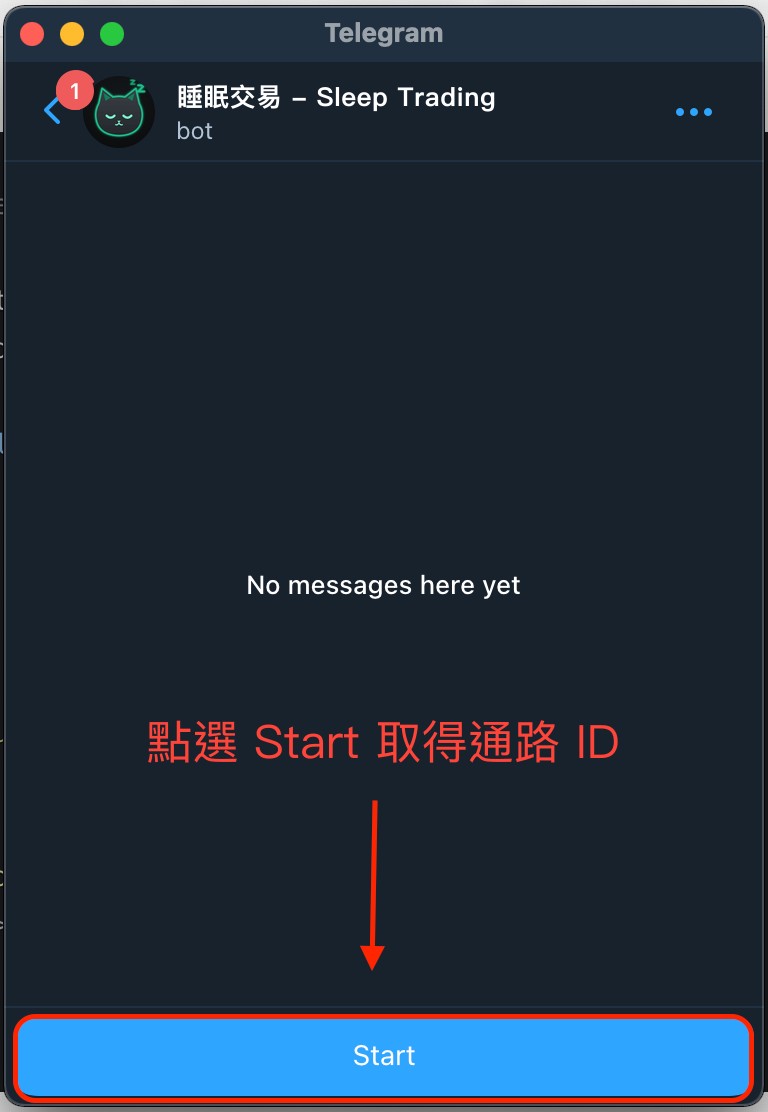
Dalam “Bagaimana untuk dapatkan ID?”, klik “Tambah bot Telegram”. Telegram akan membuka perbualan dengan bot “睡眠交易 - Sleep Trading”. Tekan “Start”.
Telegram: salin ID dan tampal semula
Bot akan membalas dengan mesej. Nombor di dalamnya (dalam kotak merah pada gambar) ialah ID saluran anda.
Salin nombor itu, kembali ke Pemberitahuan, tampalkannya ke dalam “Masukkan ID saluran” dan klik “Tambah”.
Balasan bot mungkin menyatakan akaun anda belum diaktifkan. Abaikan sahaja — salin nombor itu.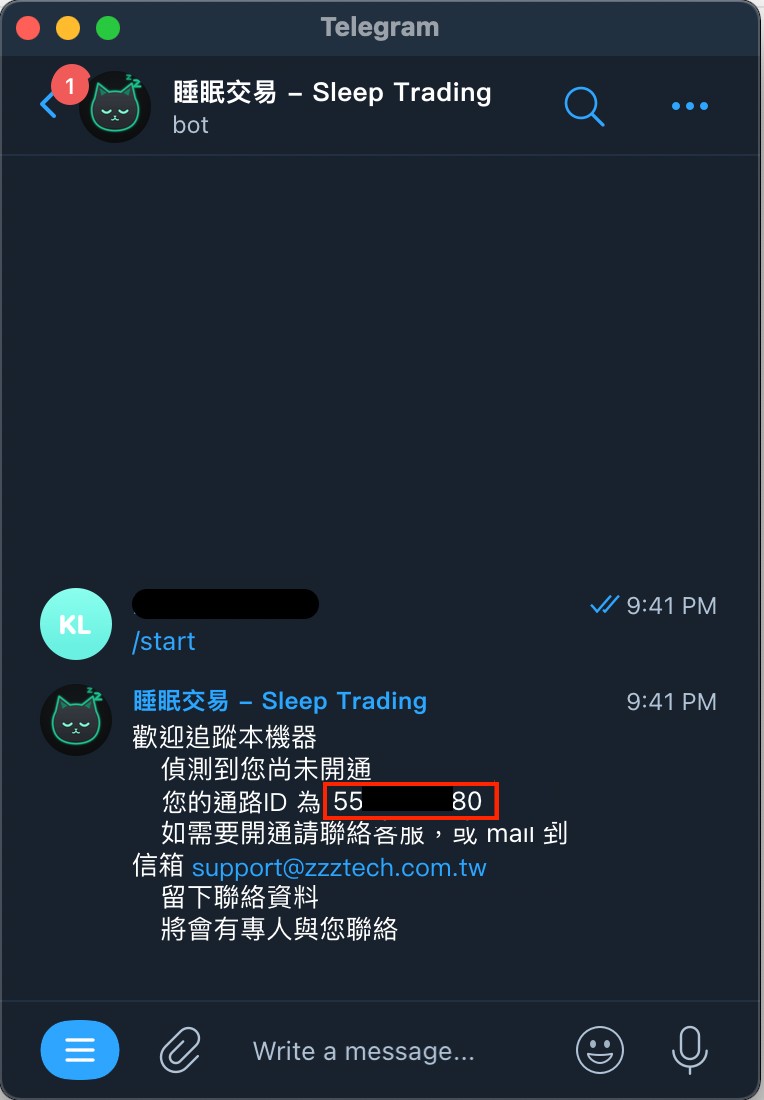
Discord: jemput bot ke server anda
Anda perlukan server Discord sendiri. Dalam “Bagaimana untuk dapatkan ID?”, tukar ke Discord dan klik “Buka pautan kebenaran”. Pilih server anda, klik “Continue”, kemudian “Authorize”.
Belum ada server? Klik “+” di sebelah kiri Discord untuk mencipta satu secara percuma.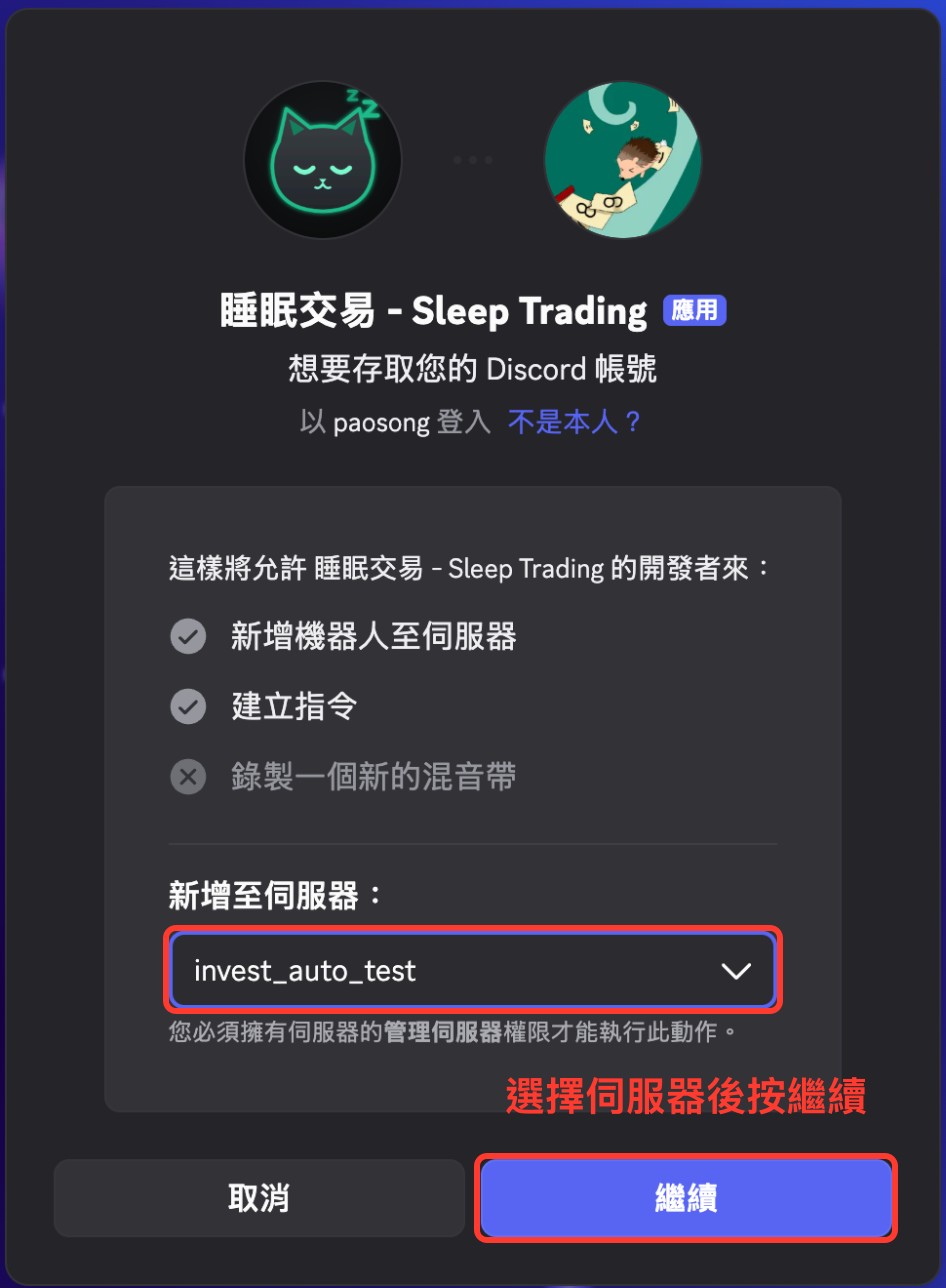
Discord: hidupkan Mod Pembangun
Dalam Discord, klik ikon gear di sebelah nama anda di bawah kiri (Tetapan Pengguna), taip "Developer" dalam kotak carian di atas kiri, buka "Developer" dan hidupkan "Developer Mode" supaya anda boleh menyalin ID saluran.

Discord: salin ID saluran dan tampal semula
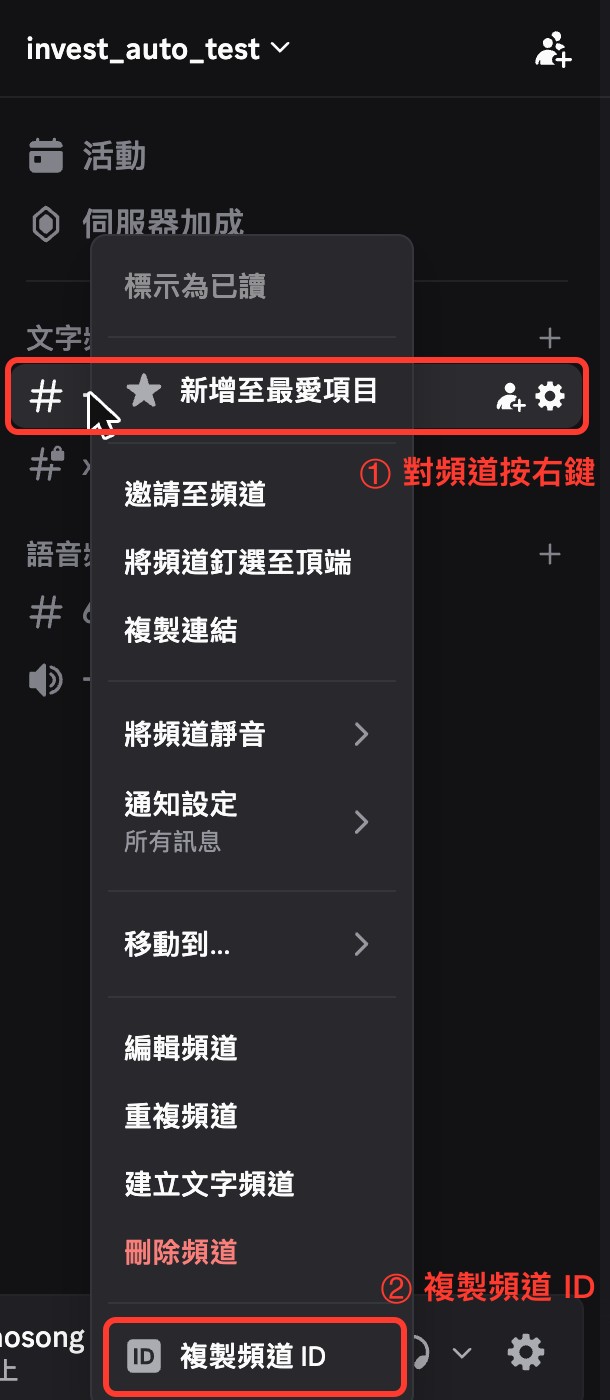
Kembali ke server anda, klik kanan pada saluran teks yang akan menerima pemberitahuan (contohnya “general”) dan pilih “Copy Channel ID”.
Tampalkannya ke dalam “Masukkan ID saluran” di Pemberitahuan dan klik “Tambah”.
Tolak mudah alih / peranti
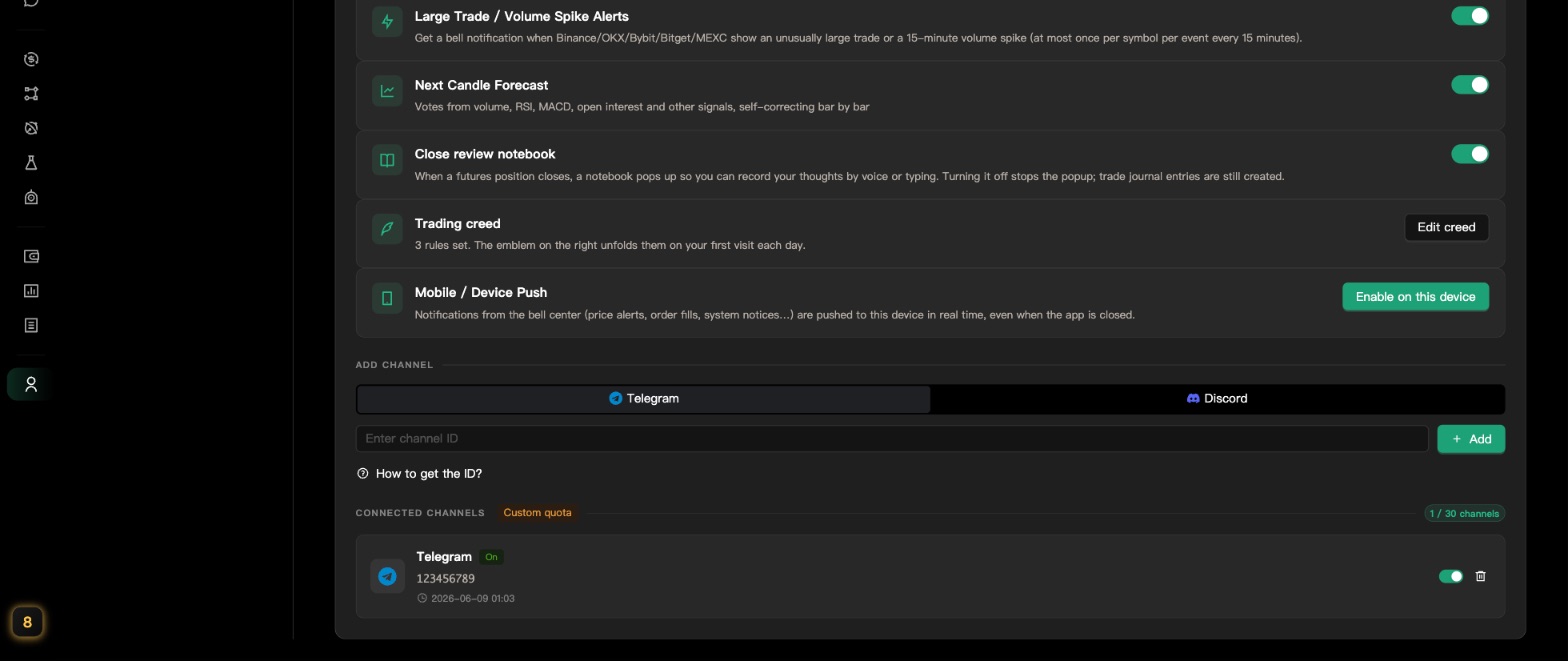
Di bawah “Tolak Mudah Alih / Peranti”, klik “Aktifkan pada peranti ini” dan pilih “Allow” (Benarkan) apabila pelayar bertanya. Apabila anda nampak “Diaktifkan pada peranti ini”, siaplah — anda akan menerima pemberitahuan walaupun laman web ditutup.
Pada iPhone / iPad, gunakan dahulu “Share” (Kongsi) → “Add to Home Screen” (Tambah ke Skrin Utama) dalam Safari, buka laman dari Skrin Utama dan aktifkan di situ. Setiap peranti perlu diaktifkan secara berasingan.
Urus saluran yang disambungkan
Saluran anda dipaparkan di bawah “Saluran disambungkan”, bersama berapa banyak yang telah digunakan daripada had anda. Gunakan suis untuk menjeda atau menyambung semula saluran, dan ikon tong sampah untuk memadamnya.
LINE Notify telah ditutup oleh LINE, jadi saluran LINE baharu tidak boleh ditambah. Saluran LINE yang anda sambungkan sebelum ini masih dipaparkan dalam senarai dan boleh dipadam.
Pilih apa yang hendak dimaklumkan
Suis di bahagian atas halaman yang sama menentukan apa yang akan dihantar kepada anda.
Hidupkan atau matikan jenis pemberitahuan
Hidupkan atau matikan mengikut kesukaan anda; perubahan berkuat kuasa serta-merta:
- Makluman pengisian strategi: kemasukan, tambahan, ambil untung, had rugi dan penutupan, serta apabila strategi gagal membuat pesanan atau dihentikan
- Maklumkan juga pengisian dry-run: termasuk strategi yang berjalan dalam simulasi (secara lalai hanya dagangan sebenar dimaklumkan)
- Makluman pembantu: cadangan dan hasil daripada pembantu pintar
- Radar konteks dagangan: apabila keadaan pasaran menyerupai situasi dagangan manual anda yang pernah untung
- Ramalan Lilin Seterusnya: ramalan lilin seterusnya pada carta halaman dagangan, berdasarkan volum, RSI, MACD dan isyarat lain; matikan jika anda tidak mahu melihatnya
- Buku nota semakan penutupan: muncul selepas posisi futures ditutup supaya anda boleh menulis pemikiran anda; mematikannya menghentikan pop timbul, dan entri jurnal dagangan masih dicipta
- Prinsip dagangan: baris ini ada butang, bukan suis. Klik “Edit prinsip” untuk menulis peraturan dagangan anda, dan anda akan diingatkan pada lawatan pertama setiap hari
Mahu kurang mesej? Matikan jenis yang anda tidak perlukan — tidak perlu padam saluran.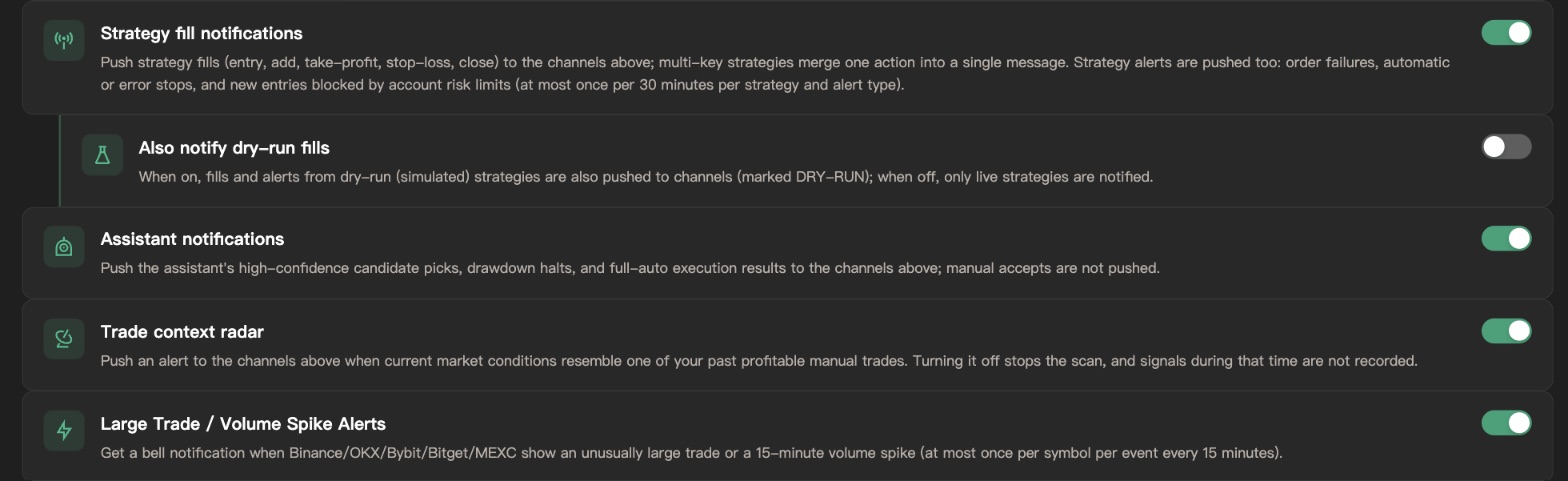
Apa yang dipaparkan dalam pusat pemberitahuan aplikasi
Loceng di penjuru kanan atas ialah pusat pemberitahuan. Ia hanya memaparkan pengumuman platform (acara, penyelenggaraan) dan makluman yang anda hidupkan (dagangan besar / lonjakan volum, peluang arbitraj). Pengisian tidak akan muncul di sini: ikat saluran Telegram / Discord / LINE untuk mesej pengisian, atau lihat "Log Pelaksanaan" pada halaman butiran strategi.
Mahu mesej sebaik sahaja pengisian berlaku? Hubungkan saluran Telegram / Discord / LINE dahulu, kemudian hidupkan "Makluman pengisian strategi" di atas.
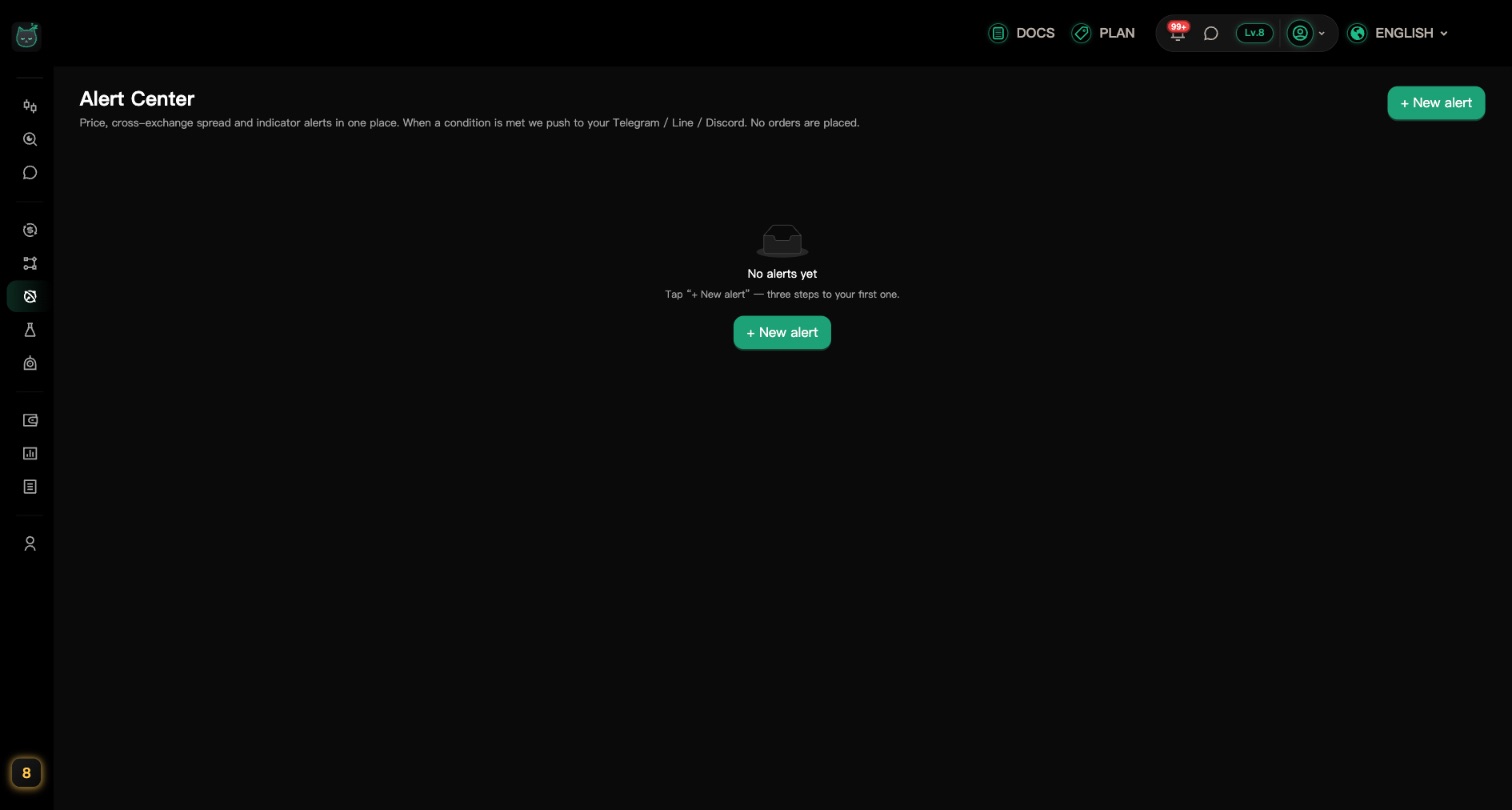
Cipta amaran di halaman Amaran
Amaran harga, spread dan penunjuk semuanya ada di halaman Amaran. Amaran hanya memberitahu anda — ia tidak akan membuat pesanan.
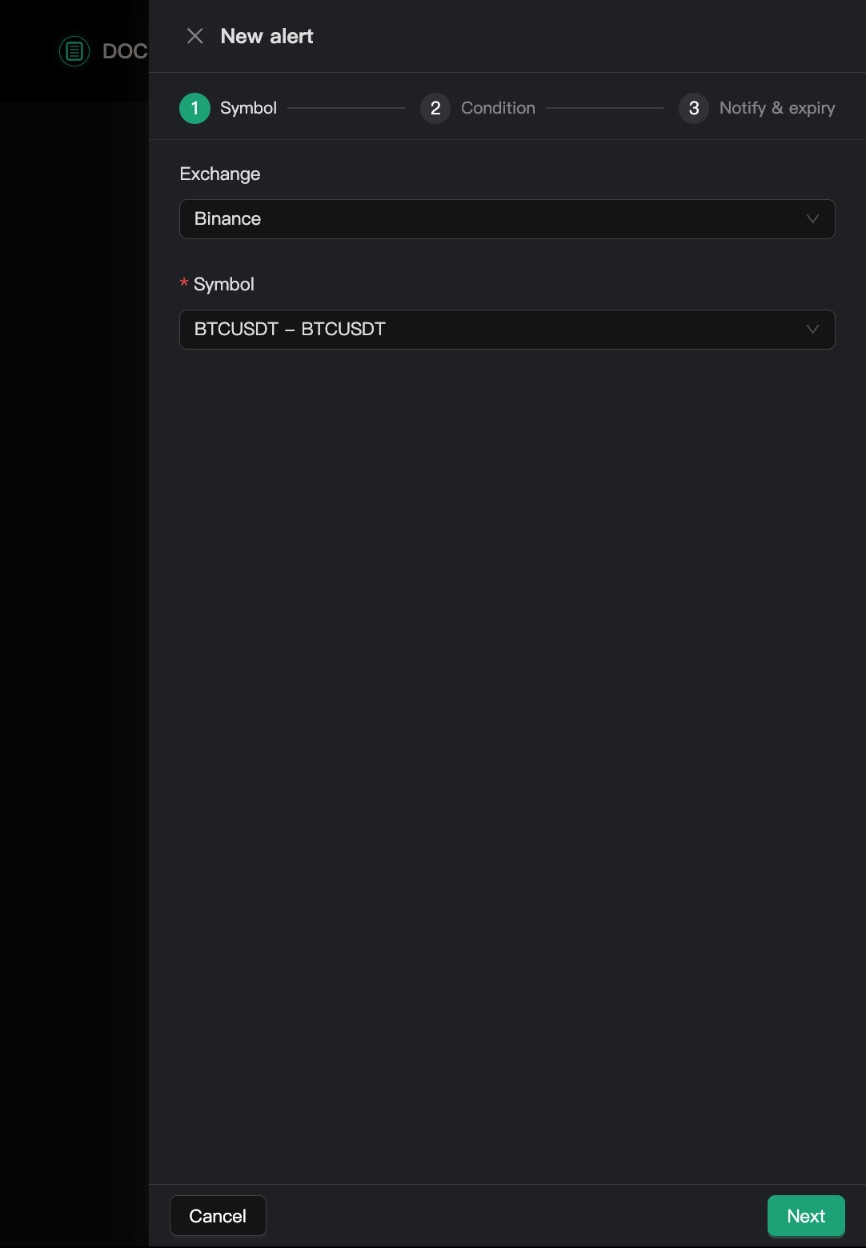
Langkah 1: Simbol
Pilih “Bursa” dan “Simbol” — anda boleh taip untuk mencari, contohnya BTC. Kemudian klik “Seterusnya”.
Langkah 2 (Harga): tetapkan harga sasaran
Pilih “Harga”, pilih “Cetusan” — “Naik ke”, “Turun ke” atau “Hampir” — dan masukkan “Harga sasaran”.
Harga semasa dipaparkan di sebelah harga sasaran untuk membantu anda membuat keputusan.Langkah 2 (Spread): tetapkan ambang
Pilih “Spread”, tandakan 2 hingga 5 “Bursa untuk dibandingkan”, kemudian tetapkan “Ambang” (dalam % atau USDT) dan “Cooldown”. Anda akan dimaklumkan apabila beza harga simbol yang sama antara bursa, selepas yuran, mencapai ambang.
Cooldown ialah masa minimum antara dua pemberitahuan, supaya anda tidak diganggu berulang kali.Langkah 2 (isyarat penunjuk): bina syarat
Pilih "Isyarat penunjuk", pilih selang lilin, kemudian bina amaran menaik dan amaran menurun dengan blok syarat yang sama seperti peraturan tersuai (contohnya RSI di bawah 30, perbezaan MACD, kiraan TD9 mencapai 9). Matikan arah yang tidak diperlukan. Syarat disemak setiap kali lilin ditutup, dan anda dimaklumkan sekali apabila syarat bertukar daripada tidak dipenuhi kepada dipenuhi.
Isyarat penunjuk menyokong Binance, OKX, Bybit, Bitget, MEXC dan Gate; spot atau niaga hadapan mengikut simbol yang anda pilih. Jika anda menetapkan kunci operasi, kata laluan akan diminta semasa mencipta.Langkah 3: Pemberitahuan & tarikh tamat
Anda boleh menambah “Nota” jika mahu; amaran harga juga boleh ada tarikh “Tamat tempoh pada”. Pastikan “Aktifkan serta-merta” dihidupkan, semak pratonton “Anda akan diberitahu seperti ini”, dan klik “Cipta amaran”.
Urus amaran anda
Selepas anda mencipta amaran, ia disenaraikan di halaman Amaran dan penapis akan muncul di atas senarai: tapis mengikut jenis atau mengikut “Semua” / “Aktif” / “Dijeda” (penapis tidak dipaparkan selagi anda belum ada amaran). Gunakan suis pada setiap baris untuk menjeda atau menyambung semula, dan “⋮” (Tindakan lain) untuk “Sejarah tercetus”, “Sunting” atau “Padam”.
Amaran harga, beza harga dan penunjuk berkongsi satu had amaran; bahagian kanan atas menunjukkan bilangan yang digunakan. Amaran yang dimatikan turut dikira; padam untuk mengosongkan slot.
Rupa makluman pengisian strategi
Apabila “Makluman pengisian strategi” dihidupkan, setiap pengisian strategi akan dihantar ke saluran anda.
Kandungan pemberitahuan
Setiap pemberitahuan menunjukkan:
- Simbol dan apa yang berlaku, contohnya “BTCUSDT — tutup ambil untung”
- Nama strategi dan akaun bursa mana yang dipenuhi
- Beli atau jual, kuantiti dan harga yang dipenuhi, serta baki kedudukan
- Untung atau rugi dagangan ini apabila kedudukan ditutup
Pengisian simulasi (dry-run) ditanda “DRY-RUN”, jadi anda boleh tahu sekali pandang ia bukan dagangan sebenar.Pengisian dalam 1 minit digabungkan
Pengisian daripada strategi yang sama dalam arah yang sama (semua beli atau semua jual) digabungkan menjadi satu pemberitahuan selama 1 minit dari pengisian pertama, dengan setiap pengisian disenaraikan. Walaupun strategi berdagang di beberapa bursa serentak, anda hanya menerima satu mesej dan bukan lambakan mesej.
Pesanan yang anda buat secara manual masih mendapat satu mesej setiap satu.