
Mula Pantas
Dari log masuk pertama sehingga strategi berdagang untuk anda, selangkah demi selangkah
Tidak perlu tahu menulis kod. Ikuti halaman ini untuk menyambungkan bursa, mencipta strategi pertama anda dan melihatnya berjalan dalam simulasi dahulu. Apabila anda berpuas hati dengan cara ia berfungsi, anda sendiri yang memutuskan sama ada untuk menukarnya kepada dagangan sebenar.
Log masuk atau daftar
Log masuk dan mendaftar berkongsi satu pintu masuk, jadi pengguna kali pertama juga bermula di sini.
Cipta kunci API di bursa anda
Bahagian ini dilakukan di laman web atau aplikasi bursa anda, bukan di Sleep Trading. Kunci API berfungsi seperti pas yang hanya boleh meletak pesanan, supaya kami boleh berdagang untuk anda mengikut peraturan anda.
Cipta kunci API baharu
Log masuk ke bursa anda, buka halaman pengurusan API, cipta kunci baharu dan tetapkan kebenaran seperti ini:
- Dagangan spot: hidupkan
- Dagangan niaga hadapan: hidupkan hanya jika anda bercadang menjalankan strategi niaga hadapan
- Pengeluaran: biarkan dimatikan
- Senarai putih IP: disyorkan. Anda boleh menyalin IP pelayan untuk dimasukkan dalam langkah 2 “Tambah API Key” di Sleep Trading
Jangan sekali-kali hidupkan pengeluaran. Sleep Trading tidak memerlukannya, dan dengan membiarkannya dimatikan, tiada sesiapa boleh memindahkan wang anda walaupun kunci itu bocor.Simpan kunci anda dan ambil perhatian perbezaan antara bursa
Apabila kunci dicipta, bursa akan menunjukkan API Key dan Secret. Secret biasanya ditunjukkan sekali sahaja, jadi salin dan simpan di tempat yang selamat. Anda akan memerlukannya dalam langkah seterusnya.
- Bursa yang boleh disambungkan sekarang: Binance, OKX, Bybit, Bitget, Gate, MEXC
- OKX dan Bitget meminta anda menetapkan Passphrase semasa mencipta kunci. Simpan juga
- MAX menunjukkan “Akan datang” dalam senarai dan belum boleh disambungkan
- Tidak jumpa halaman API bursa? Selepas memilih bursa dalam “Tambah API Key” di Sleep Trading, klik “Ke halaman pengurusan API Key ...” untuk terus ke halaman pengurusan API bursa itu
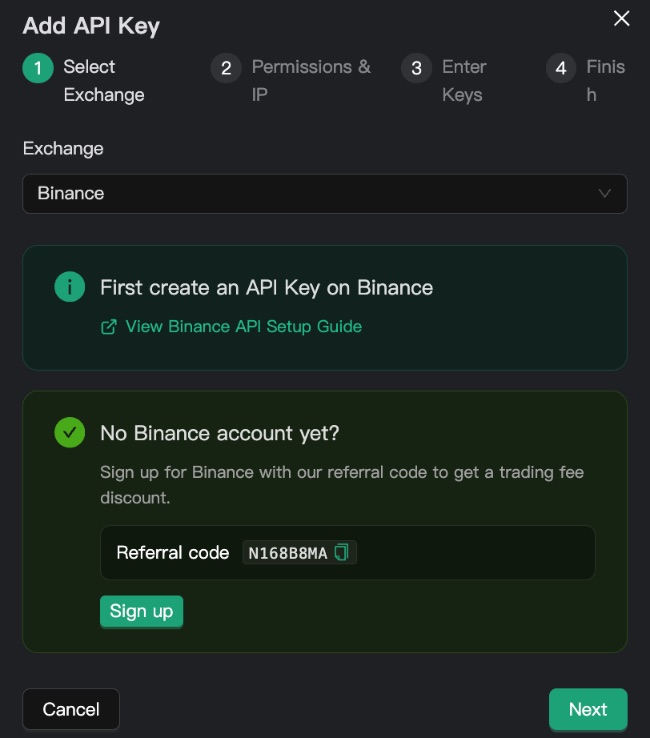
Belum ada akaun bursa? Jika kod rujukan muncul selepas anda memilih bursa, mendaftar dengannya memberi anda diskaun yuran dagangan.
Sambungkan kunci ke Sleep Trading
Setelah ada kunci, kembali ke Sleep Trading dan isikan empat langkah dalam tetingkap “Tambah API Key”.
Langkah 1: Pilih Bursa
Dalam menu lungsur “Bursa”, pilih bursa tempat anda mencipta kunci tadi, kemudian klik “Seterusnya”.
Langkah 2: Kebenaran & IP
Tandakan kebenaran yang ada pada kunci ini (“Dagangan Spot”, “Dagangan Niaga Hadapan”).
Di bawah “Persediaan Senarai Putih IP”, klik “Salin” dan tampal IP pelayan ke dalam tetapan API bursa anda, kemudian klik “Seterusnya”.
Notis merah di skrin mengingatkannya sekali lagi: JANGAN aktifkan kebenaran pengeluaran.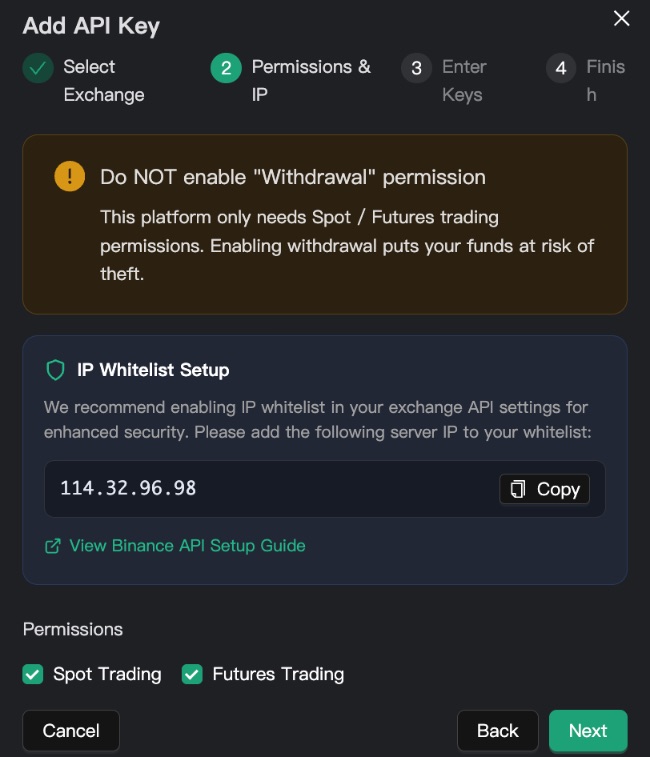
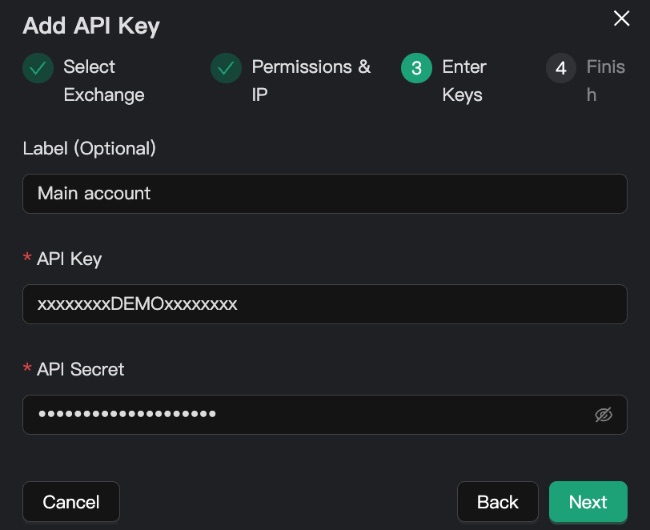
Langkah 3: Masukkan Key
Tampal API Key dan API Secret daripada bursa anda. Bagi OKX dan Bitget, isikan juga Passphrase.
“Label (Pilihan)” membolehkan anda memberi kunci itu nama yang mudah, seperti “Akaun utama”.
Langkah 4: Selesai
Semak butiran dan klik “Selesai”. Kunci akan disahkan secara automatik, termasuk kebenaran yang dimilikinya, jadi anda tidak perlu klik Sahkan sendiri.
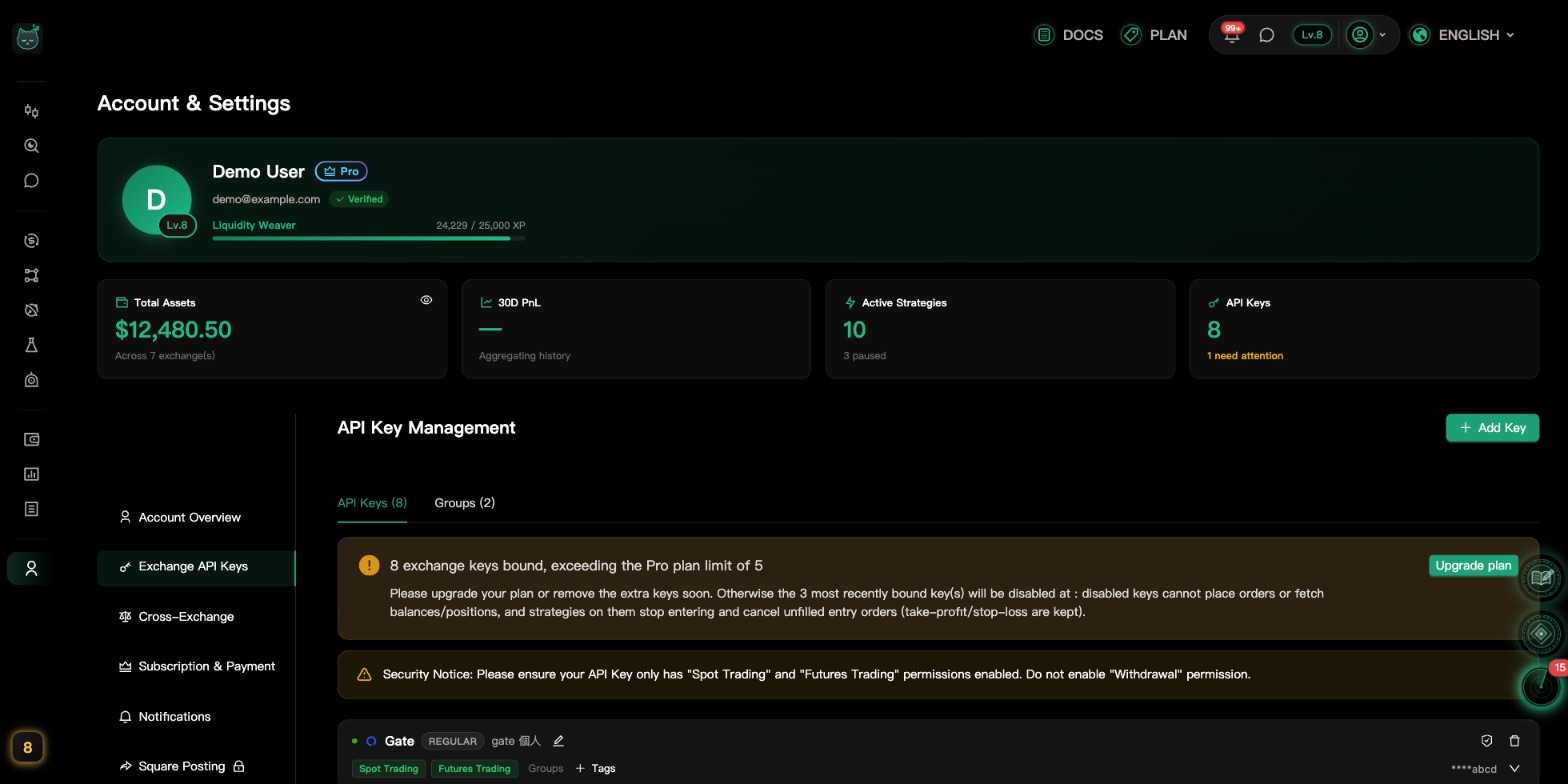
Setelah disahkan, kad kunci akan menyenaraikan kebenaran yang benar-benar dihidupkan. Pastikan pengeluaran bukan salah satu daripadanya.
Jika anda menukar kebenaran kunci di bursa kemudian nanti, kembali dan klik butang sahkan pada kad kunci (teks apabila dihalakan tetikus: “Semak semula sama ada kunci API ini masih berfungsi”) untuk menyemak semula.
Cipta strategi pertama anda (dalam simulasi)
Simulasi mengikut harga sebenar untuk memutuskan bila masuk dan keluar, tetapi tidak sekali-kali menghantar pesanan ke bursa. Ia langkah pertama yang paling selamat.
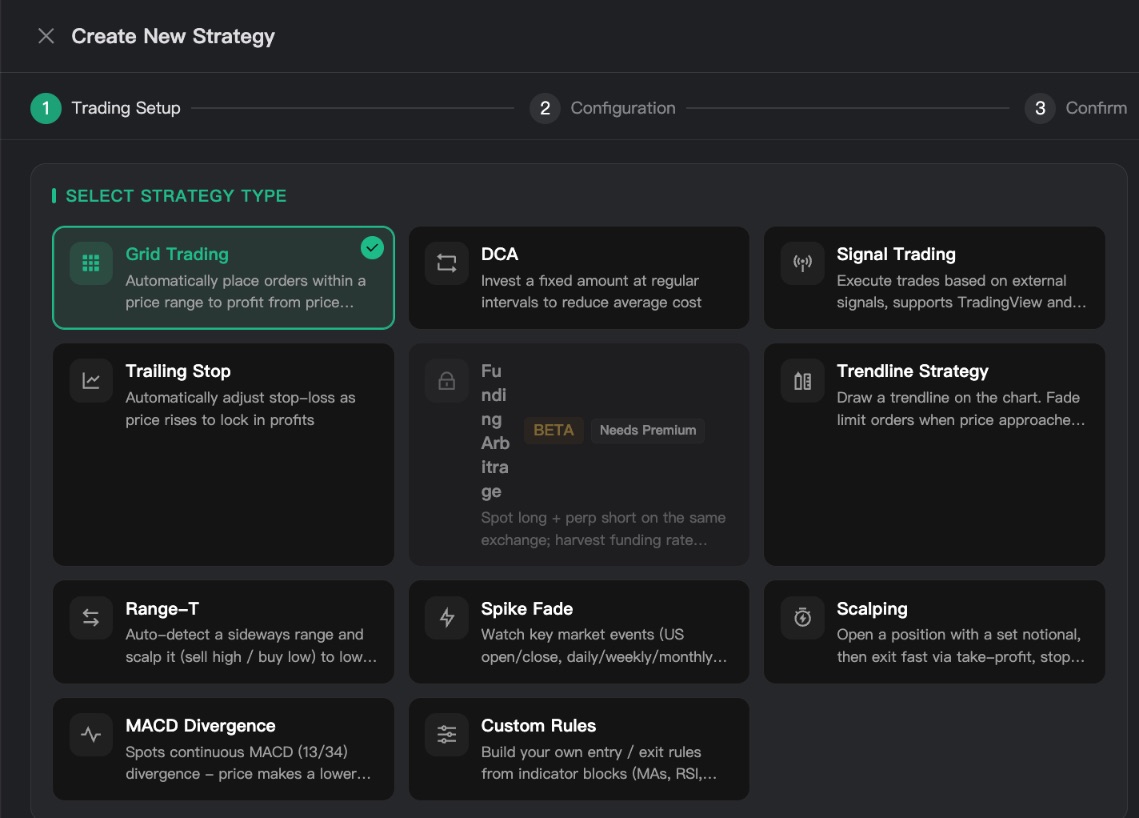
Pilih jenis strategi
Tetingkap persediaan ada tiga langkah: “Persediaan Dagangan” → “Konfigurasi” → “Sahkan”. “Pilih Jenis Strategi” berada di bahagian atas langkah 1, dan “Dagangan Grid” sudah dipilih. Klik kad lain jika anda mahu strategi lain.
Tidak pasti yang mana? “Dagangan Grid” atau “DCA” ialah pilihan mudah untuk bermula. Untuk melihat pasaran yang sesuai bagi setiap strategi, baca “Jenis Strategi”.
Pilih kunci dan pasangan, kemudian tetapkan parameter
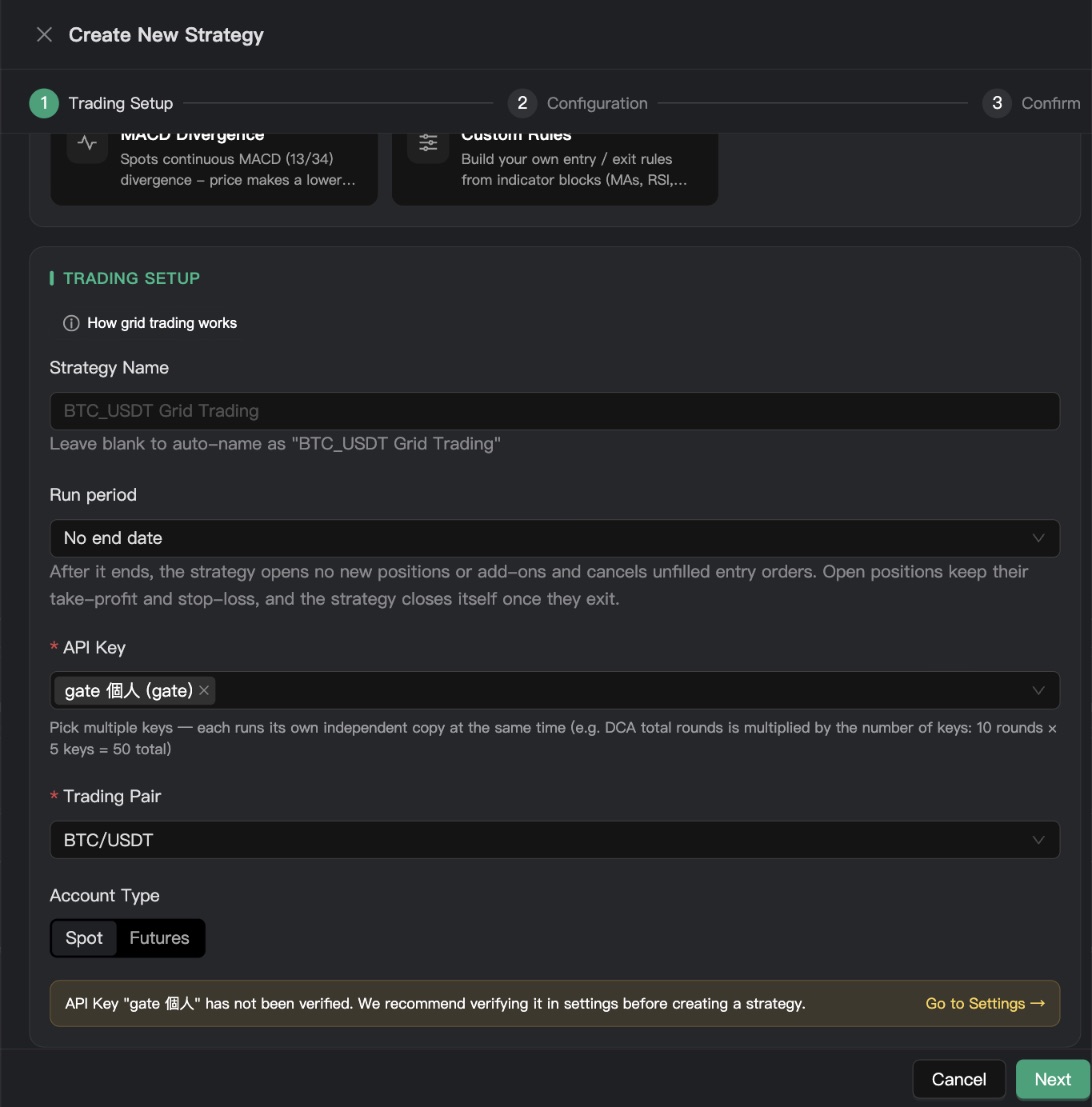
Di bahagian bawah halaman yang sama ialah “Persediaan Dagangan”: pilih API Key yang baru anda sambungkan, kemudian taip untuk mencari pasangan dagangan (contohnya BTC). Anda boleh biarkan nama strategi kosong dan ia akan dinamakan untuk anda.
Jika notis kuning “Kunci API "…" belum disahkan” muncul, kunci itu belum disemak. Klik “Pergi ke Tetapan” di sebelahnya, klik butang sahkan pada kad kunci itu, kemudian kembali dan cipta strategi.
Seterusnya, klik “Seterusnya” ke “Konfigurasi” dan tetapkan perkara seperti julat harga dan jumlah pesanan seperti yang ditunjukkan di skrin.
Biarkan “Simulasi” hidup, kemudian cipta
Di bahagian bawah langkah terakhir, “Sahkan”, ada suis “Simulasi (tiada pesanan sebenar)”. Ia dihidupkan secara lalai untuk strategi baharu. Biarkan ia hidup dan klik “Cipta Strategi”.
Strategi akan mula berjalan sebaik sahaja ia dicipta.
Sentiasa mulakan dalam simulasi. Ia tidak menggunakan wang dan menunjukkan dengan tepat bila strategi masuk, bila ia keluar dan berapa banyak ia berdagang setiap kali.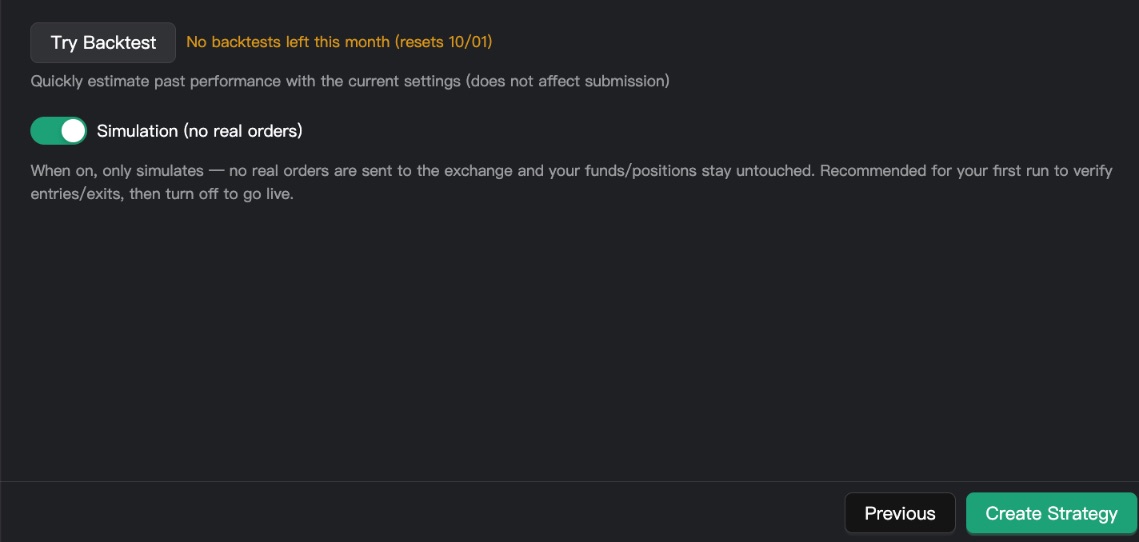
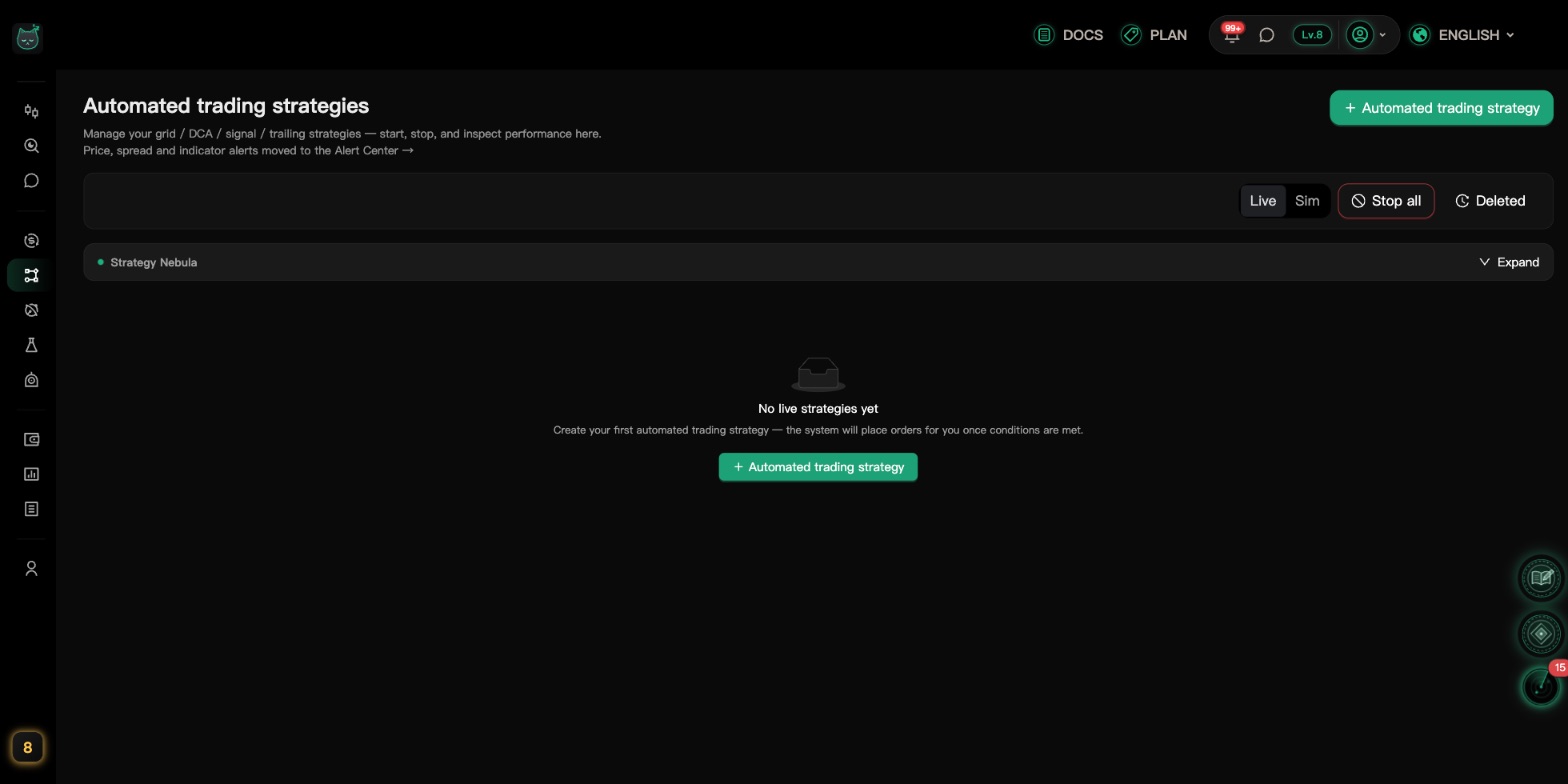
Cari strategi anda dalam senarai
Di atas senarai strategi ada suis “Live / Simulasi”, ditetapkan kepada “Live” secara lalai. Tukar ke “Simulasi” untuk melihat strategi yang baru anda cipta, berserta status dan keuntungannya.
Sudah cipta strategi tetapi tidak jumpa? Senarai itu mungkin masih pada “Live”. Tukar ke “Simulasi” dan ia akan ada di situ.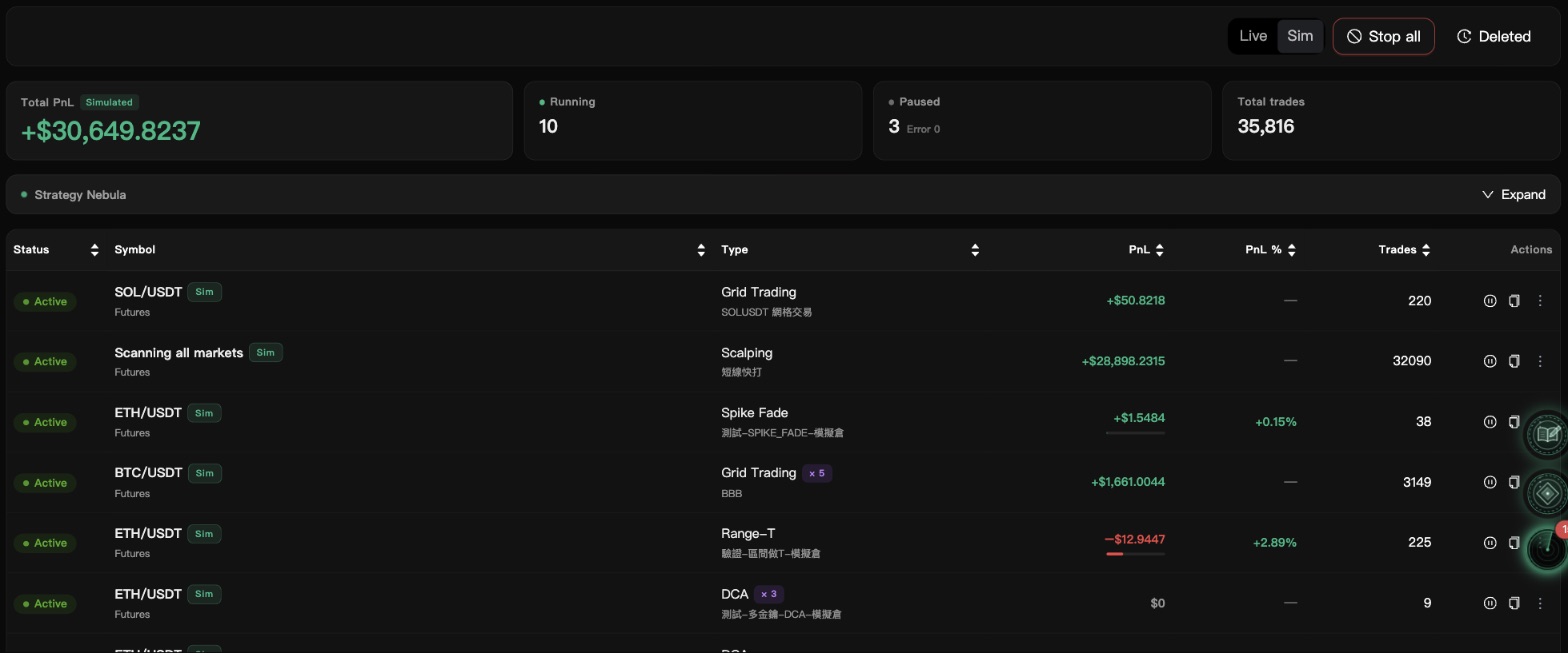
Pantau strategi anda di Papan Pemuka
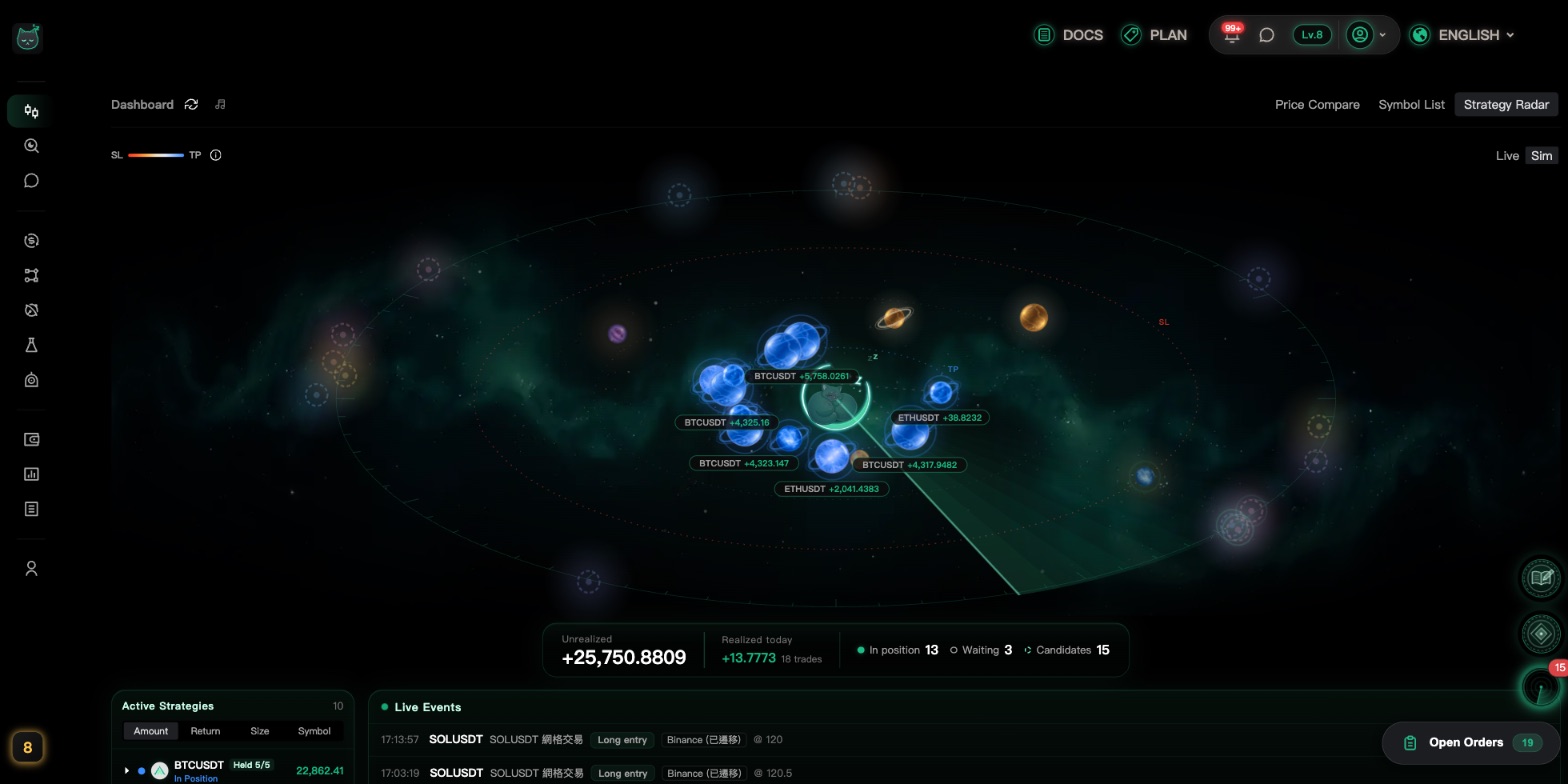
Setelah strategi berjalan, anda tidak perlu memantaunya sepanjang masa. Apabila anda mahu menyemaknya, dua tempat ini menunjukkan paling banyak maklumat.
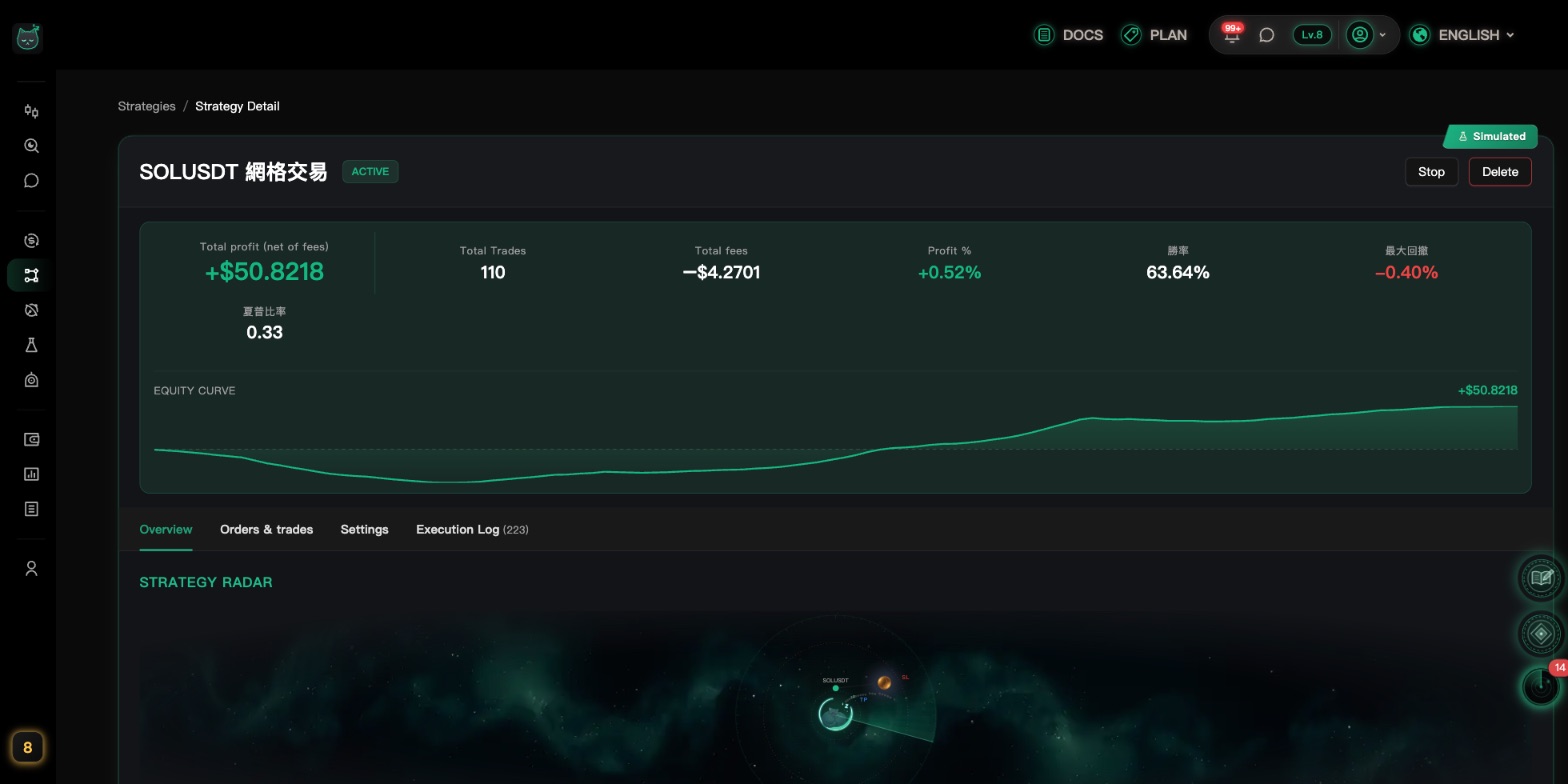
Buka butiran strategi
Klik mana-mana strategi dalam senarai “Strategi” untuk membuka halaman butirannya, di mana anda boleh melihat setiap kemasukan dan keluar, posisi semasa serta keuntungan.
Kami syorkan biarkan simulasi melalui beberapa kali kemasukan dan keluar untuk memastikan ia berkelakuan seperti yang anda jangkakan.
Sediakan pemberitahuan
Dengan pemberitahuan disediakan, anda akan tahu tentang pesanan yang dipenuhi dan sebarang masalah dengan segera, tanpa perlu membiarkan laman web terbuka.
Tambah saluran Telegram atau Discord
Dalam “Akaun & Tetapan”, buka tab “Pemberitahuan”. Di bawah “Tambah saluran”, pilih Telegram atau Discord, tampal ID saluran anda dan klik “Tambah”.
Tidak pasti cara mendapatkan ID? Klik “Bagaimana untuk dapatkan ID?” untuk panduan langkah demi langkah bergambar. Anda juga boleh klik “Aktifkan pada peranti ini” untuk menerima pemberitahuan tolak di telefon atau komputer anda.

Hidupkan “Makluman pengisian strategi”
Di halaman yang sama, pastikan “Makluman pengisian strategi” dihidupkan. Anda akan dimaklumkan tentang kemasukan, ambil untung, henti rugi dan penutupan, serta masalah seperti pesanan yang gagal.
Masih berjalan dalam simulasi? Hidupkan juga “Maklumkan juga pengisian dry-run” supaya anda turut menerima pengisian simulasi (mesej ditanda DRY-RUN).
Beralih ke dagangan sebenar apabila anda bersedia
Apabila keputusan simulasi nampak betul, anda boleh membenarkan strategi meletak pesanan sebenar.
Matikan simulasi
Dalam “Strategi”, tukar senarai ke “Simulasi”, cari strategi itu dan klik “⋮” → “Edit” di hujung kanan barisnya. Strategi yang sedang berjalan tidak boleh disunting terus, jadi anda perlu memilih dahulu cara mengendalikan posisi dan pesanan semasanya; selepas ia berhenti, tetingkap suntingan akan terbuka secara automatik.
Klik “Seterusnya” hingga langkah terakhir, matikan “Simulasi (tiada pesanan sebenar)” dan klik “Simpan”. Strategi kini berpindah dari senarai “Simulasi” ke senarai “Langsung”: tukar ke “Langsung”, cari strategi itu, klik ▶ (Mula) pada barisnya dan sahkan. Strategi kini berdagang dengan wang sebenar.
Dagangan automatik tidak menjamin keuntungan. Mulakan secara kecil-kecilan dengan wang yang anda sanggup rugi, dan pastikan akaun bursa anda mempunyai baki yang mencukupi.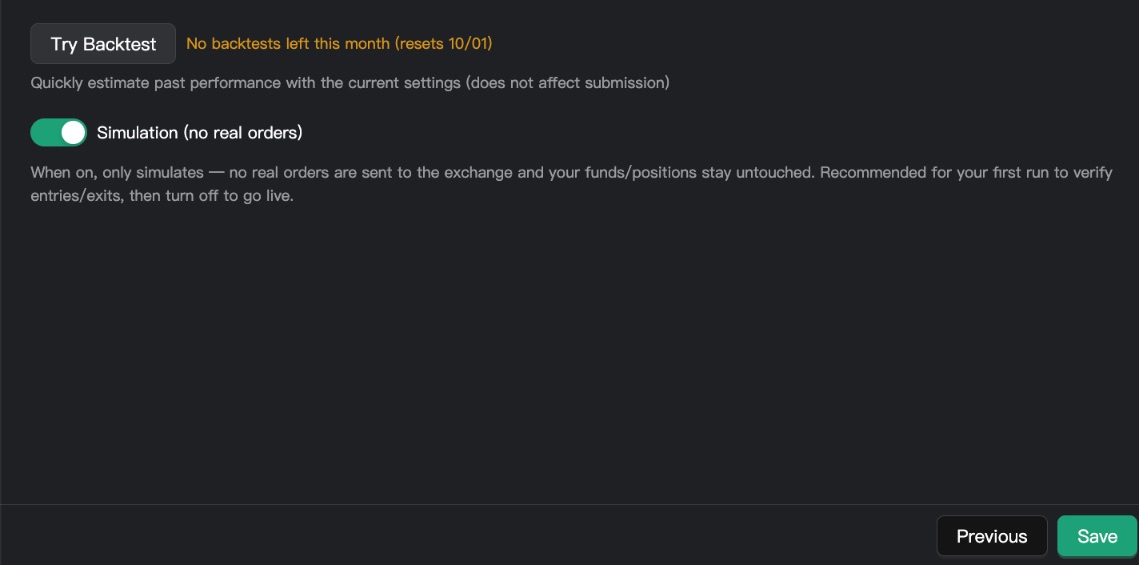
Naik taraf hanya apabila anda perlukan lebih
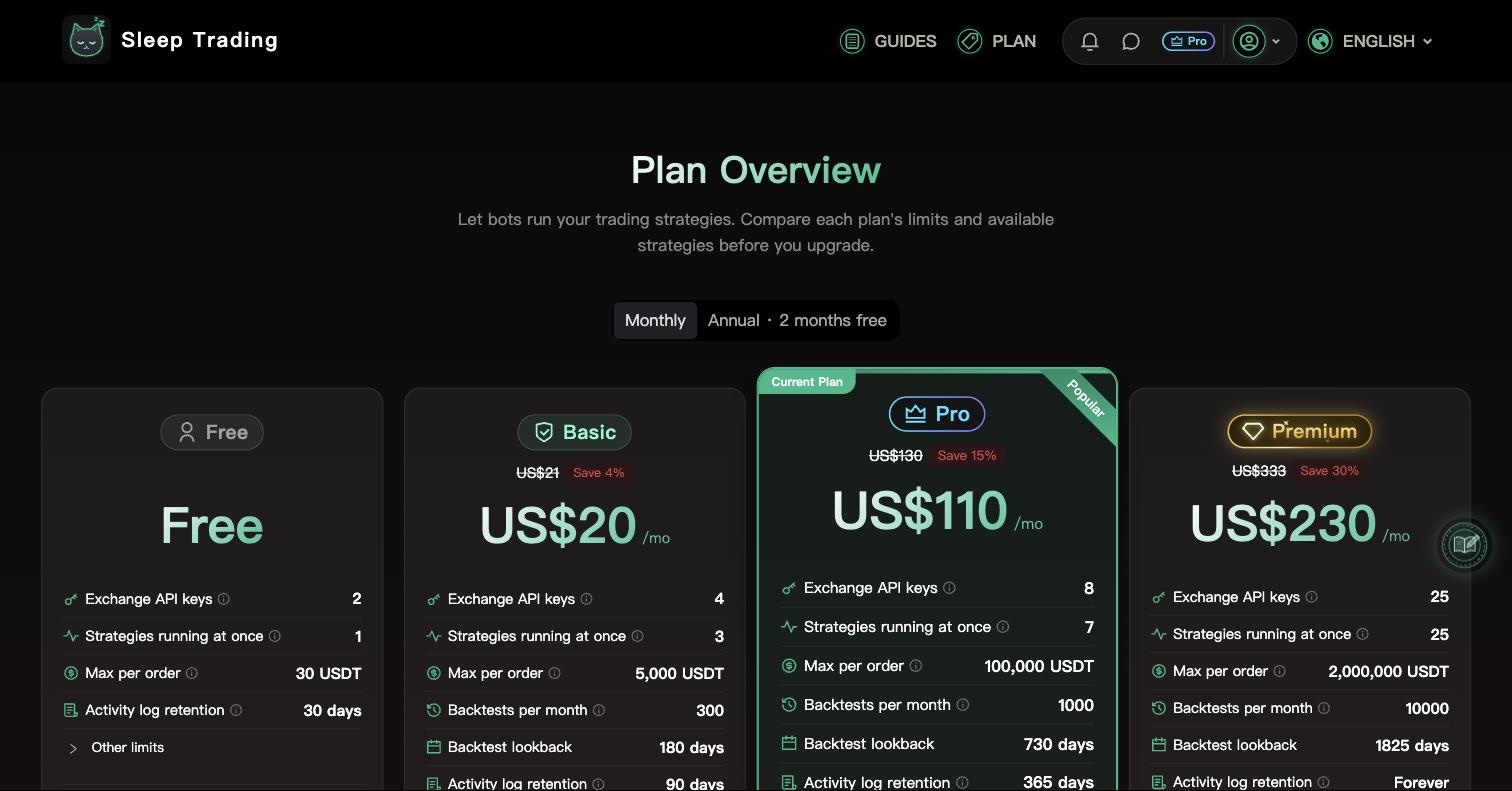
Setiap pelan boleh berdagang secara sebenar. Pelan Percuma membenarkan sehingga 50 USDT bagi setiap pesanan, 2 kunci bursa dan 1 strategi berjalan pada satu masa (simulasi juga dikira).
Jika anda mahukan pesanan lebih besar atau lebih banyak strategi serentak, bandingkan had dalam “Gambaran Pelan” sebelum membuat keputusan.
Soalan Lazim
Seterusnya: kenali Papan Pemuka
Sebaik sahaja strategi anda berjalan, Papan Pemuka dan Radar Strategi menunjukkan apa yang sedang dilakukan oleh setiap strategi sekarang.