Menggunakan Halaman Dagangan
Pantau pasaran, buat pesanan dan urus kedudukan di satu tempat
Halaman Dagangan membolehkan anda menghantar pesanan yang sama ke beberapa akaun bursa sekali gus. Panduan ini membawa anda daripada memilih simbol dan membaca carta hinggalah membuat pesanan, menutupnya dan mencatat apa yang anda pelajari.
Pilih simbol untuk didagangkan
Tab di bahagian atas ialah simbol yang sedang anda pantau. Anda boleh buka sehingga 10 tab serentak.
Tambah simbol
Klik “+” (Tambah simbol) di hujung kanan bar tab. Ia mula-mula menunjukkan senarai “Popular” dan “Semua simbol”. Sebaik sahaja anda menaip simbol (contohnya BTC) dalam kotak carian, senarai bertukar kepada “Hasil” dan “Popular” tidak lagi dipaparkan.
Klik hasil carian, atau gunakan ↑↓ dan tekan Enter, dan ia akan dibuka sebagai tab baharu.
Tidak pasti hendak pilih apa? Sebelum menaip apa-apa, pilih satu daripada senarai “Popular”.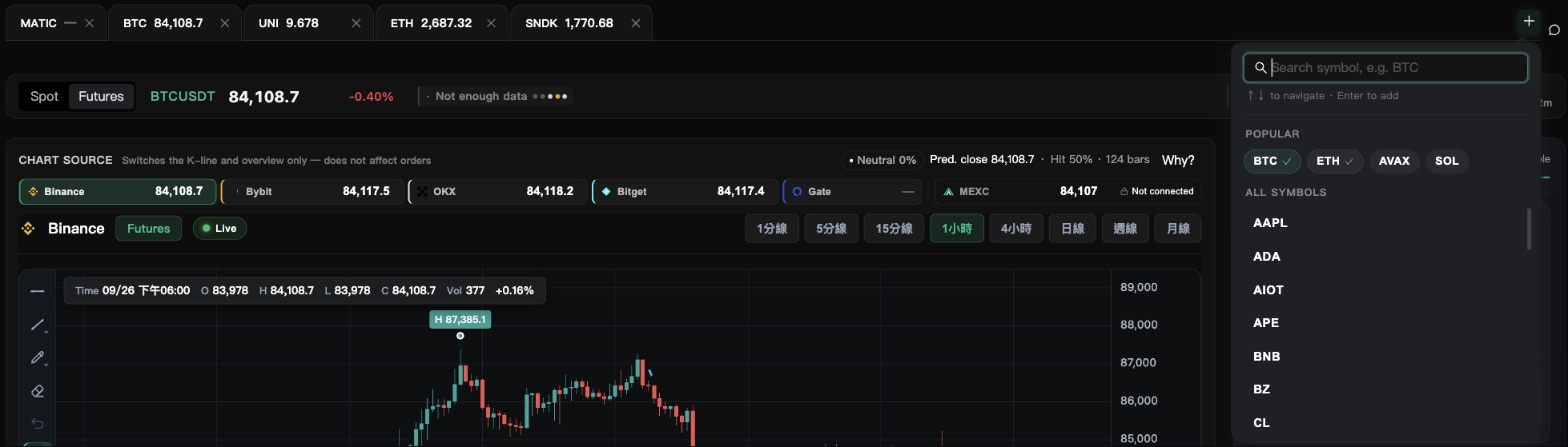
Tukar dan tutup tab
Klik tab untuk menukar simbol. Untuk menutup tab yang tidak diperlukan lagi, klik × pada tab tersebut (Alih keluar tab simbol ini).
Tab yang dibuka akan ditambah ke simbol yang anda jejaki secara automatik. Menutup tab akan membuangnya, kecuali jika simbol itu masih ada amaran, garisan carta atau catatan jurnal — maka ia akan dikekalkan.
Pilih Spot atau Futures
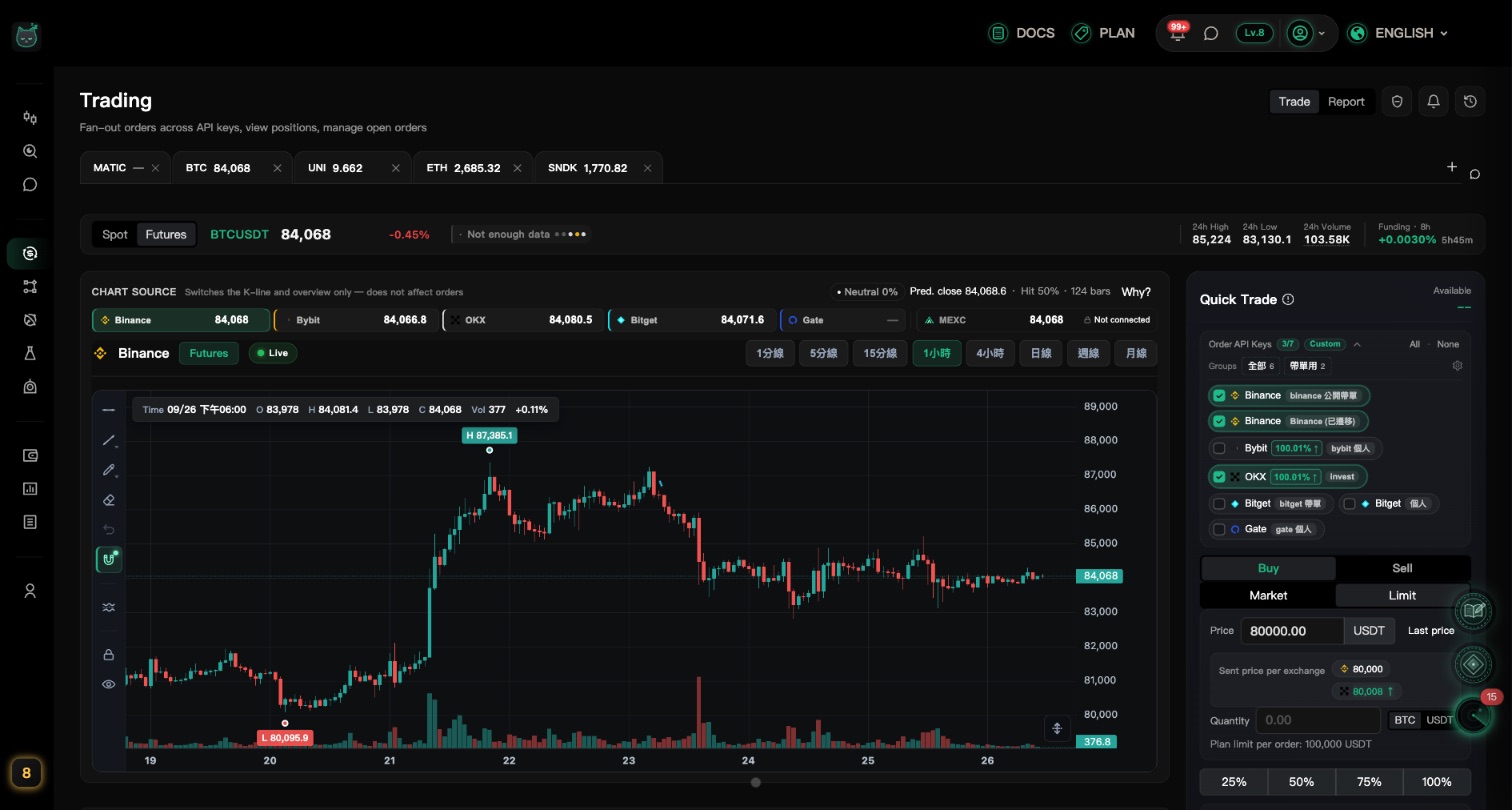
Pilih “Spot” atau “Futures” di bawah bar tab. Carta, panel pesanan, pesanan terbuka dan kedudukan akan bertukar bersama.

Membaca carta dan melukis garisan
Anda boleh menukar carta antara bursa, melukis garisan dan menetapkan peringatan pada paras harga penting.
Pilih sumber carta
“Sumber Carta” di atas carta menyenaraikan setiap bursa dengan harga langsungnya. Klik satu untuk memaparkan lilin bursa tersebut.
Ini hanya menukar carta yang anda lihat. Ia tidak menukar ke mana pesanan anda dihantar.
Melukis pada carta
Alat lukisan di sebelah kiri carta termasuk “Garis Mendatar”, “Garis Trend”, “Pen” dan “Pemadam”.
Pilih alat dan klik pada carta (garis trend memerlukan titik mula dan titik akhir).
Anda perlu log masuk untuk melukis. Garisan anda disimpan secara automatik dan akan ada di situ pada kali seterusnya.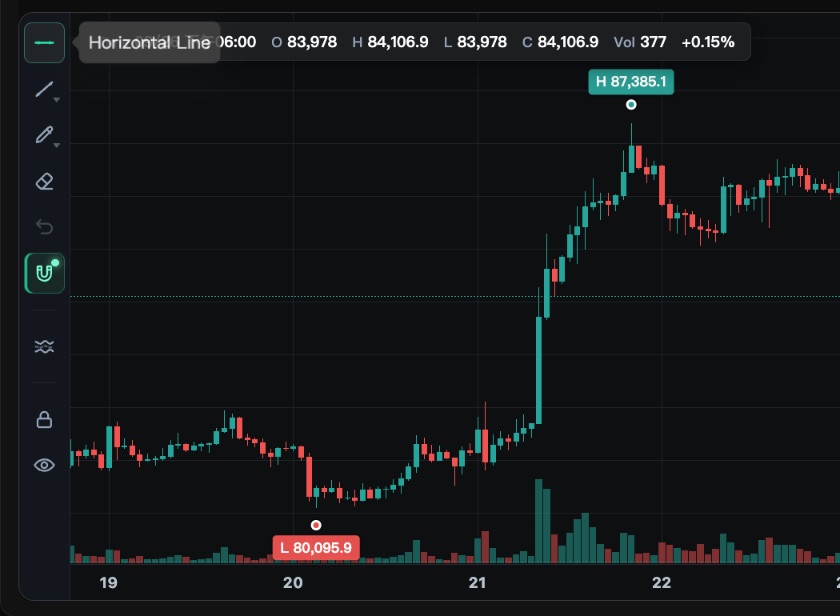
Laraskan atau padam garisan
Klik garisan yang anda lukis dan satu baris butang kecil akan muncul:
- Lanjutkan: panjangkan garisan hingga ke tepi kanan carta
- Tetapkan Makluman: dimaklumkan apabila harga mencapai garisan ini
- Padam: buang garisan
- Tutup: sembunyikan baris butang ini
Tetapkan peringatan pada garisan
Klik “Tetapkan Makluman” untuk membuka “Tetapan Makluman Garis Carta”. Tandakan “Aktifkan Makluman Sentuh” (harga menyentuh garisan) atau “Aktifkan Makluman Lintas” (harga melintasi garisan), kemudian klik “Simpan”.
Amaran harga pantas
Butang loceng di sebelah kanan tajuk halaman ialah “Amaran Harga”. Masukkan “Harga sasaran” dan klik “Tambah” — anda akan dimaklumkan apabila harga naik atau turun ke paras itu.
Untuk mengurus semua amaran anda, atau menetapkan amaran spread dan penunjuk, gunakan halaman “Amaran”. Lihat panduan “Pemberitahuan & Amaran”.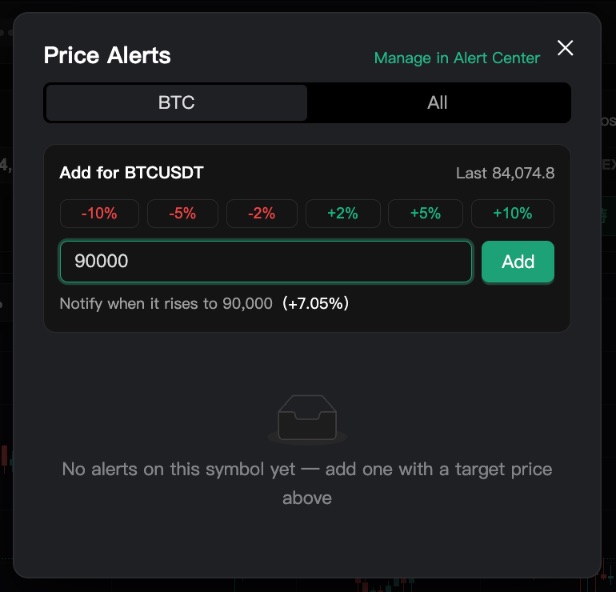
Buat pesanan secara manual
Panel pesanan di sebelah kanan menghantar pesanan yang sama ke beberapa akaun bursa sekali gus.
Pilih akaun untuk berdagang
Di bawah “API Key Pesanan”, tandakan akaun bursa yang anda mahu gunakan. Anda boleh pilih lebih daripada satu.
Jika anda belum menyambungkan bursa, pergi ke “Akaun & Tetapan” → “Kunci API Bursa” dahulu.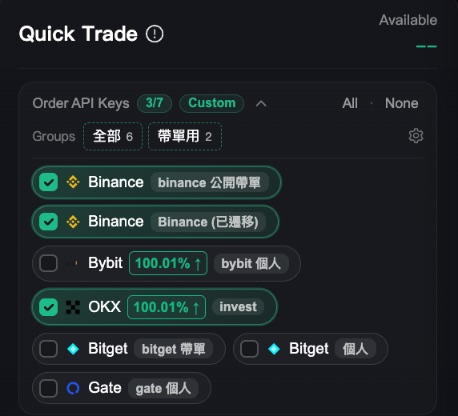
Pilih arah dan jenis pesanan
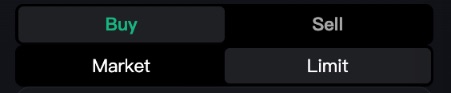
Mula-mula pilih “Beli” atau “Jual”, kemudian jenis pesanan:
- Pasaran: dipenuhi serta-merta pada harga pasaran semasa
- Had: anda tetapkan “Harga”; ia hanya dipenuhi apabila pasaran mencapai harga itu, dan kekal terbuka sehingga itu
Masukkan kuantiti
Masukkan jumlah dalam syiling, atau tukar ke “USDT” untuk memasukkan jumlah dalam dolar dan biar kami menukarkannya kepada syiling.
Butang 25%, 50%, 75% dan 100% mengisi sebahagian daripada baki atau kedudukan anda.
Setiap pelan ada jumlah maksimum bagi setiap pesanan, dipaparkan dalam panel sebagai “Had pelan setiap pesanan”.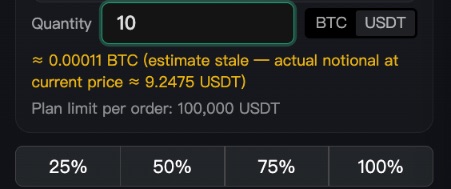
Futures: lampirkan ambil untung dan henti rugi
Untuk futures, buka “Lanjutan (Futures)” untuk melihat dua pilihan: “Kurangkan sahaja” dan “Lampirkan TP / SL”. Tandakan “Lampirkan TP / SL” dan masukkan “Harga Ambil Untung” dan “Harga Henti Rugi”; ia akan dibuat untuk anda sebaik sahaja pesanan utama dipenuhi. (Pilihan ini disembunyikan semasa “Kurangkan sahaja” ditandakan.)
Selepas anda memasukkan kuantiti, jika tetapan leveraj anda di bursa boleh dibaca, panel juga menunjukkan “Leveraj Pertukaran Semasa” dan harga “Anggaran Liq” (anggaran pembubaran).
Leveraj menggandakan untung dan juga rugi. Leveraj ditukar di bursa itu sendiri; di sini anda hanya boleh melihatnya.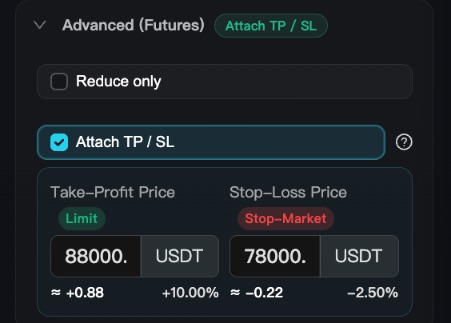
Hantar pesanan
Semak semula arah, harga dan kuantiti, kemudian klik butang hijau “Beli” atau merah “Jual” di bahagian bawah.
Jika anda telah menetapkan kunci kata laluan tindakan, anda akan diminta memasukkannya dahulu.
Pesanan terus dihantar ke bursa. Pesanan pasaran dipenuhi serta-merta dan tidak boleh dibatalkan, jadi semak sekali lagi sebelum klik.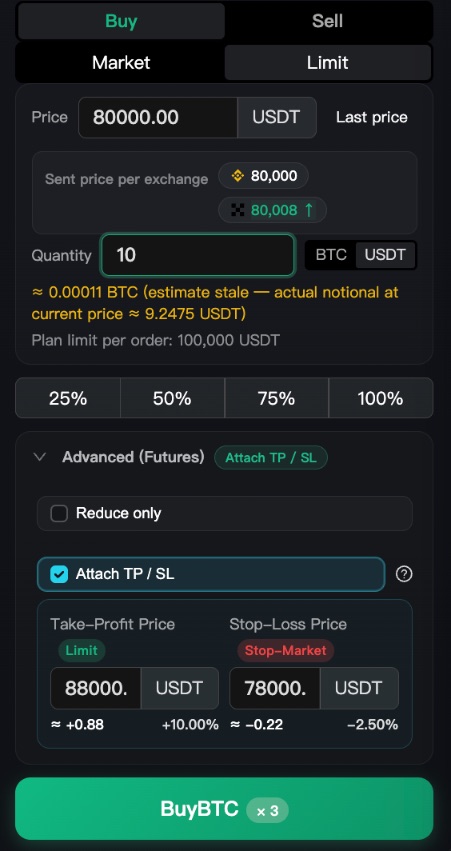
Urus pesanan terbuka dan kedudukan
Selepas anda berdagang, pesanan yang belum dipenuhi dan kedudukan semasa dipaparkan di bahagian kanan bawah halaman.
Lihat pesanan terbuka dan kedudukan
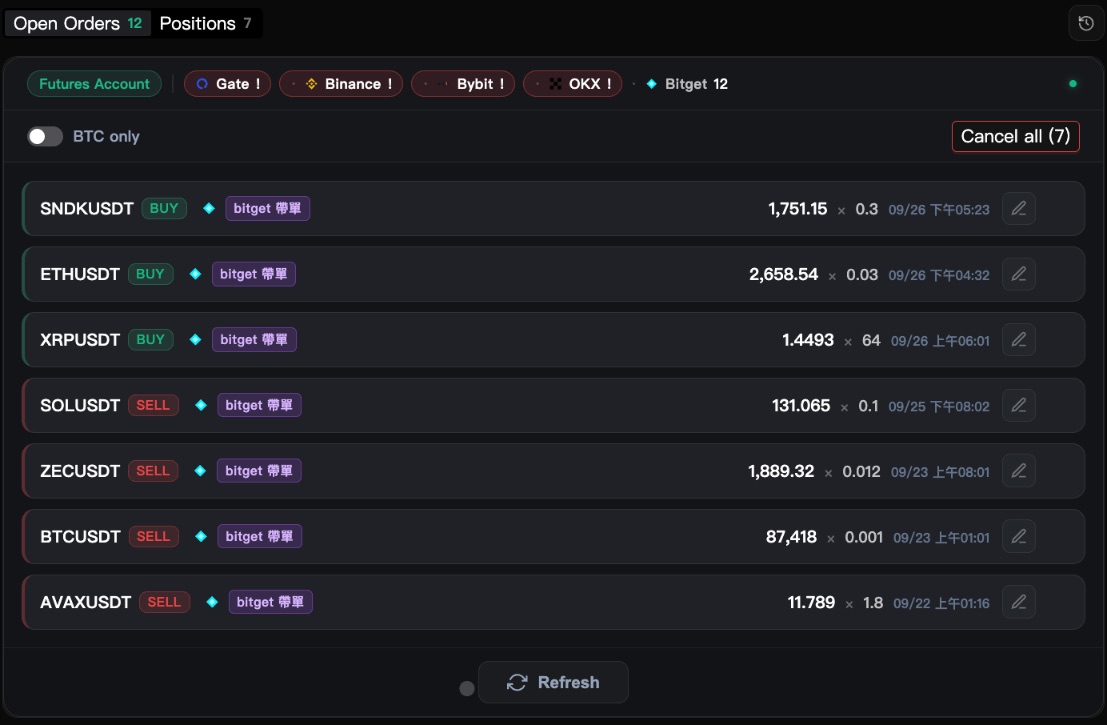
Tukar antara tab “Pesanan Terbuka” dan “Kedudukan”; nombor menunjukkan berapa banyak yang ada. Semuanya dikemas kini secara langsung, tidak perlu muat semula.
Ubah atau batalkan pesanan
Cari pesanan di bawah “Pesanan Terbuka”. Ikon pensel di sebelah kanan kad ialah “Ubah pesanan”: tukar harga atau kuantiti, kemudian klik “Guna pakai”.
Letakkan tetikus di atas kad dan × (Batalkan pesanan) akan muncul di sebelah pensel; klik ia, kemudian “Sahkan batal”. Pada telefon, ketik kad dahulu untuk membukanya dan × akan kelihatan.
Banyak pesanan hendak dibatalkan? Gunakan “Batalkan semua” di atas senarai untuk membatalkan semuanya sekali gus.
Tutup kedudukan
Cari kedudukan di bawah “Kedudukan” dan pilih “Tutup (Pasaran)” (dipenuhi sekarang) atau “Tutup (Had)” (membuat pesanan pada harga yang lebih baik), kemudian klik “Sahkan Penutupan”.
Anda juga boleh klik “TP / SL” untuk menambah perlindungan pada kedudukan sedia ada.
Penutupan pada harga pasaran dipenuhi serta-merta dan tidak boleh dibuat asal.Tetapkan henti rugi di setiap bursa sekali gus
Butang perisai di sebelah kanan tajuk halaman ialah “Pengurus henti rugi (semua pertukaran)”. Ia menunjukkan sama ada kedudukan anda bagi simbol ini ada henti rugi di setiap bursa. Masukkan “Harga pencetus” dan klik “Gunakan pada semua” untuk meletakkan henti rugi di semua bursa sekali gus.
Titik merah pada butang bermaksud sekurang-kurangnya satu kedudukan tiada henti rugi. Ini hanya berfungsi untuk kedudukan futures.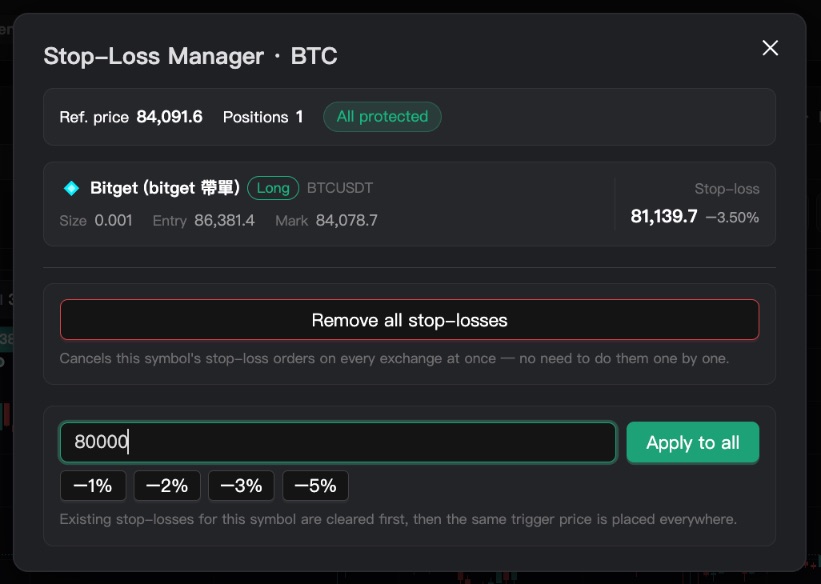
Kosongkan Semua
“Kosongkan Semua” di bawah panel pesanan menjual atau menutup semuanya sekali gus, berdasarkan apa yang anda pegang di setiap bursa. Pilih “Kosongkan (Pasaran)” atau “Kosongkan (Had)”; tiada apa yang dihantar sehingga anda sahkan.
Ini bertindak ke atas setiap bursa yang dipilih sekali gus. Baca senarai dalam tetingkap pengesahan dengan teliti sebelum anda sahkan.Lihat dagangan lepas
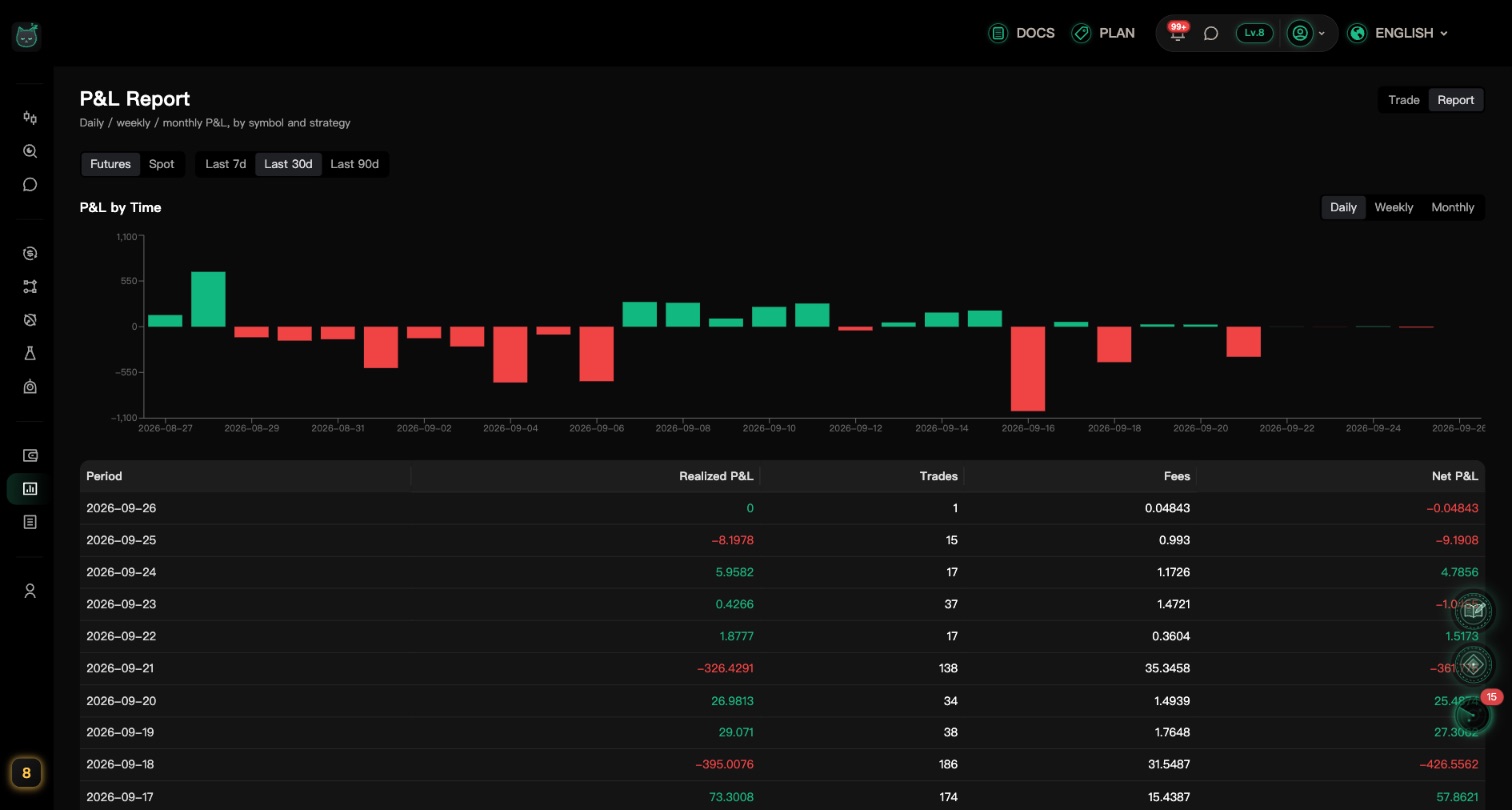
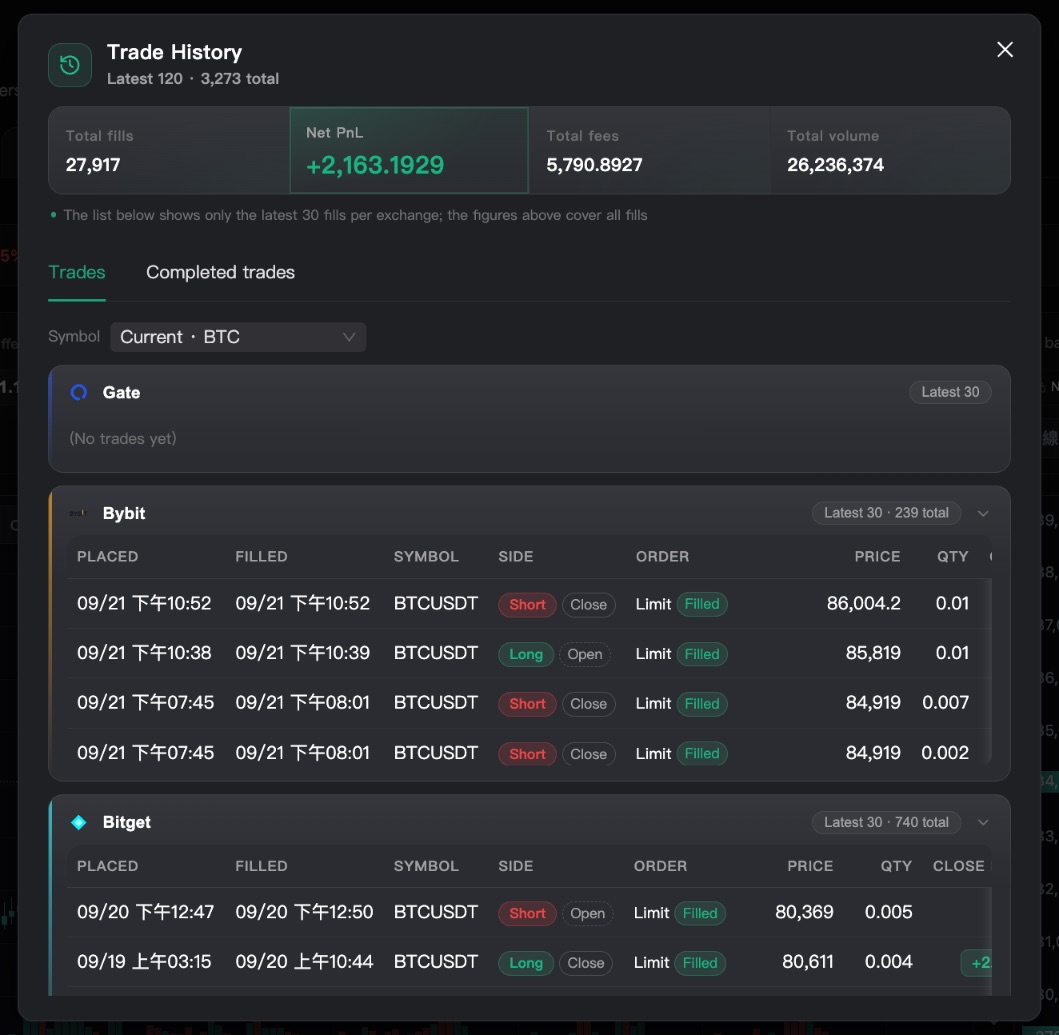
Ikon jam di sebelah kanan pengepala halaman dan ikon jam di penjuru kanan atas kawasan pesanan membuka tetingkap “Sejarah dagangan” yang sama. “Dagangan” menyenaraikan setiap pengisian; “Dagangan selesai” menunjukkan untung bersih setiap dagangan dari masuk hingga keluar.
Diari dan laporan selepas menutup
Luangkan seminit untuk mencatat nota selepas setiap penutupan, dan baca laporan keesokan harinya — tabiat mudah yang menjadikan anda pedagang yang lebih baik.
Tulis ulasan penutupan
Apabila kedudukan futures ditutup, “Ulasan Penutupan” akan muncul dengan harga masuk, harga keluar dan untung bersih.
Pilih “Bagaimana perasaan anda”, beri penilaian bintang untuk dagangan itu, tambah beberapa patah perkataan dan klik “Simpan ke diari”. Tiada mood? Klik “Langkau”.
Anda boleh bercakap ke mikrofon dan bukannya menaip. Untuk menghentikan paparan automatik, matikan “Buku nota semakan penutupan” dalam “Pemberitahuan”.Buka diari hari ini
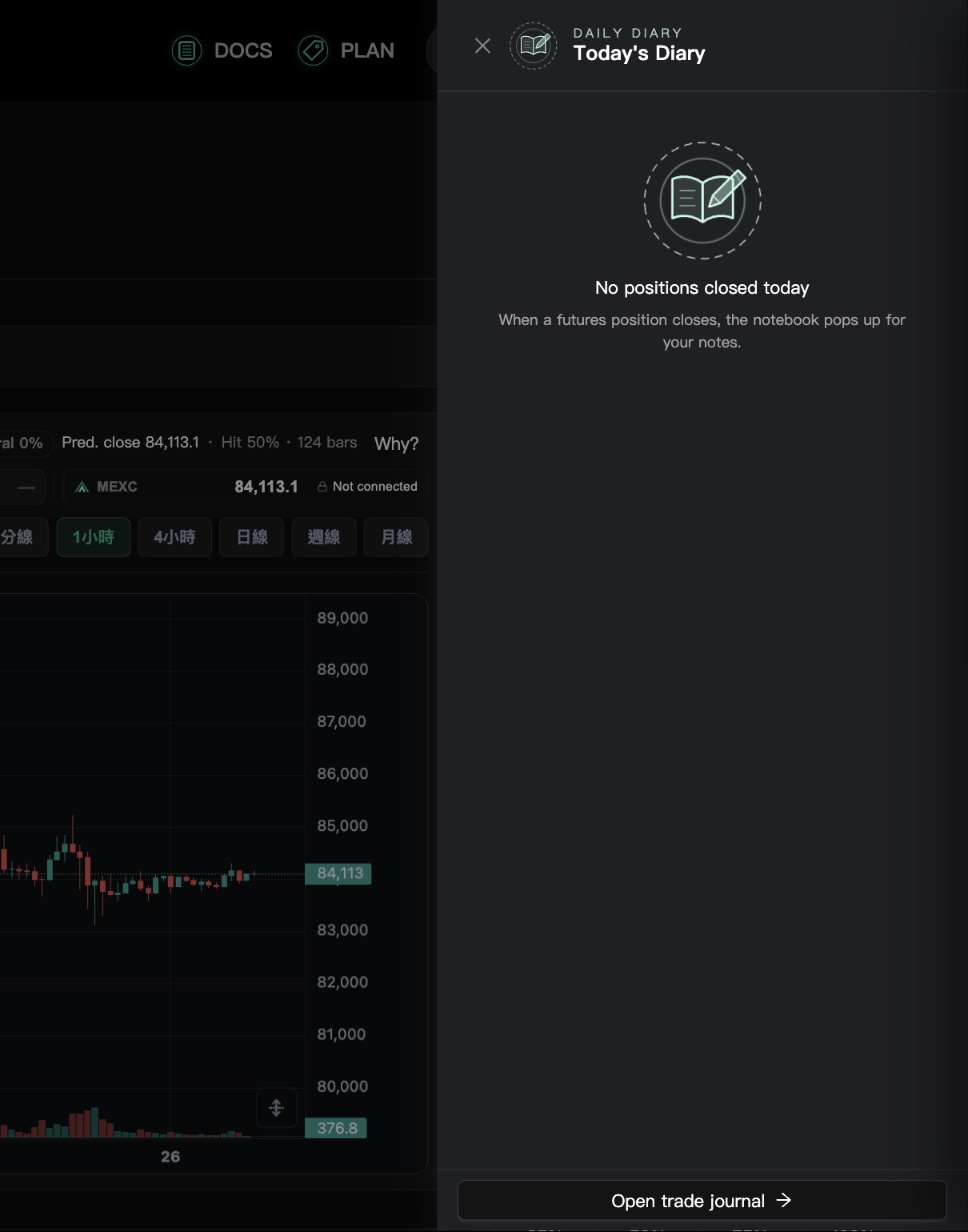
Butang buku nota di penjuru skrin ialah “Diari hari ini”. Ia menunjukkan untung/rugi bersih hari ini, bilangan dagangan dan setiap dagangan yang telah ditutup. Bagi yang belum ada nota, klik “Tulis” untuk menambahnya.
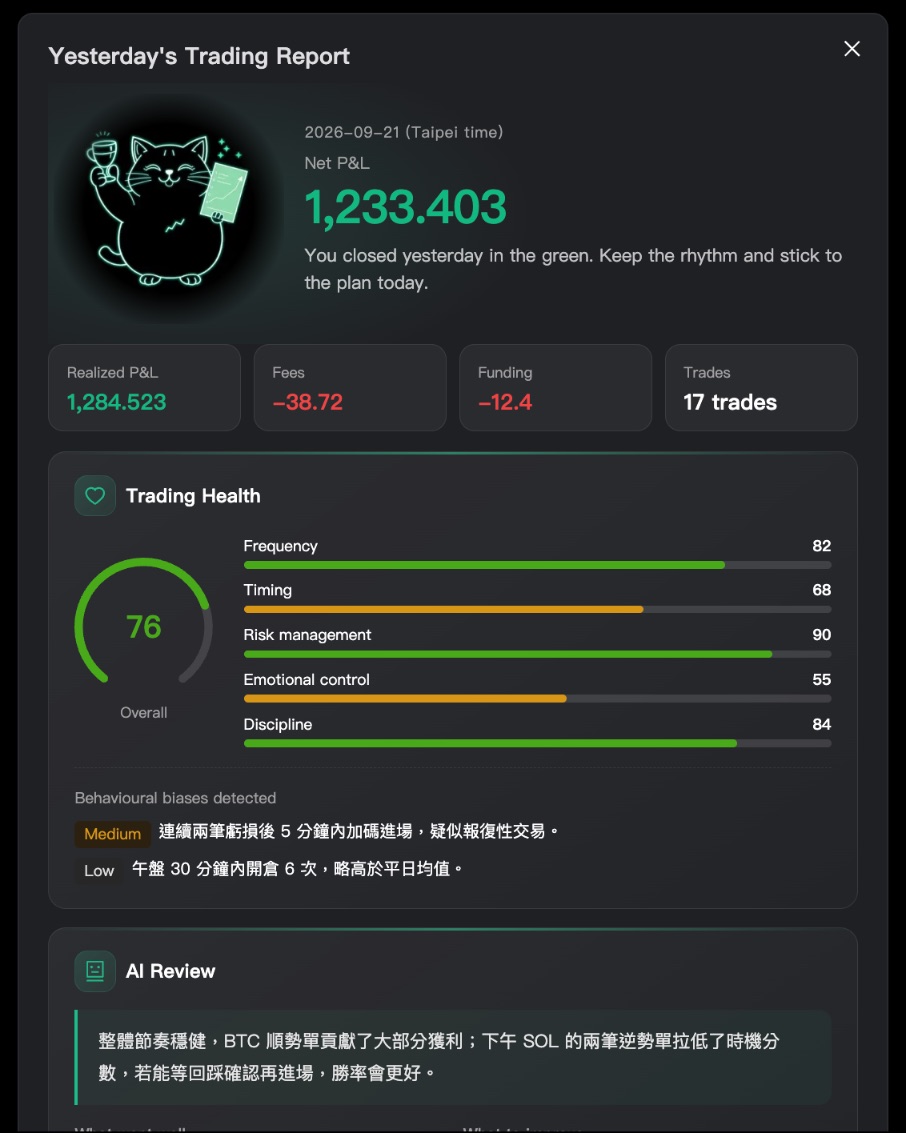
Laporan Dagangan Semalam
Jika anda berdagang semalam, “Laporan Dagangan Semalam” akan muncul kali pertama anda membuka mana-mana halaman papan pemuka selepas jam 10:00 (waktu Taiwan). Ia menunjukkan untung bersih, yuran, “Kesihatan Dagangan” dan “Ulasan AI”.
Laporan muncul paling banyak sekali sehari, dan hanya jika anda berdagang pada hari sebelumnya.