Aset & Laporan
Lihat di mana wang anda, berapa untung atau rugi anda, dan sediakan akaun anda
Halaman ini membimbing anda melalui skrin Aset dan Laporan Untung/Rugi (setiap rekod dagangan berada di tab “Butiran dagangan” dalam laporan), kemudian menerangkan setiap tab di bawah Akaun & Tetapan. Langganan dan pembayaran diterangkan di halaman seterusnya, Pelan & Pembayaran.
Aset: semua bursa dalam satu paparan
Sebaik sahaja kunci bursa anda disambungkan, baki dari setiap bursa dikumpulkan di sini secara automatik. Tidak perlu lagi bertukar-tukar aplikasi.
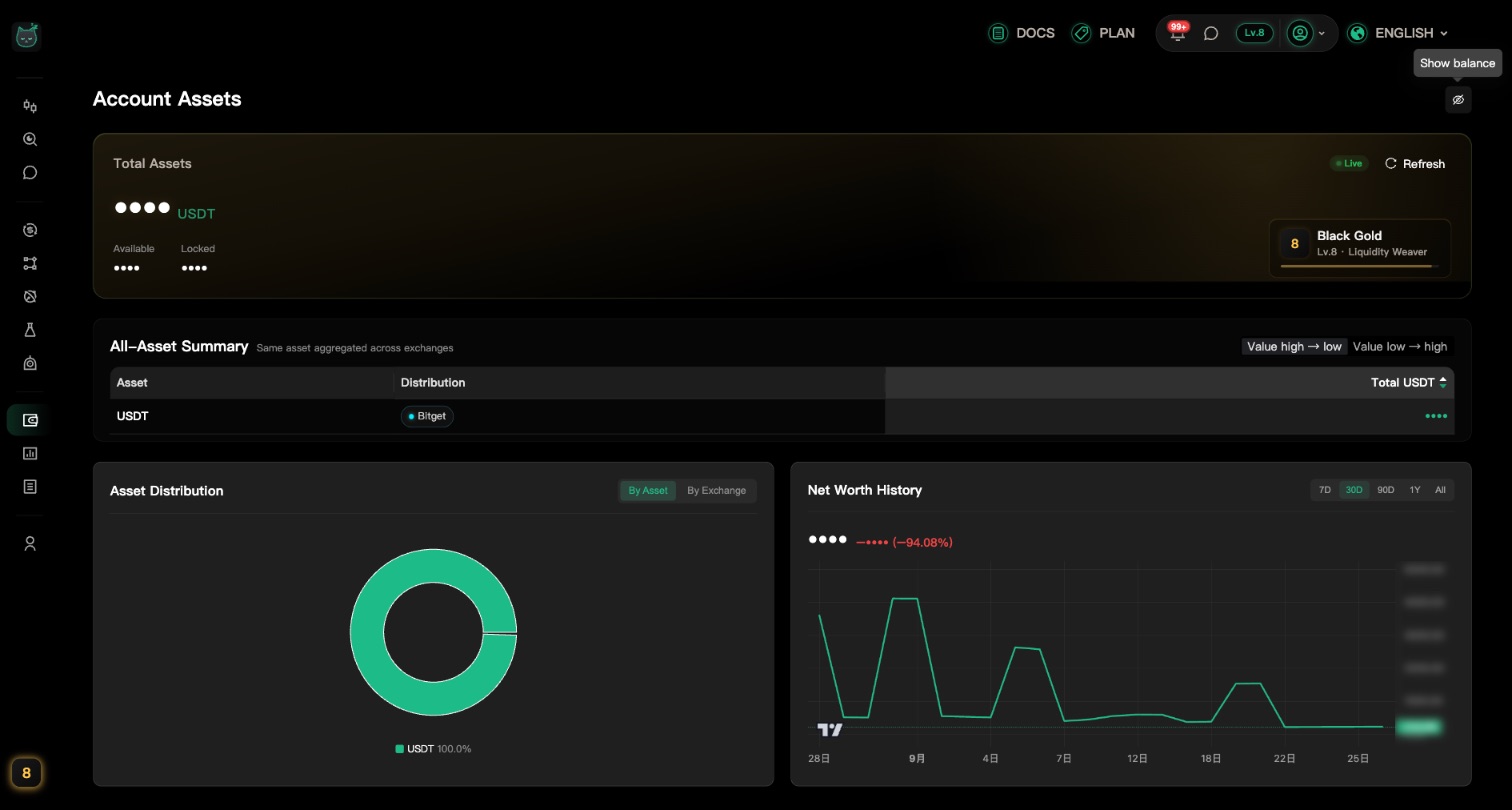
Mula dengan “Jumlah Aset” di bahagian atas
Nombor besar itu ialah jumlah nilai gabungan di semua bursa anda. Di bawahnya, jumlah itu dibahagikan kepada “Tersedia” dan “Dikunci”.
“Dikunci” biasanya wang yang dipegang oleh pesanan yang belum diisi.
Apabila bahagian kanan atas menunjukkan “Langsung”, nombor akan dikemas kini dengan sendirinya. Untuk menyegarkan serta-merta, klik “Muat semula”.
Di tempat awam? Sembunyikan baki anda dahulu
Klik ikon mata di sebelah tajuk halaman (“Sembunyikan baki”) dan setiap jumlah akan disembunyikan. Klik sekali lagi (“Tunjukkan baki”) untuk memaparkannya semula.
Pilihan anda akan diingati apabila anda membuka halaman ini lain kali.
“Ringkasan Semua Aset”: setiap syiling dijumlahkan
Jika syiling yang sama ada di beberapa bursa, jadual ini menjumlahkannya untuk anda. “Agihan” menunjukkan berapa banyak di setiap bursa.
- Gunakan suis di kanan atas untuk menyusun mengikut jumlah, tinggi ke rendah atau rendah ke tinggi
- “Jumlah USDT” ialah nilai yang ditukar kepada USDT

“Carta Aset”: pecahan dan trend
“Agihan Aset” boleh dilihat “Ikut Aset” atau “Ikut Bursa”. “Sejarah Nilai Bersih” membolehkan anda bertukar antara 7H, 30H, 90H, 1T dan Semua untuk melihat bagaimana aset anda berubah.
Di telefon, carta disimpan di dalam “Carta Aset”. Ketik untuk mengembangkannya.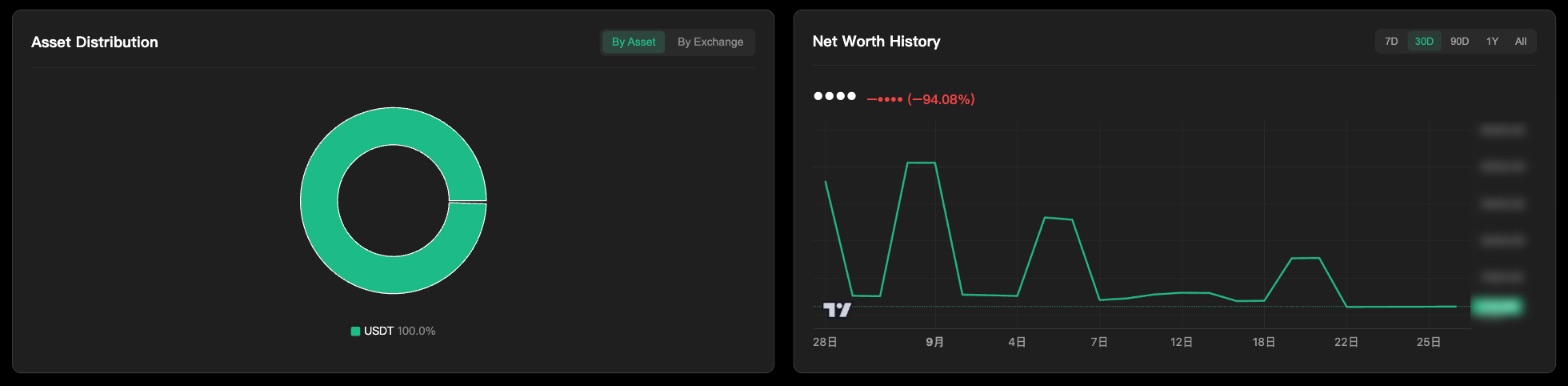
“Platform Dagangan”: butiran setiap bursa
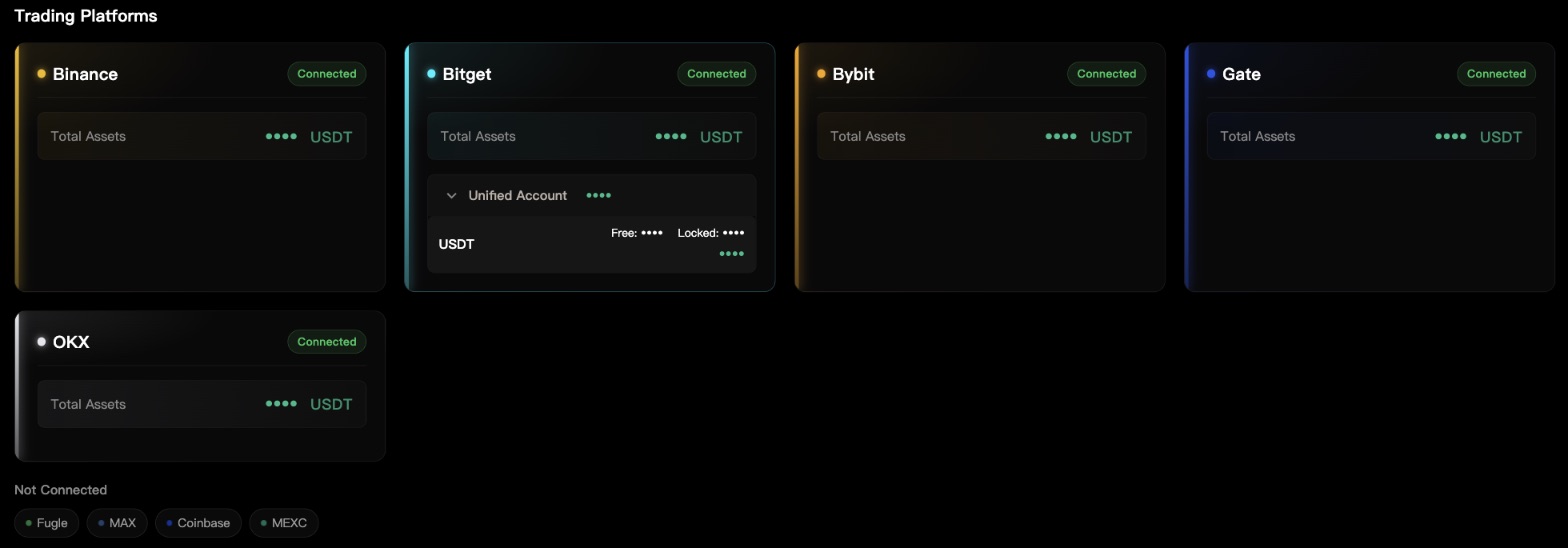
Setiap bursa yang disambungkan mempunyai kad sendiri, yang menyenaraikan akaun di bursa itu yang ada aset. Nama akaun bergantung pada bursa — contohnya “Akaun Spot” dan “Akaun Niaga Hadapan”, atau “Akaun Bersatu” untuk akaun bersatu Bitget. Klik baris akaun untuk membukanya dan melihat jumlah “Percuma” dan “Dikunci” bagi setiap syiling.
Bursa yang belum anda sambungkan disenaraikan di bahagian bawah di bawah “Belum Disambung”.
Nampak ralat memuatkan? Jangan panik
Jika mesej ralat muncul, klik “Muat Semula” untuk mencuba lagi.
Ini bermakna data tidak berjaya dimuatkan. Ia tidak bermakna baki anda sifar. Jika masih gagal, semak sambungan internet anda dan pastikan kunci bursa anda masih sah.
Laporan Untung/Rugi: hasil mengikut hari, minggu dan bulan
Hasil dagangan anda dalam bentuk jadual, dipecahkan mengikut masa, simbol, kunci dan strategi.
Pilih pasaran dan tempoh
Gunakan dua suis di bahagian atas: mula-mula pilih “Niaga Hadapan” atau “Spot”, kemudian “7h terakhir”, “30h terakhir” atau “90h terakhir”. Setiap jadual di bawah akan dikemas kini mengikutnya.

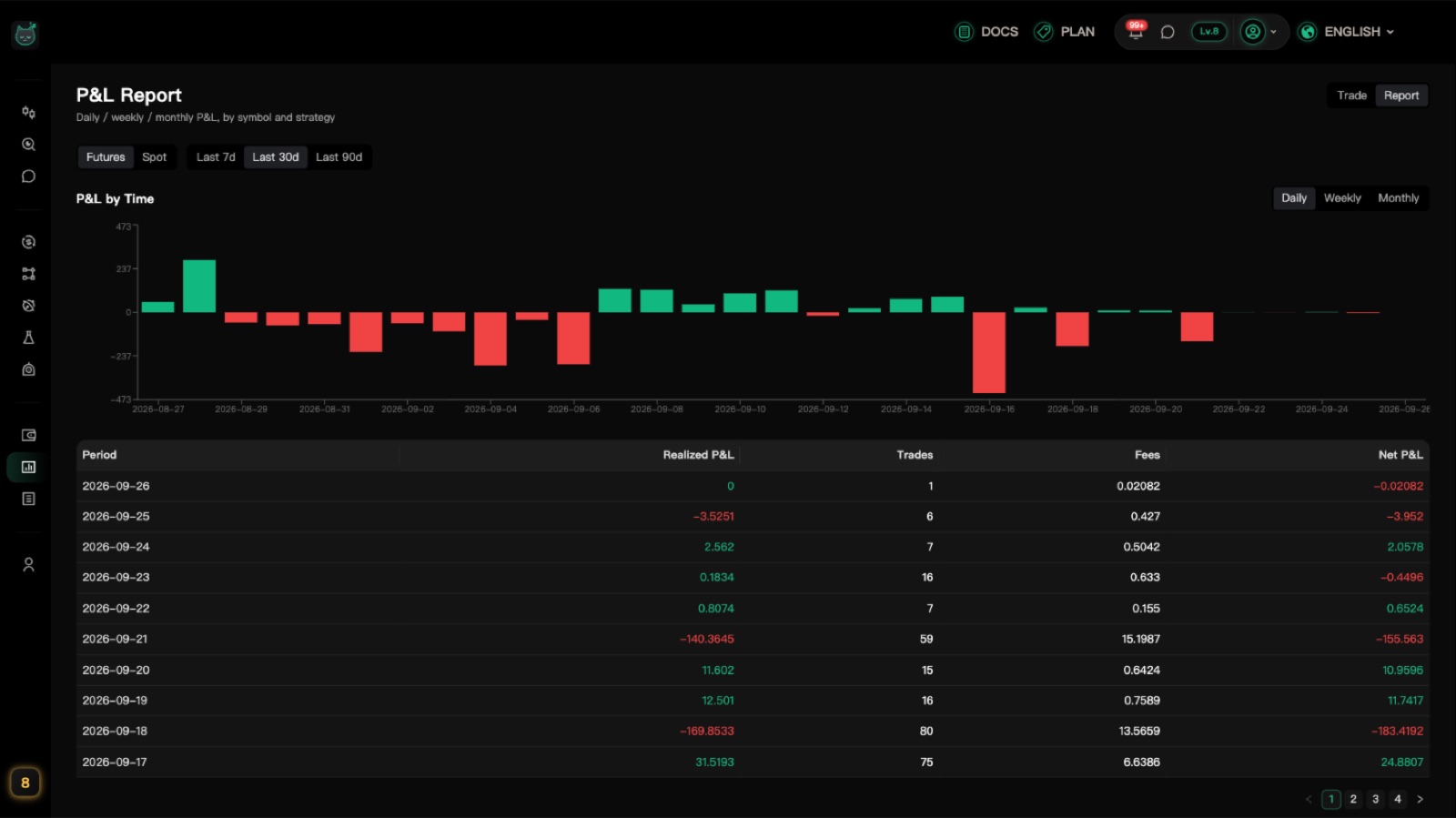
“Untung/Rugi Mengikut Masa”: hasil bagi setiap tempoh
Tukar antara “Harian”, “Mingguan” dan “Bulanan”. Setiap baris menunjukkan “Untung/Rugi Direalisasi”, “Dagangan”, “Yuran” dan “Untung/Rugi Bersih”.
“Untung/Rugi Bersih” ialah untung/rugi direalisasi ditolak yuran. Inilah angka yang paling hampir dengan untung atau rugi sebenar anda.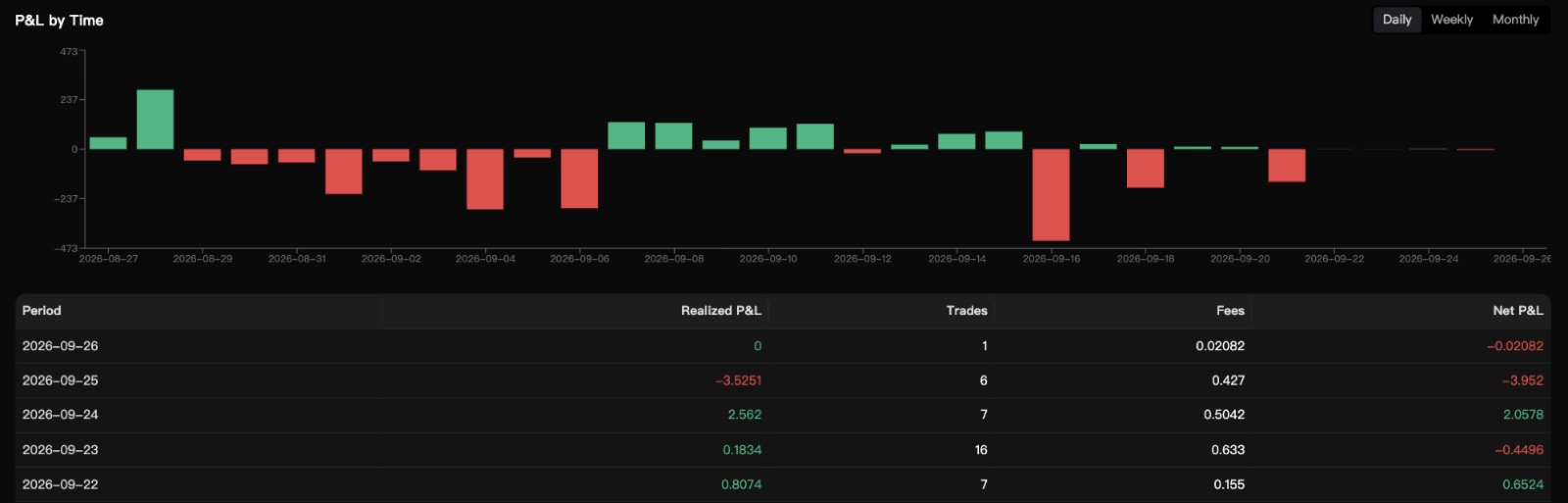
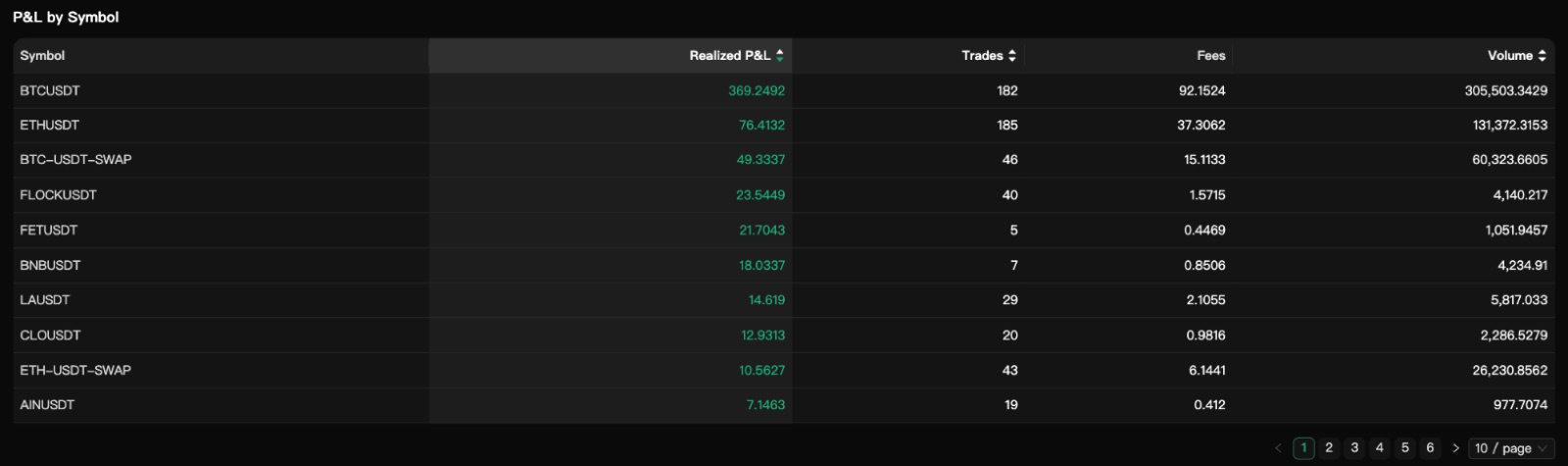
“Untung/Rugi Mengikut Simbol”: syiling terbaik dan terburuk anda
Satu baris bagi setiap pasangan dagangan, dengan “Untung/Rugi Direalisasi”, “Dagangan”, “Yuran” dan “Volum”.
“Untung/Rugi Mengikut API Key”: setiap kunci dikira berasingan
Jika anda menyambungkan beberapa kunci bursa, jumlah bagi tempoh yang dipilih disenaraikan berasingan bagi setiap satu.
Dagangan yang tidak dapat dipadankan dengan mana-mana kunci dikumpulkan di bawah “Tidak Diatribusi”.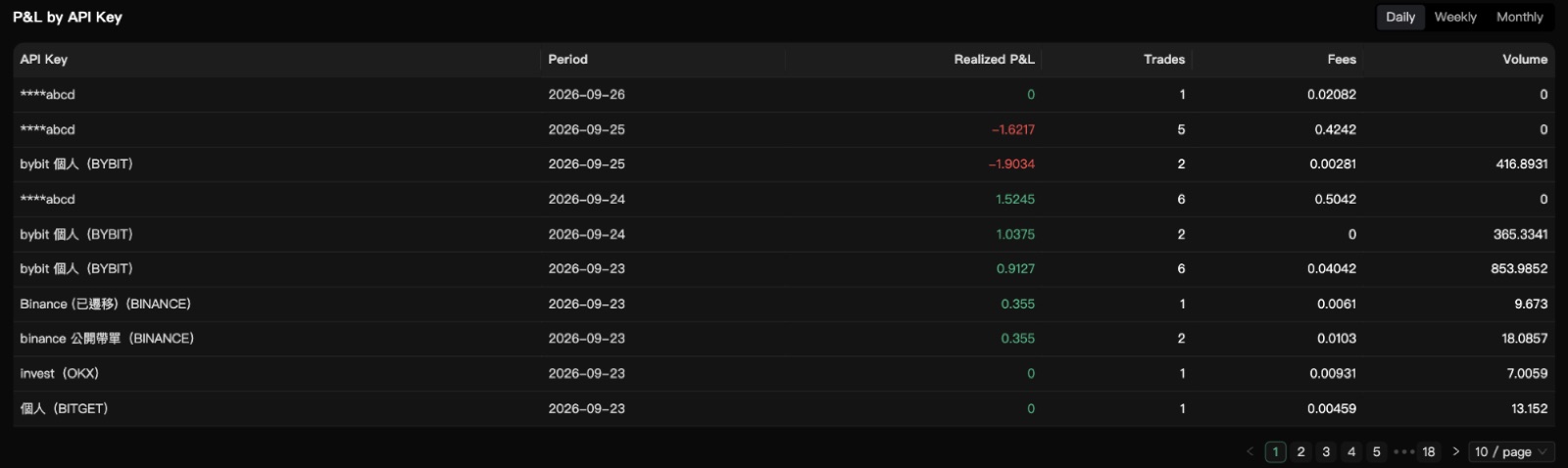
“Untung/Rugi Mengikut Strategi”: prestasi setiap strategi
Menunjukkan “Jumlah Untung/Rugi” dan “Pulangan” bagi setiap strategi.
Secara lalai hanya strategi langsung dipaparkan. Hidupkan “Papar simulasi” untuk turut memaparkan strategi mod simulasi. Strategi itu ditanda “Simulasi”.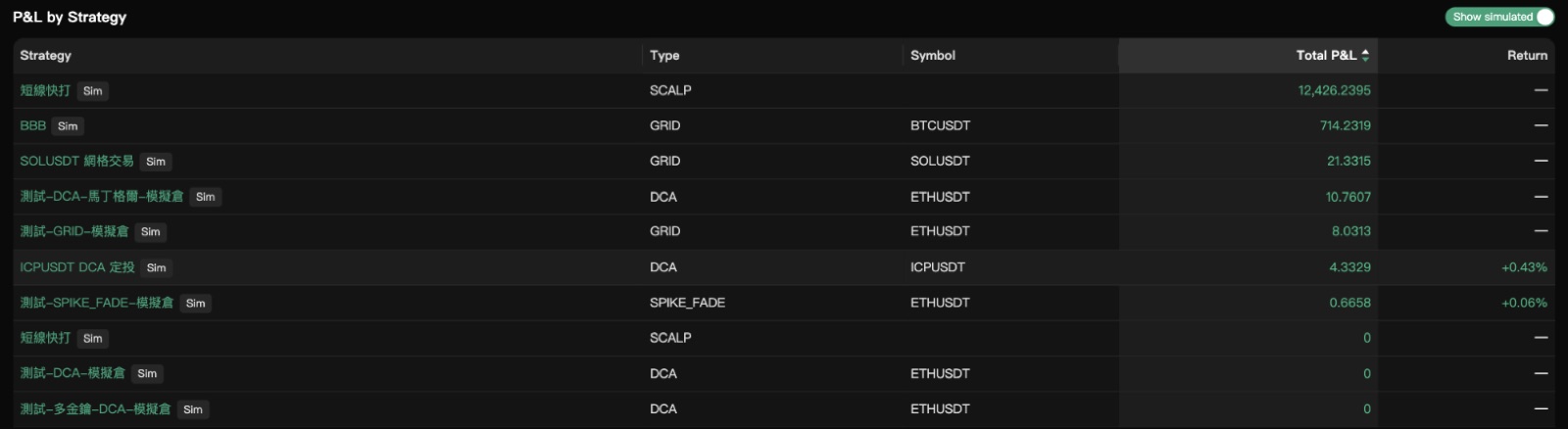
Butiran dagangan: semak setiap rekod
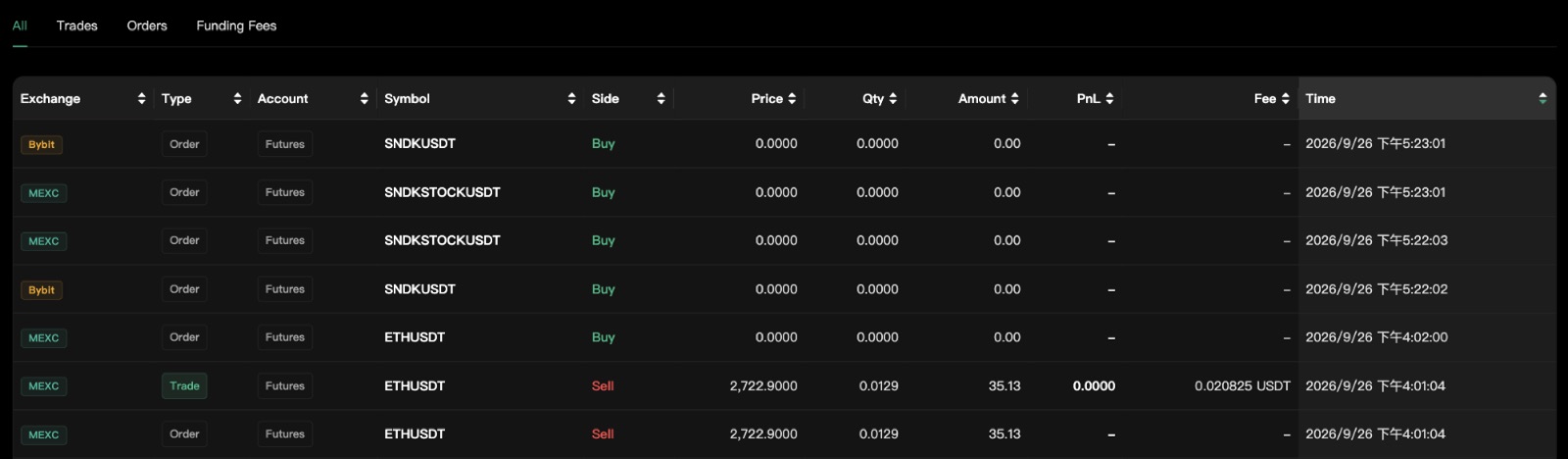
“Rekod Dagangan” mengumpulkan pengisian, pesanan dan yuran pembiayaan anda dari bursa di satu tempat, supaya anda boleh menapis dan menyemak sejarah anda.
Klik “Segerak Rekod” untuk mendapatkan data terkini
Pada lawatan pertama anda, atau bila-bila masa anda mahukan dagangan terbaharu, klik “Segerak Rekod”. Apabila selesai, anda akan melihat berapa banyak rekod yang diambil.
Selepas menyegerak, anda perlu tunggu sebentar sebelum boleh menyegerak lagi. Baki masa ditunjukkan di sebelah butang. Jika anda belum menyambungkan kunci bursa, butang itu akan dikelabukan.
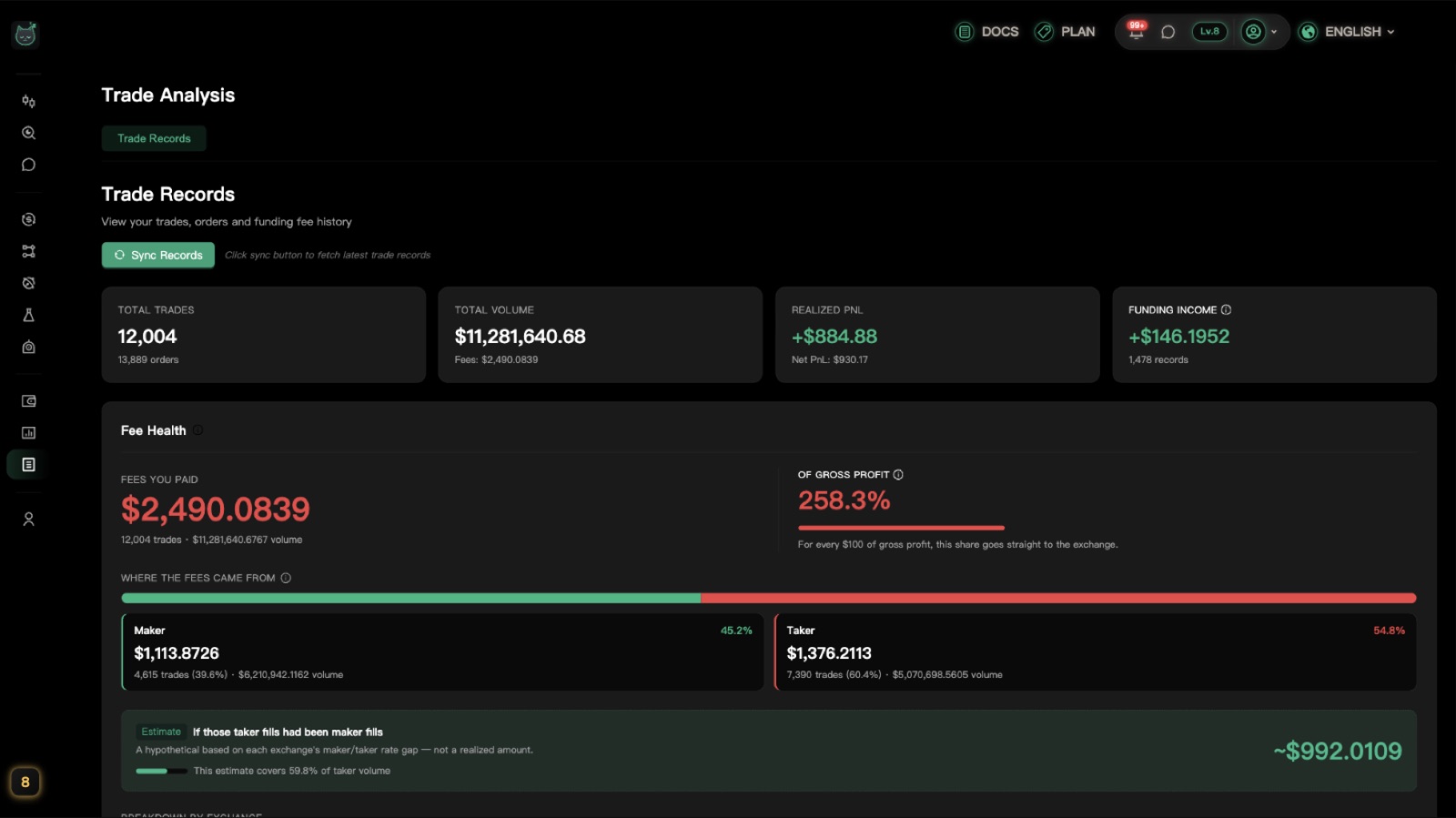
Kad ringkasan di bahagian atas
Jumlah seperti “Jumlah Dagangan”, “Jumlah Volum”, “PnL Direalisasi” dan “Pendapatan Pembiayaan”.
Di bawah kad ialah “Kesihatan Yuran”: berapa banyak yuran yang anda bayar, berapa banyak ia memakan untung kasar, dan berapa banyak datang daripada pengisian maker berbanding taker.
“Pendapatan Pembiayaan” ialah bayaran berkala antara pemegang posisi long dan short dalam niaga hadapan. Positif bermakna anda menerimanya, negatif bermakna anda membayarnya.
Kecilkan carian dengan “Penapis”
Tapis mengikut “Jenis Akaun”, “Simbol”, “Arah”, “Julat Tarikh” dan “Bursa”, kemudian klik “Guna Pakai”. Klik “Tetapkan Semula” untuk mengosongkan semuanya.

Tukar jenis rekod
Gunakan tab di bawah untuk bertukar antara “Semua”, “Dagangan”, “Pesanan” dan “Yuran Pembiayaan” dan lihat hanya jenis yang anda perlukan.
Akaun & Tetapan: fungsi setiap tab
Butiran akaun, kunci bursa, pemberitahuan dan tetapan keselamatan anda semuanya ada di sini.
Buka “Akaun & Tetapan”
Di menu kiri, di bawah “Tetapan”, klik “Akaun & Tetapan”. Tab disusun dari atas ke bawah di sebelah kiri halaman (pada telefon, tab berada di bahagian atas):
- Gambaran Akaun: butiran akaun, kelayakan dan pengurusan bursa anda
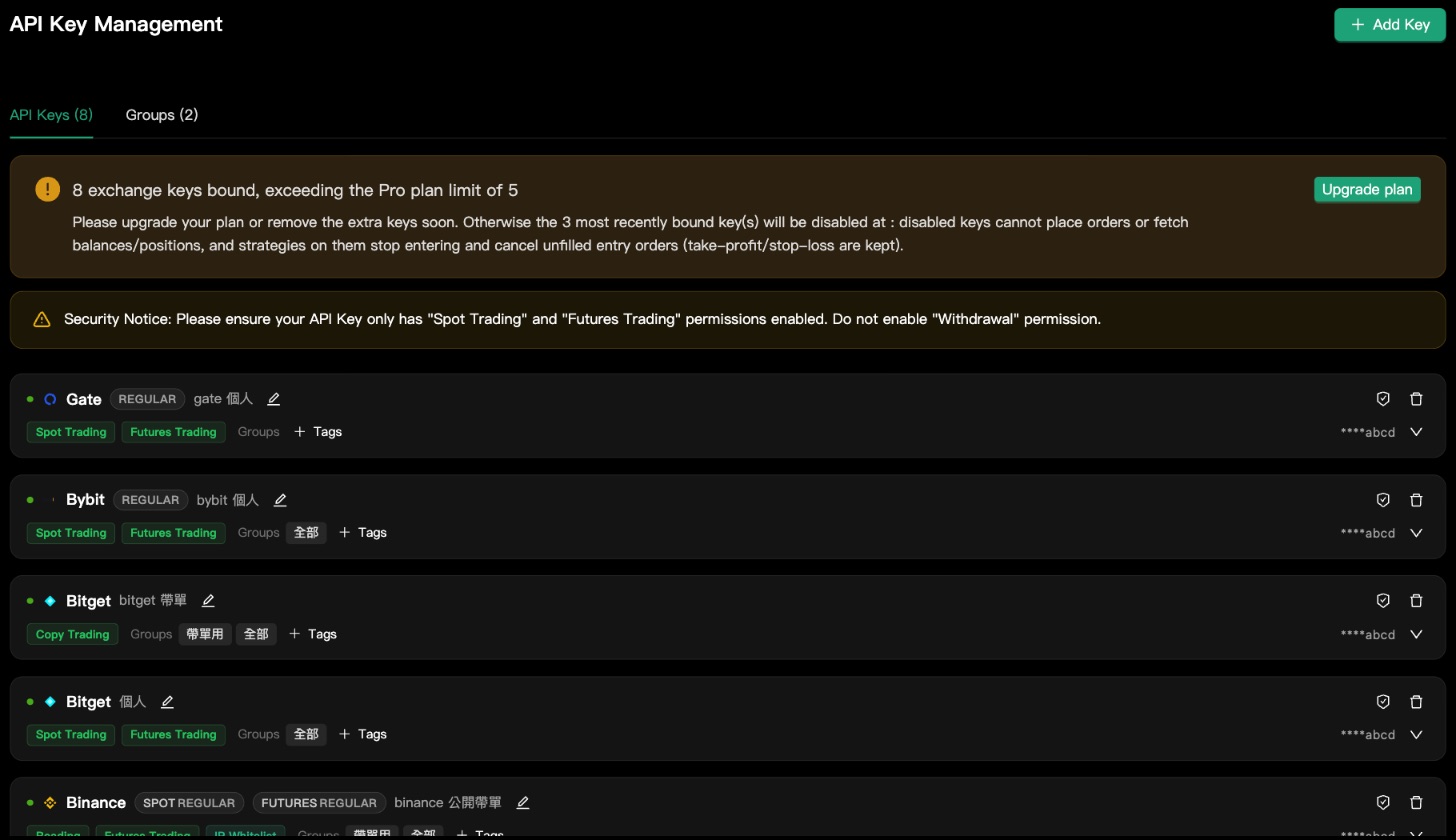
- Kunci API Bursa: tambah dan urus kunci bursa, serta had risiko akaun
- Silang Bursa: perbandingan harga antara bursa
- Langganan & Pembayaran: pelan dan kad anda (diterangkan di halaman seterusnya, Pelan & Pembayaran)
- Pemberitahuan: sambungkan Telegram, Discord dan saluran lain
- Keselamatan & Kunci: semakan tambahan sebelum dagangan dan perubahan strategi
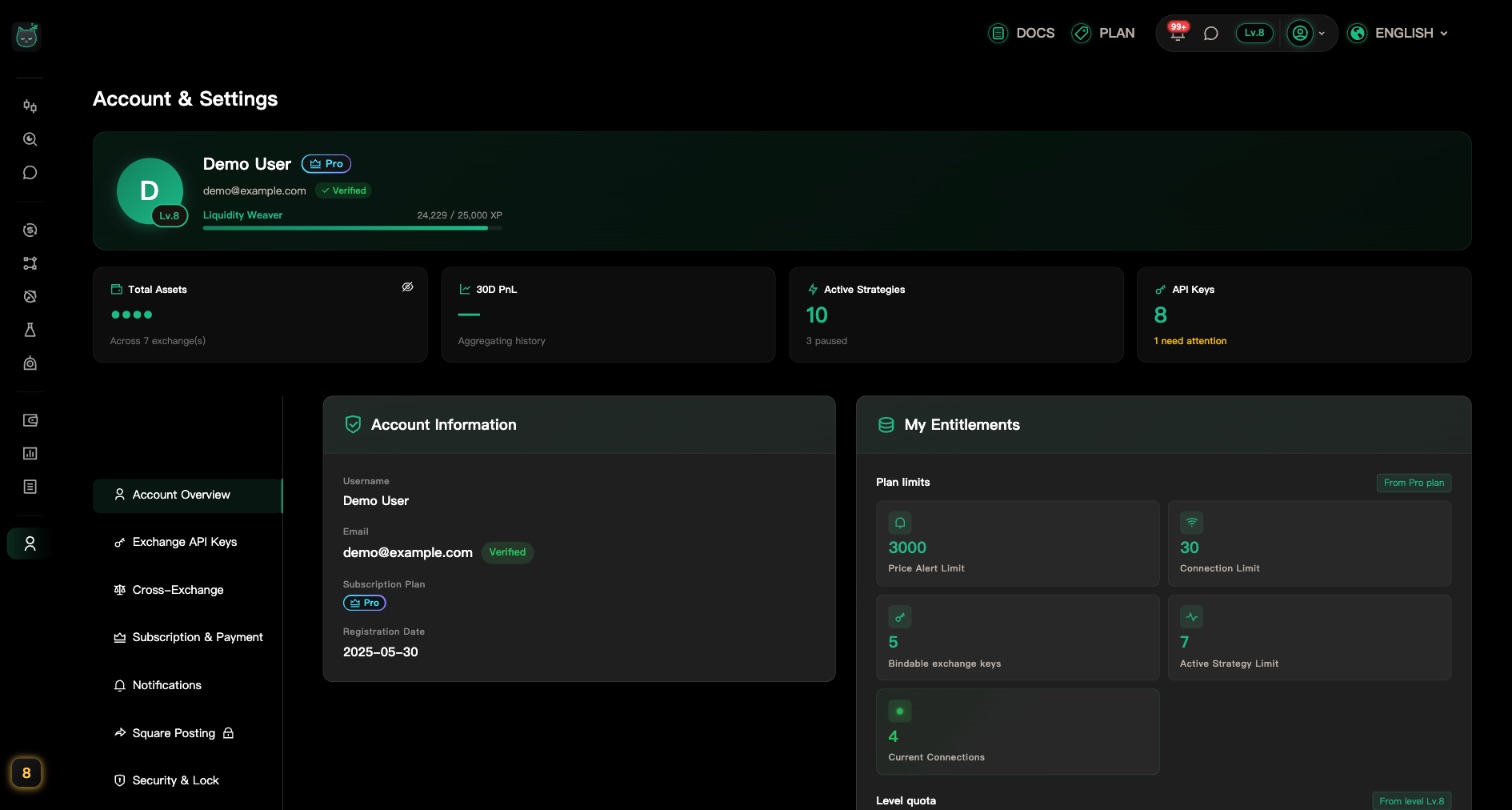
“Gambaran Akaun”: akaun dan had anda
“Maklumat Akaun” menyenaraikan nama pengguna, e-mel, pelan langganan dan tarikh pendaftaran anda.
“Kelayakan Saya” menunjukkan had pelan anda (bilangan kunci API, strategi yang berjalan serentak dan lain-lain), semuanya ditentukan oleh pelan langganan anda.
Perlukan had yang lebih tinggi? Naik taraf pelan anda di halaman “Pelan”.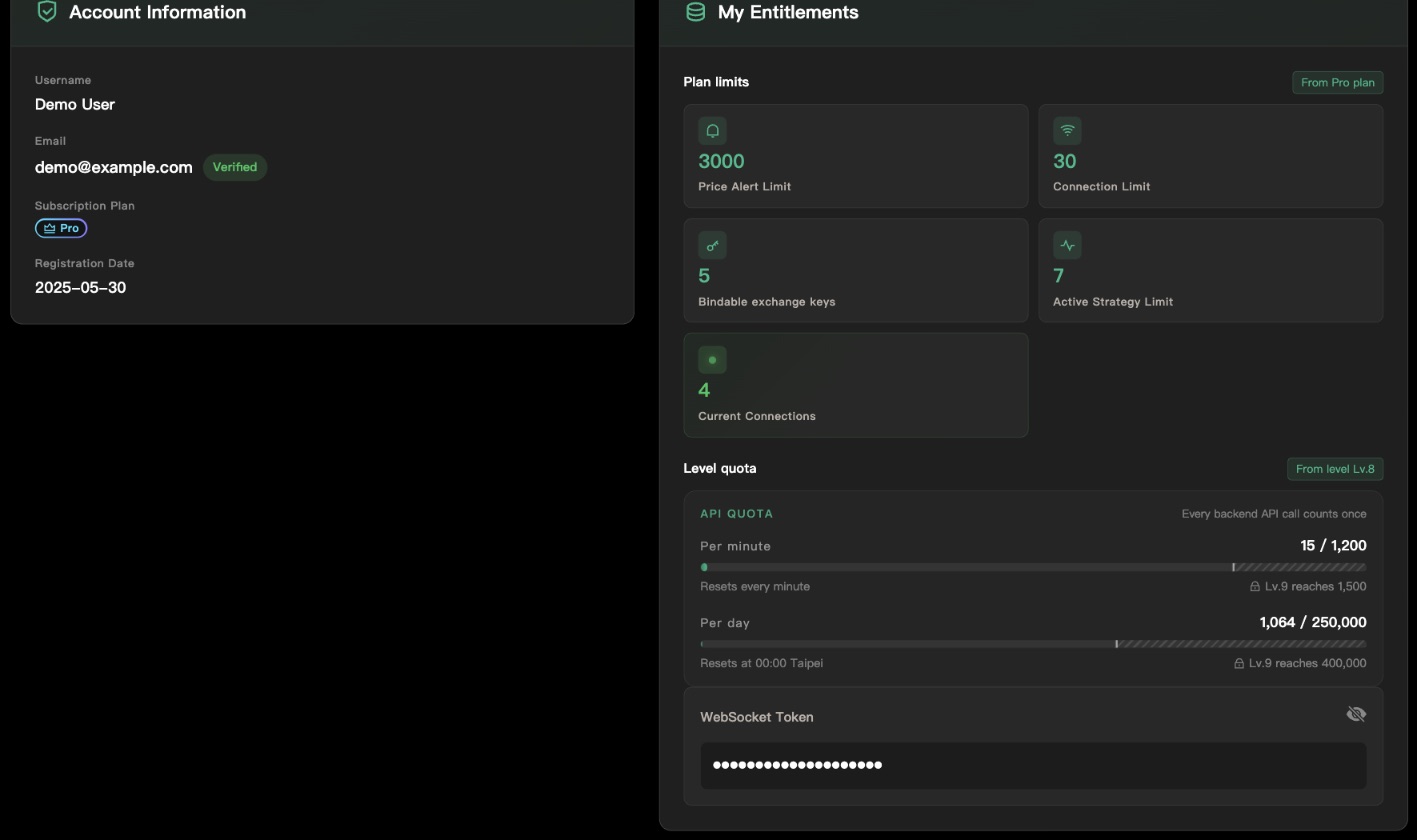
Sahkan e-mel anda
Di sebelah e-mel anda di bawah “Maklumat Akaun”, klik “Sahkan e-mel”. Satu kod akan dihantar ke peti masuk anda.
Buka e-mel itu, taip kod 6 aksara ke dalam tetingkap dan klik “Sahkan”. Apabila anda melihat “E-mel berjaya disahkan”, selesai.
Kod sah selama 15 minit. Jika tidak diterima atau sudah tamat tempoh, klik “Hantar semula”. Anda mesti melengkapkan langkah ini sebelum boleh memautkan kad kredit.Belum ada akaun bursa? Daftar dengan kod rujukan
Selepas anda memilih bursa semasa menambah kunci, anda mungkin melihat “Belum ada akaun …?” bersama “Kod rujukan” kami dan butang “Daftar”.
Mendaftar dengan kod rujukan memberi anda diskaun yuran dagangan di bursa tersebut. Bukan semua bursa mempunyai kod rujukan.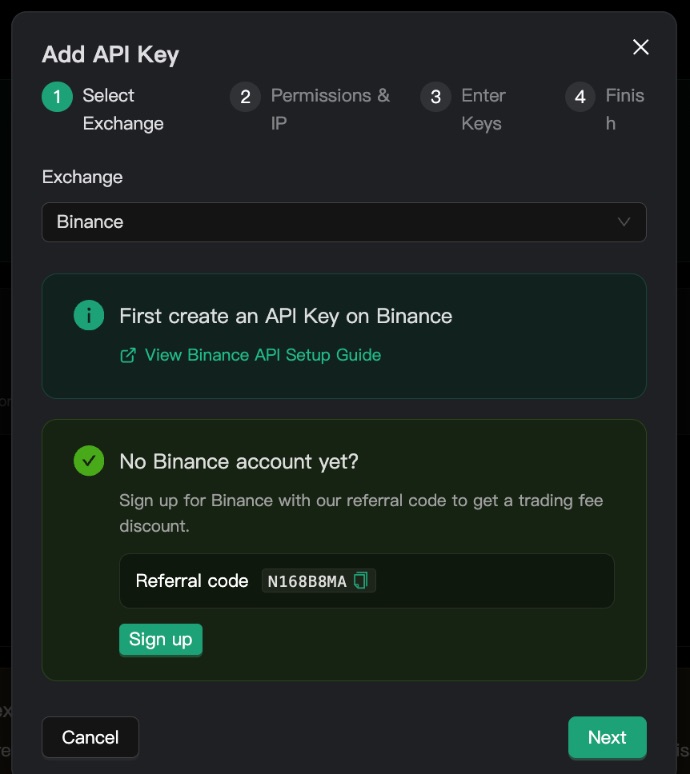
“Had risiko akaun”: had bagi setiap akaun bursa
Di bahagian bawah tab yang sama, “Had risiko akaun” memberi setiap kunci satu set had sendiri, dan setiap strategi pada kunci itu akan mematuhinya. Buka kunci itu, hidupkan “Aktifkan had risiko untuk akaun ini”, kemudian isi “Had kerugian harian”, “Had pendedahan jumlah”, “Had arah sama” dan “Had setiap simbol”.
Masukkan 0 untuk mematikan had, dan klik “Simpan” selepas membuat perubahan.
Mencapai had hanya menghentikan kemasukan baharu. Posisi terbuka, ambil untung / henti rugi dan keluar tetap berfungsi.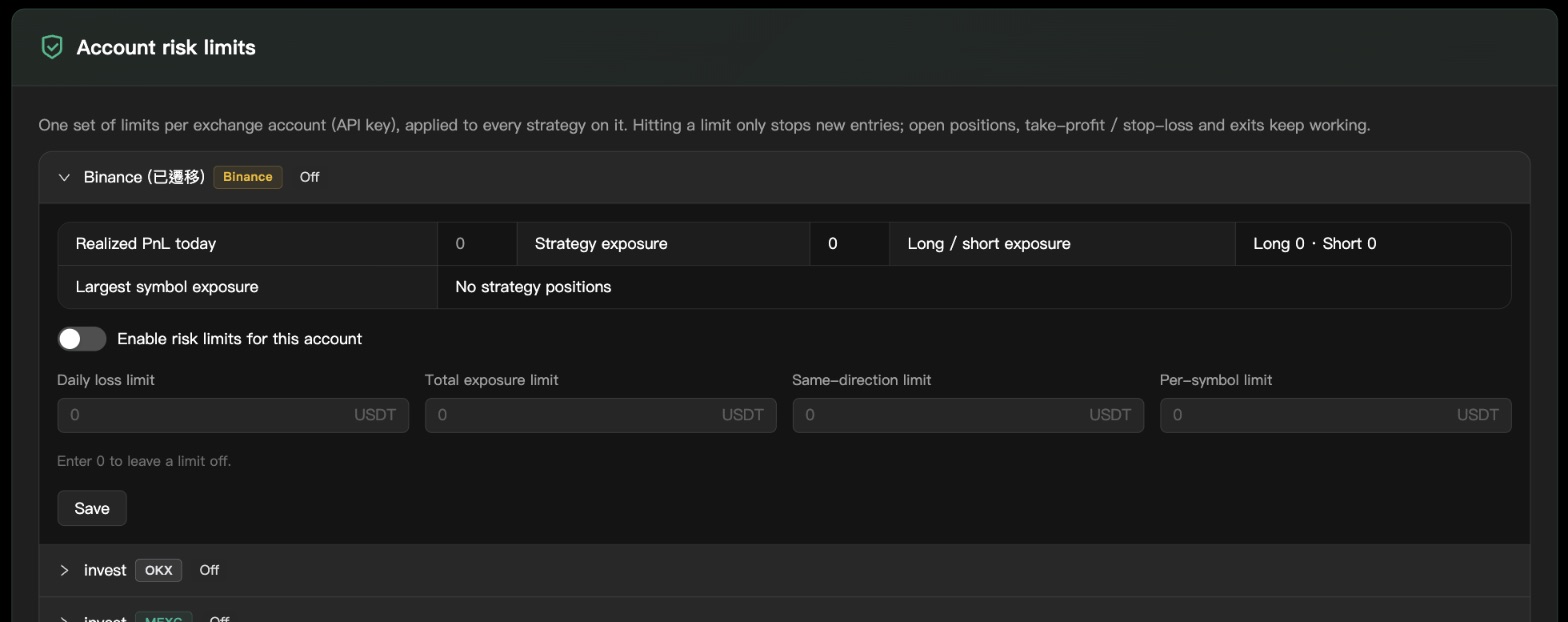
“Pemberitahuan”: terima amaran di telefon anda
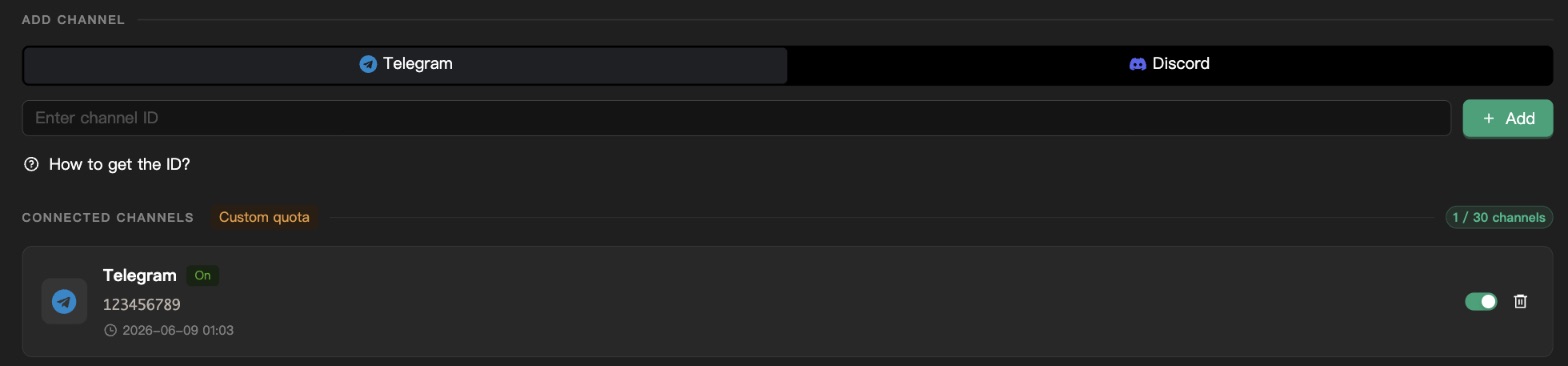
Gunakan “Tambah saluran” untuk menyambungkan Telegram, Discord dan lain-lain, dan amaran harga serta peristiwa strategi akan dihantar kepada anda. Bilangan saluran yang boleh anda sambungkan bergantung pada pelan anda; skrin menunjukkan berapa banyak yang telah anda gunakan.
“Keselamatan & Kunci”: satu lagi lapisan perlindungan
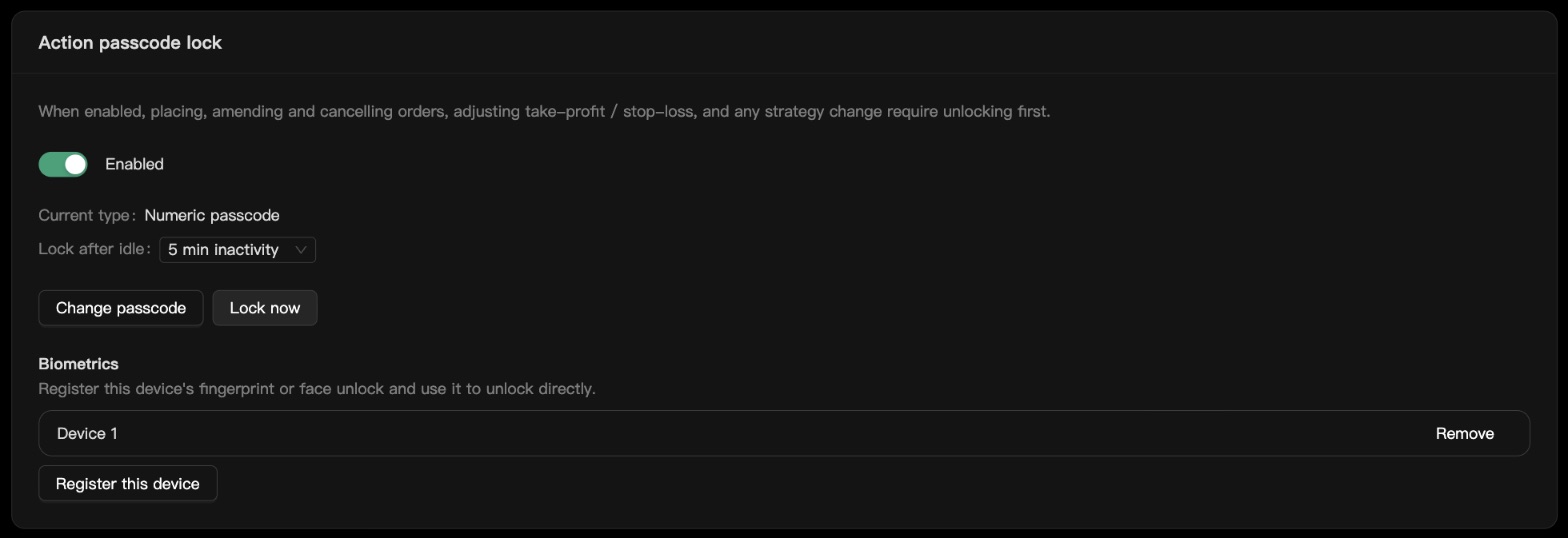
Sebelum dihidupkan, bahagian ini menunjukkan “Dimatikan”: pilih “Corak” atau “Kod laluan nombor”, kemudian hidupkan suis dan tetapkan kod laluan anda. Apabila “Kunci kod laluan tindakan” dihidupkan, membuat, meminda dan membatalkan pesanan, melaraskan ambil untung / henti rugi serta mengubah strategi semuanya memerlukan kod laluan anda terlebih dahulu.
Selepas dihidupkan, anda juga boleh menetapkan “Kunci selepas tidak aktif”, klik “Tukar kod laluan” atau “Kunci sekarang”, dan di bawah “Biometrik” klik “Daftarkan peranti ini” untuk membuka kunci dengan cap jari atau wajah.
Belum ada cara menetapkan semula sendiri, jadi jika anda lupa kod laluan, anda tidak boleh mematikan kunci itu sendiri. Terlalu banyak cubaan salah juga akan menguncinya buat seketika, dan dalam tempoh itu anda tidak boleh membatalkan pesanan atau menghentikan strategi. Pastikan anda mengingatinya sebelum menghidupkannya.