
Pelan & Pembayaran
Apa yang membezakan setiap pelan, cara menaik taraf, dan apa yang berlaku apabila anda bertukar
Setiap pelan mempunyai ciri yang sama. Yang berbeza ialah had dan strategi yang boleh anda gunakan. Halaman ini membantu anda membandingkan pelan dan membuat pembayaran, serta menerangkan peraturan menukar pelan, membatalkan pembaharuan dan bayaran balik. Harga dan had mungkin berubah, jadi sentiasa rujuk apa yang dipaparkan di halaman pelan.
Membaca halaman pelan
Bandingkan dahulu, kemudian tentukan sama ada mahu naik taraf.
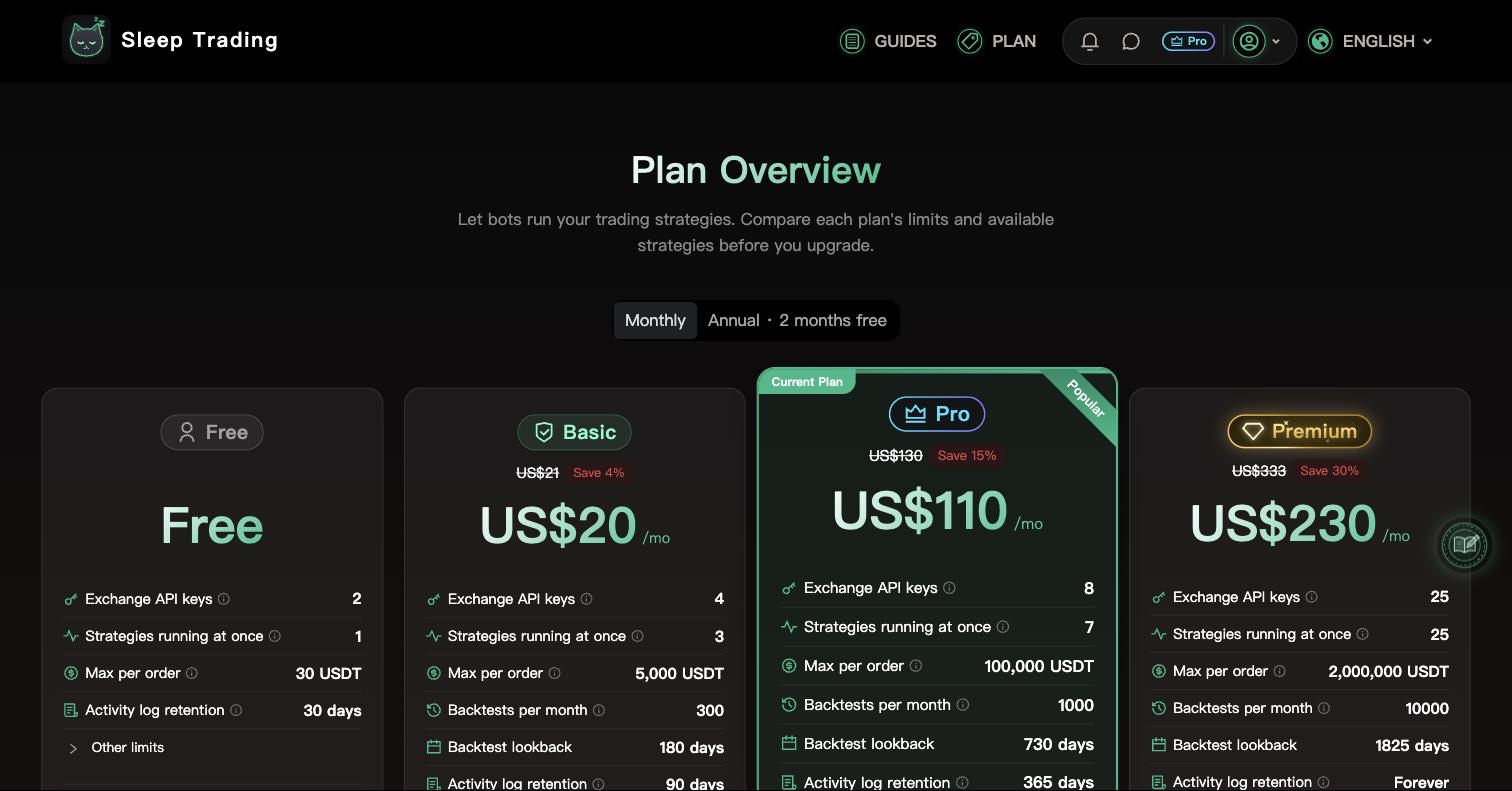
Pilih “Bulanan” atau “Tahunan”
Di atas kad pelan, anda boleh bertukar antara “Bulanan” dan “Tahunan”. Harga pada kad akan berubah mengikutnya.
Pilihan tahunan menunjukkan berapa banyak yang anda jimat, lebih berbaloi untuk penggunaan jangka panjang. Pelan Percuma tiada kitaran bil dan dipaparkan pada kedua-duanya.
Bandingkan had pada setiap kad
Setiap kad menyenaraikan had pelan tersebut. Tiga perkara ini paling penting:
- Kunci API bursa: berapa banyak akaun bursa yang boleh anda sambungkan serentak
- Strategi berjalan serentak: berapa banyak strategi boleh berjalan pada masa yang sama (strategi yang dijeda atau dihentikan tidak dikira)
- Maksimum setiap pesanan: jumlah terbesar yang dibenarkan untuk satu pesanan
Tidak pasti maksud sesuatu? Halakan tetikus pada ikon kecil di sebelahnya (atau ketik di telefon) untuk penerangan. Had yang kurang biasa digunakan disimpan di bawah “Had lain”. Bukanya untuk melihat.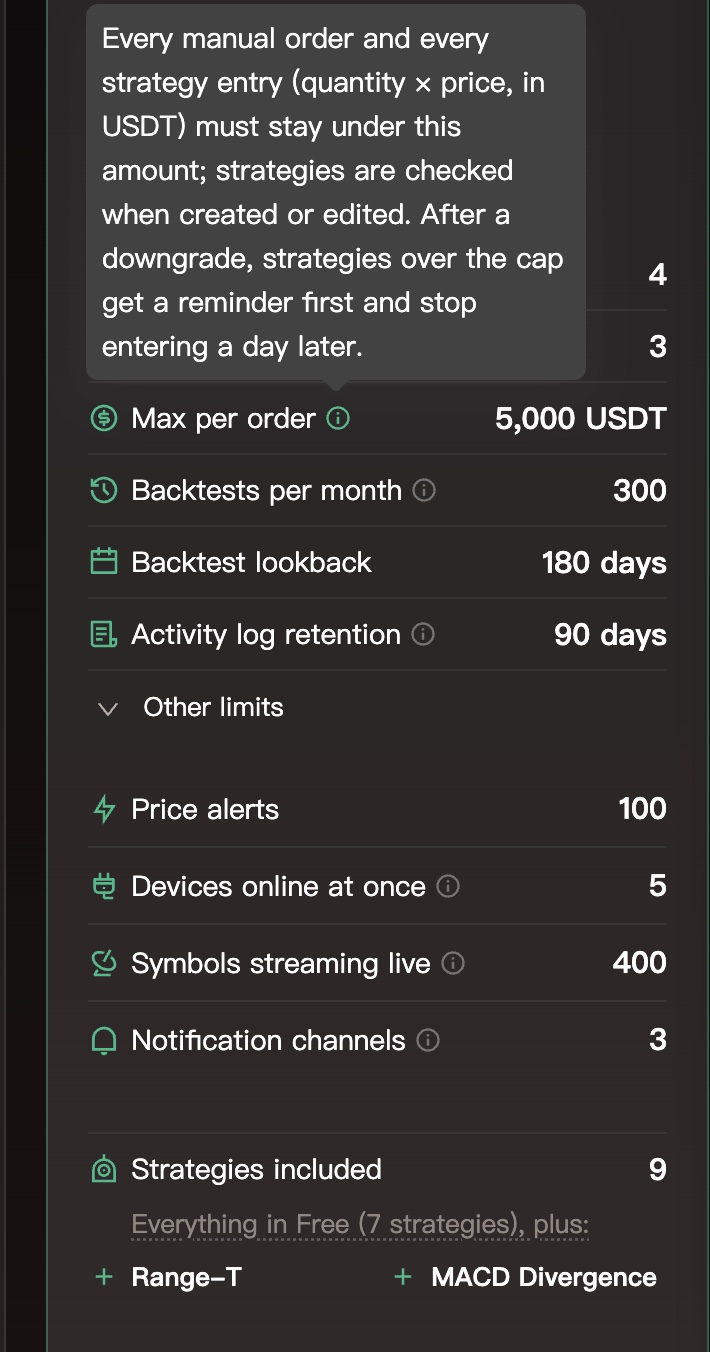
Semak “Strategi termasuk”
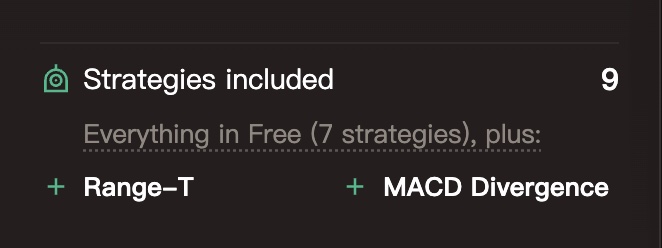
Di bahagian bawah setiap kad, "Strategi termasuk" menunjukkan bilangan strategi yang boleh digunakan oleh pelan itu. Pelan Percuma menyenaraikan semua nama strateginya. Pelan yang lebih tinggi menyatakan semua strategi pelan di bawahnya "serta" hanya strategi tambahan; pelan yang sama dengan pelan di bawahnya hanya menyatakan begitu. Halakan tetikus pada nama strategi (atau ketik pada telefon) untuk melihat fungsinya.
Baca nota di bawah sebelum membayar
Di bawah kad pelan terdapat nota ringkas tentang mata wang yang digunakan untuk harga, dengan pautan ke “Dasar Pemulangan” dan “Hubungi kami”. Pelan yang anda gunakan sekarang ditanda “Pelan Semasa” pada kadnya.

Naik taraf, langkah demi langkah
Pembayaran dibuat di tab “Langganan & Pembayaran” dalam Akaun & Tetapan. Butiran kad dikendalikan oleh pusat pembayaran dan tidak pernah melalui laman ini.
Klik “Pilih Pelan” pada kad pelan
Anda akan dibawa ke “Langganan & Pembayaran” dengan tetingkap “Tukar Pelan” terbuka. Butang pada setiap kad memberitahu anda dengan tepat apa yang akan berlaku: “Naik taraf (berkuat kuasa serta-merta)”, “Turun taraf (tempoh seterusnya)”, “Tukar ke tahunan (tempoh seterusnya)” atau “Tukar ke bulanan (tempoh seterusnya)”. Klik yang anda mahu.
Anda juga boleh membuka tetingkap yang sama dari tab “Langganan & Pembayaran” dengan mengklik “Langgan” (atau “Tukar Pelan” jika anda sudah menggunakan pelan berbayar).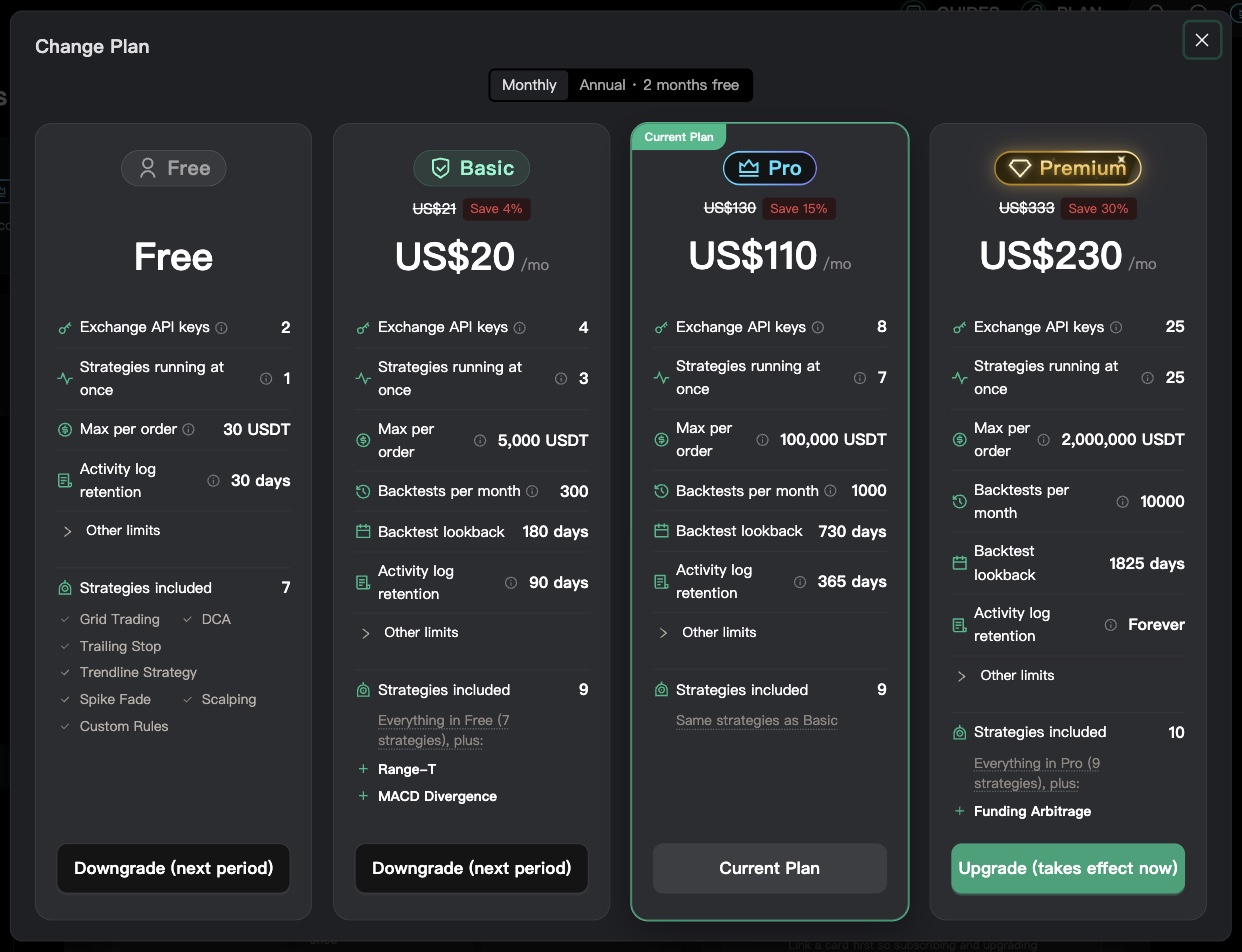
E-mel belum disahkan? Lakukan itu dahulu
Jika “Sahkan e-mel anda dahulu” muncul, klik “Sahkan sekarang”, ikut langkah pengesahan e-mel di halaman sebelumnya (Aset & Laporan), kemudian kembali ke sini.
Anda mesti mengesahkan e-mel sebelum boleh memautkan kad kredit.(Pilihan) Pautkan kad kredit dahulu
Di bawah “Kaedah Pembayaran” di sebelah kanan “Langganan & Pembayaran”, klik “Ikat Kad Kredit” dan masukkan butiran kad anda dalam tetingkap yang dibuka. Apabila anda melihat “Kad telah dipautkan”, langganan dan naik taraf seterusnya akan dicaj terus ke kad ini.
Tidak perlu memautkannya lebih awal. Anda juga boleh memasukkan kad semasa membuat pembayaran.Tiada kad dipautkan: masukkannya dalam tetingkap “Pembayaran”
Selepas anda memilih pelan untuk dinaik taraf, tetingkap “Pembayaran” akan dibuka. Masukkan butiran kad anda di situ dan lengkapkan pembayaran.
Kad sudah dipautkan: semak jumlah, kemudian “Sahkan pembayaran”
Tetingkap “Langgan …” menunjukkan jumlah “Dicaj hari ini” dan “Kad dicaj”. Jika anda menaik taraf daripada pelan berbayar, terdapat juga satu baris untuk kredit baki hari anda. Apabila semuanya betul, klik “Sahkan pembayaran”.
Selepas itu ia diperbaharui secara automatik pada kad yang sama setiap tempoh. Anda boleh membatalkannya bila-bila masa.“Pembayaran selesai. Pelan anda kini aktif.”
Sebaik sahaja pembayaran berjaya, “Pelan Semasa” dan “Tarikh Tamat Tempoh” anda dikemas kini serta-merta, dan had baharu sedia untuk digunakan.
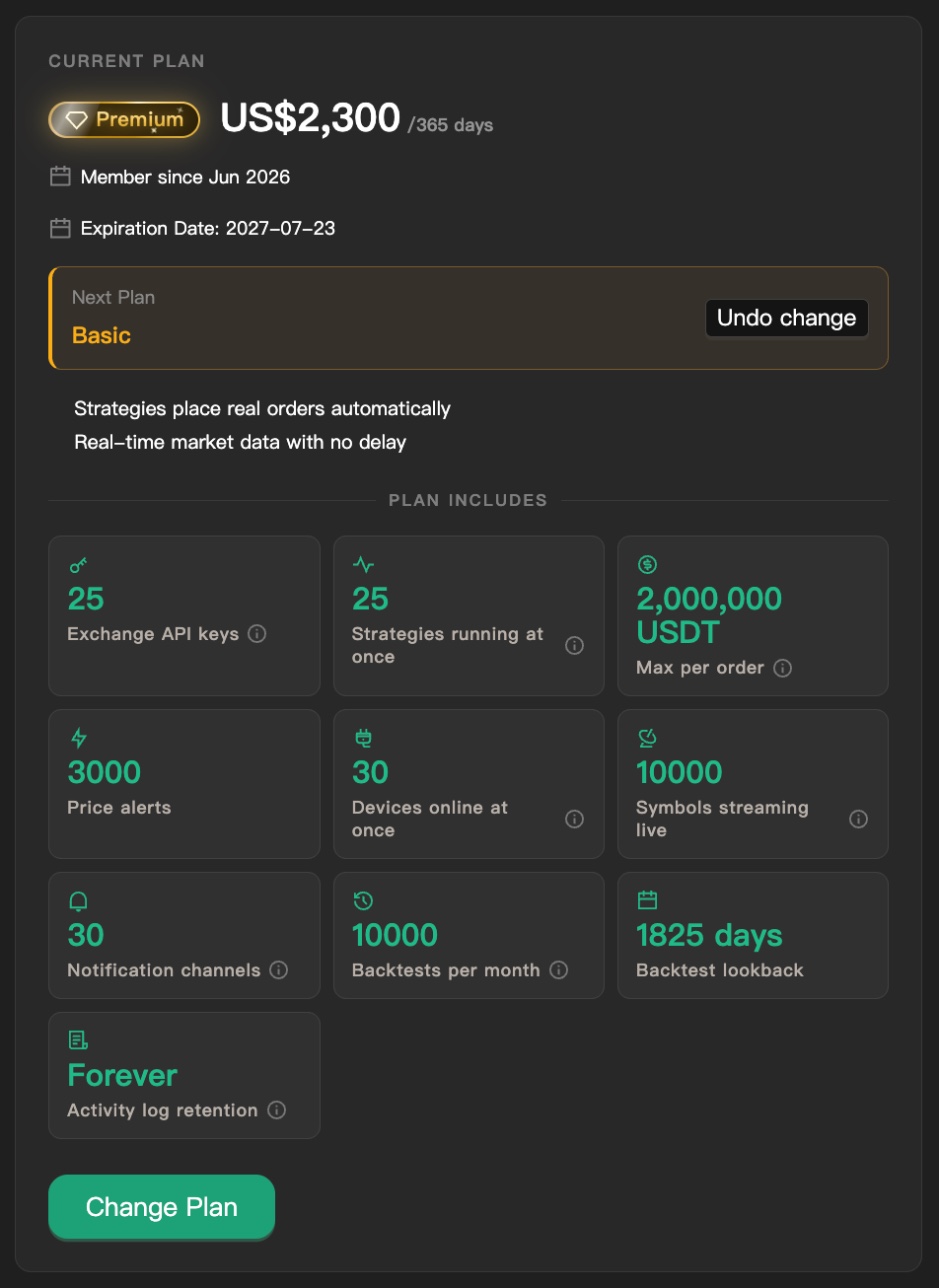
Apa yang berlaku apabila anda naik taraf, turun taraf atau membatalkan
Naik taraf berkuat kuasa serta-merta. Turun taraf, perubahan kitaran bil dan pembatalan pembaharuan semuanya bermula pada tempoh seterusnya, jadi anda kekal dengan pelan semasa sehingga itu.
Naik taraf: berkuat kuasa sekarang, bayar perbezaannya sahaja
Naik taraf menukar anda ke pelan baharu serta-merta. Hari yang belum digunakan pada pelan semasa dikreditkan secara pro rata terhadap caj ini. Mulai tempoh seterusnya, anda membayar harga pelan baharu.
Jumlah tepatnya ialah angka “Dicaj hari ini” dalam tetingkap pembayaran.Kredit lebih besar daripada caj? Ia menjadi hari tambahan
Contohnya, jika anda masih mempunyai banyak hari pada pelan tahunan dan naik taraf ke pelan bulanan yang lebih tinggi, kredit anda mungkin melebihi jumlah yang perlu dibayar. Lebihan itu tidak hilang. Ia ditukar kepada hari, menjadikan tempoh pertama pelan baharu anda lebih panjang.
Tetingkap pembayaran memberitahu anda berapa hari tempoh pertama berlangsung dan bila ia tamat.Turun taraf: bermula tempoh seterusnya
Dalam “Tukar Pelan”, pilih “Turun taraf (tempoh seterusnya)”. Pengesahan “Tukar ke … pada tempoh seterusnya” menerangkan bahawa anda kekal dengan pelan semasa sehingga tarikh tamat tempoh tanpa caj tambahan, dan dicaj harga pelan baharu selepas itu. Klik “Sahkan perubahan”. Apabila anda melihat “Pelan tempoh seterusnya telah dijadualkan”, selesai.
Tukar ke tahunan atau bulanan: juga tempoh seterusnya
Untuk menukar kitaran bil bagi pelan yang sama, pilih “Tukar ke tahunan (tempoh seterusnya)” atau “Tukar ke bulanan (tempoh seterusnya)”. Tiada caj sekarang. Kitaran baharu bermula apabila kitaran semasa tamat.
Ubah fikiran? Klik “Batalkan perubahan”
Sebaik sahaja perubahan dijadualkan, “Pelan Seterusnya” muncul di bawah pelan semasa anda. Klik “Batalkan perubahan” di sebelahnya, kemudian “Kekalkan pelan semasa”, dan pelan semasa anda akan diperbaharui seperti biasa.
Anda boleh membatalkannya bila-bila masa sebelum tarikh tamat tempoh, atau bertukar ke pelan lain.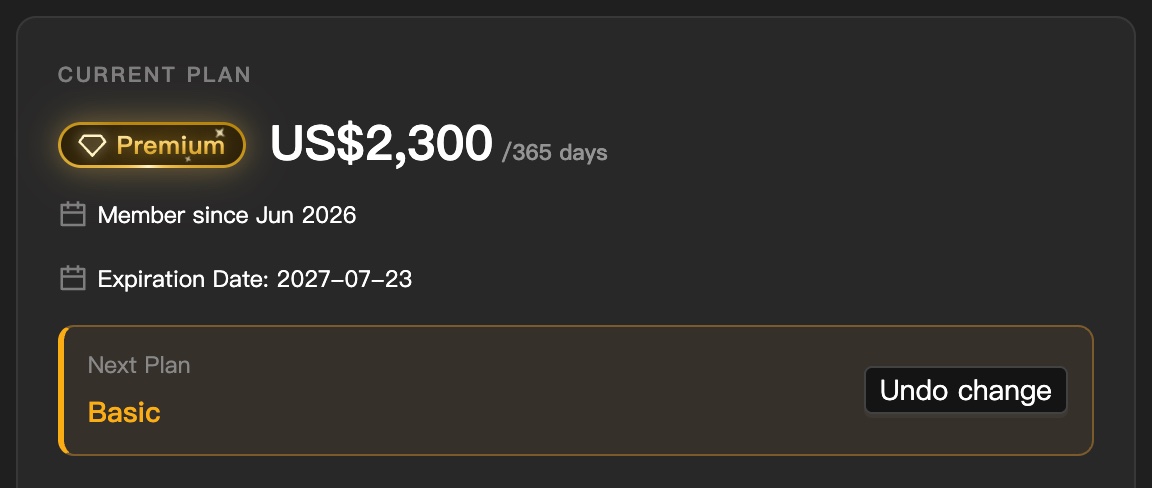
Tidak mahu memperbaharui? Tukar ke Percuma
Dalam “Tukar Pelan”, pilih pelan Percuma. Anda akan melihat “Tukar ke pelan Percuma pada tempoh seterusnya”. Anda kekal dengan pelan dan had semasa sehingga tarikh tamat tempoh, kemudian beralih ke Percuma dan tidak lagi dicaj.
Anda boleh melanggan pelan berbayar semula bila-bila masa.Melebihi had selepas turun taraf: peringatan dahulu, had dikenakan kira-kira sehari kemudian
Jika penggunaan anda melebihi had pelan baharu yang lebih rendah, anda akan menerima peringatan dahulu, dan had dikenakan kira-kira sehari kemudian:
- Terlalu banyak kunci bursa: notis muncul di “Kunci API Bursa” dan “Gambaran Akaun”. Apabila tiba masanya, kunci yang paling baru diikat akan dinyahdayakan. Kunci yang dinyahdayakan tidak boleh membuat pesanan atau memaparkan baki dan posisi
- Strategi melebihi pelan (jenis strategi, bilangan yang berjalan, atau maksimum setiap pesanan): halaman butiran strategi menunjukkan “Melebihi had pelan: tiada kemasukan baharu mulai …”, dan selepas itu ia hanya menguruskan keluar
- Bagi posisi yang sudah anda pegang, ambil untung dan henti rugi dikekalkan dan ia diuruskan sehingga keluar
Naik taraf, laraskan tetapan strategi atau buang kunci berlebihan sebelum had dikenakan untuk mengelakkannya. Apa-apa yang sudah dihadkan akan dipulihkan secara automatik selepas anda naik taraf. Butang “Naik taraf pelan” pada notis membawa anda terus ke halaman pelan.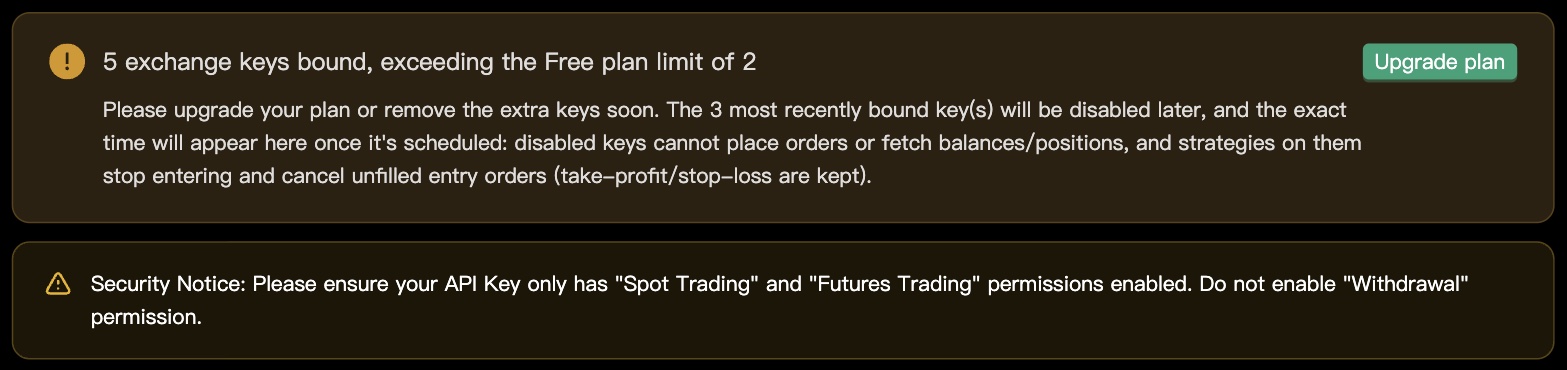
Bayaran balik dan soalan tentang caj
Kami mengesyorkan anda membaca dasar bayaran balik sekali sebelum membayar.
Baca dasar bayaran balik
Pelan ialah perkhidmatan digital dalam talian yang aktif sebaik sahaja pembayaran dibuat. Selepas diaktifkan, bayaran balik secara amnya tidak ditawarkan, tetapi dalam kes berikut kami akan membuat bayaran balik ke kaedah pembayaran asal selepas pengesahan:
- Anda dicaj lebih daripada sekali untuk kitaran bil yang sama
- Pembayaran berjaya tetapi pelan tidak diaktifkan
- Gangguan di pihak kami menyebabkan perkhidmatan tidak dapat digunakan sepanjang kitaran bil
Jika anda membatalkan pembaharuan, kitaran semasa tidak dibayar balik, tetapi anda boleh terus menggunakannya sehingga tamat.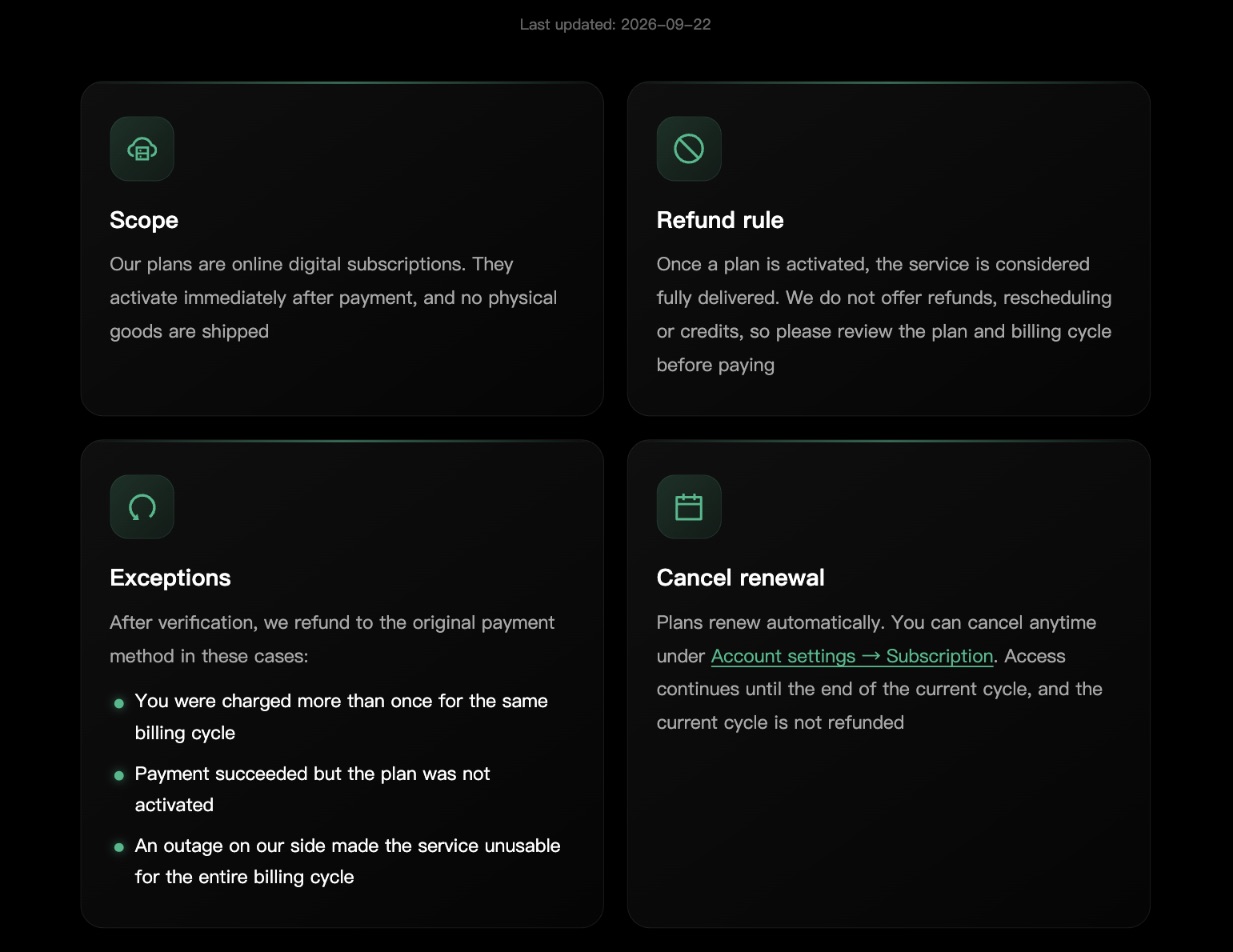
Mahu membuang kad anda? Uruskan langganan anda dahulu
Di bawah “Kaedah Pembayaran”, klik “Buang kad” untuk memadamkan kad.
Tanpa kad, pembaharuan tidak dapat dicaj. Jika anda masih menggunakan pelan berbayar, tukar ke Percuma dahulu (untuk membatalkan pembaharuan) atau klik “Tukar Kad Kredit” untuk menggunakan kad lain.