交易页操作
看盘、下单、管理持仓,一页搞定
交易页可以一次对多个交易所账户下单。这篇带你从选标的、看 K 线,到下单、平仓、写下心得。
选择要交易的标的
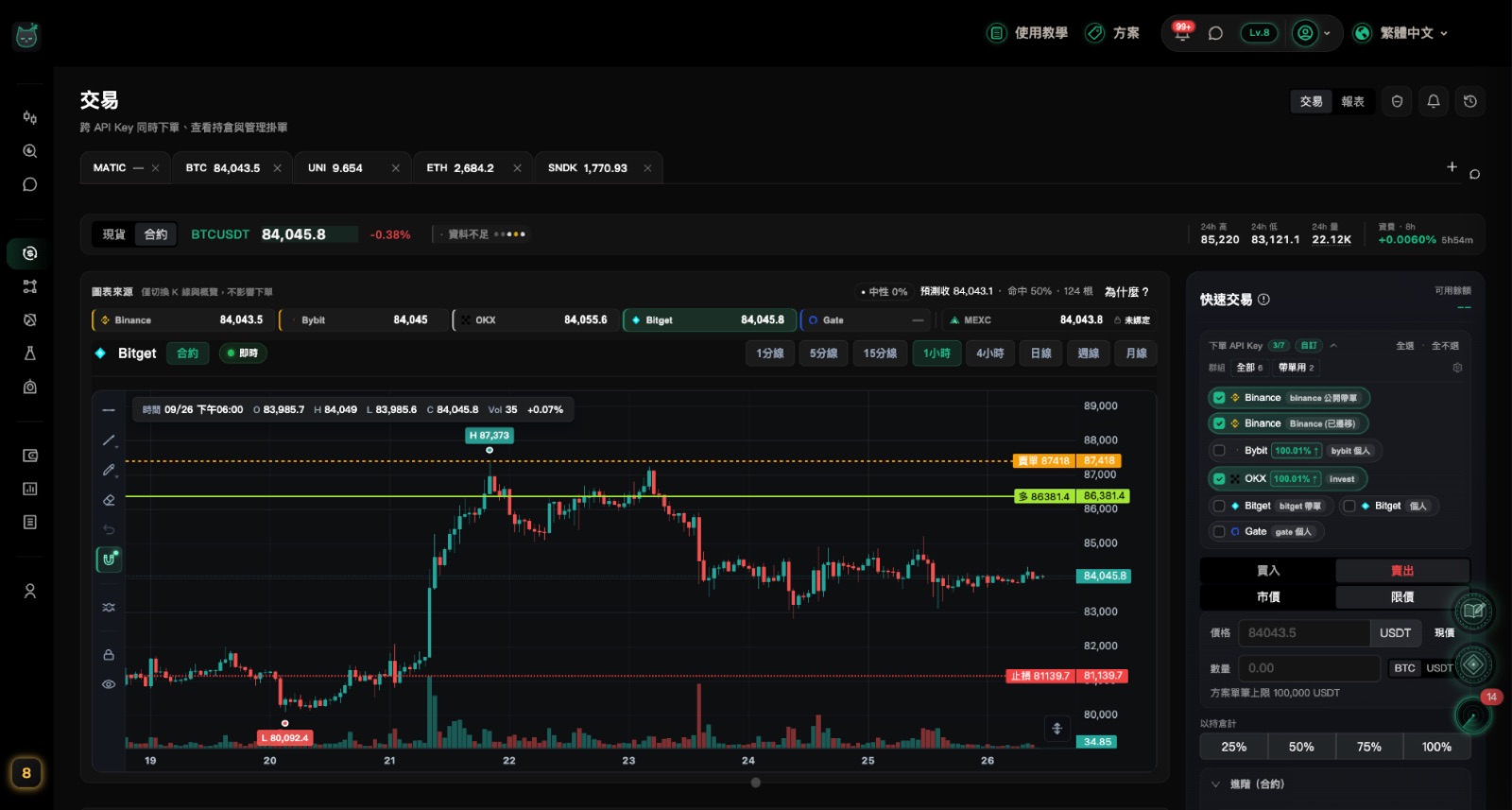
上方的分页就是你正在关注的标的,最多同时开 10 个。
添加标的
点分页列右侧的「+」(添加标的),一打开会先看到「热门」和「全部标的」清单。在搜索框输入代码(例如 BTC)后,清单会换成「搜索结果」,「热门」就不会显示。
用鼠标点选,或用 ↑↓ 选好后按 Enter,就会加成一个新分页。
没有想法的话,先不要输入,直接从「热门」清单挑。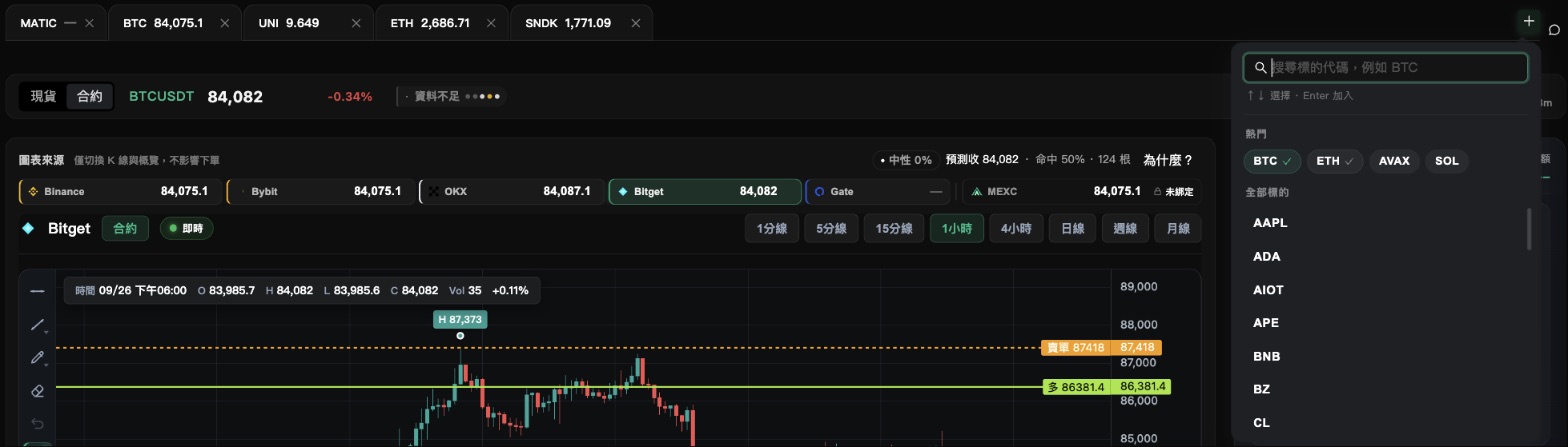
切换与关闭分页
点分页就能切换标的。不需要的分页,点分页上的 ×(移除此标的分页)关掉即可。
开着的分页会自动加入你的追踪清单;关掉后会移出,但如果这个标的还有警报、画线或交易日志,会继续保留。
选现货或合约
在分页列下方选「现货」或「合约」。下面的 K 线、下单面板、挂单与持仓都会跟着切换。

看 K 线与画线
图表可以切换交易所,也能画线、设提醒,帮你记住重要价位。
选择图表来源
图表上方的「图表来源」列出各交易所与实时价格,点一家就会换成那家的 K 线。
这里只换看的图,不会改变你下单的交易所。
在图上画线
图表左侧的画线工具有「水平线」、「趋势线」、「画笔」和「橡皮擦」。
选好工具后,在图上点一下(趋势线要点起点和终点)就完成了。
画线需要先登录,画好的线会自动存起来,下次打开还在。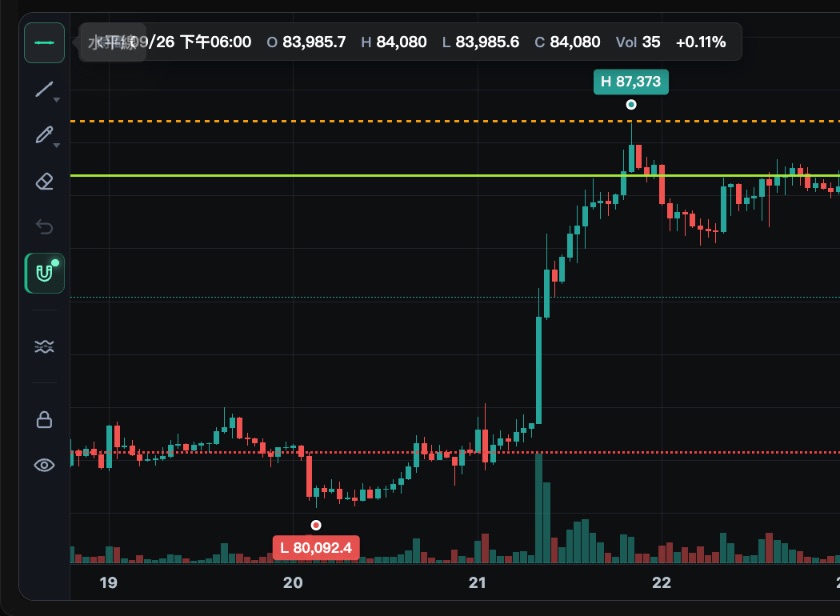
调整或删除线条
点一下画好的线,旁边会出现一排小按钮:
- 延长:把线延伸到图表最右边
- 设置警报:价格碰到这条线时提醒你
- 删除:把这条线拿掉
- 收起:关掉这排按钮
替线条设提醒
按「设置警报」后会打开「画线警报设置」。勾选「启用触及警报」(价格碰到线)或「启用穿越警报」(价格穿过线),再按「保存」。
快速设到价提醒
页面标题右侧的铃铛按钮是「价格警报」。输入「目标价」后按「添加」,价格涨到或跌到这个价位时就会通知你。
想管理所有提醒,或设置跨所价差、指标信号,请到「警报中心」,详见「通知与警报」这篇。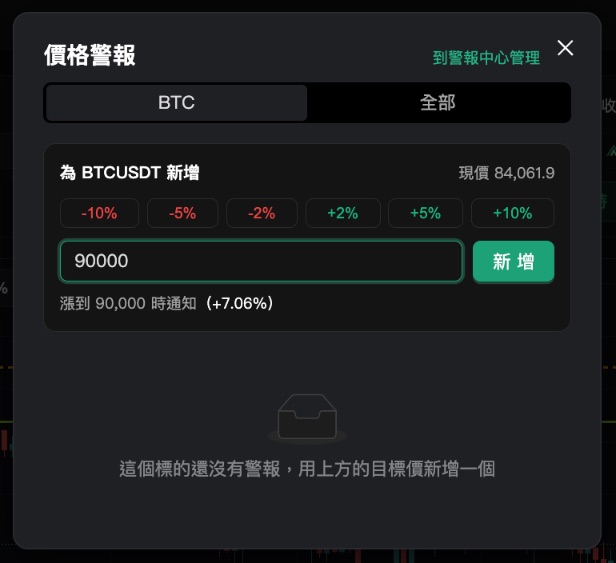
手动下单
右侧的下单面板可以一次对多个交易所账户送出同一张单。
选择要下单的账户
在「下单 API Key」勾选要下单的交易所账户,可以一次选好几个。
还没绑定交易所账户的话,要先到「账号与设置」→「交易所密钥」完成绑定。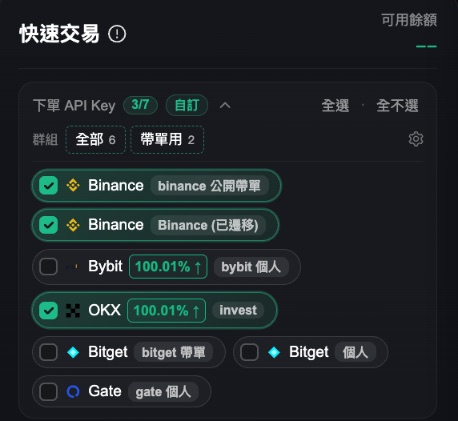
选方向与下单方式
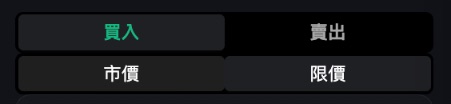
先选「买入」或「卖出」,再选下单方式:
- 市价:用现在的市场价格马上成交
- 限价:自己填「价格」,市场价格碰到才会成交,没碰到就会一直挂着
填入数量
数量可以直接填币的数量,也可以切到「USDT」直接填金额,系统会帮你换算成币量。
下方的 25%、50%、75%、100% 可以依余额或持仓快速带入。
每个方案都有单笔下单金额上限,面板上会显示「方案单笔上限」。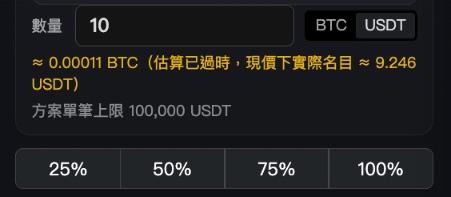
合约:加挂止盈止损
在合约市场,展开「高级(合约)」会看到「只减仓」和「加挂止盈止损」两个选项。勾选「加挂止盈止损」,填入「止盈价」和「止损价」,主单成交后系统会自动帮你挂上(勾了「只减仓」时不会出现这个选项)。
填好数量后,如果读得到你在交易所设置的杠杆,这里还会多显示「目前交易所杠杆」和「预估强平」价。
杠杆会同时放大获利与亏损。杠杆倍数要到交易所自己调整,这里只能看不能改。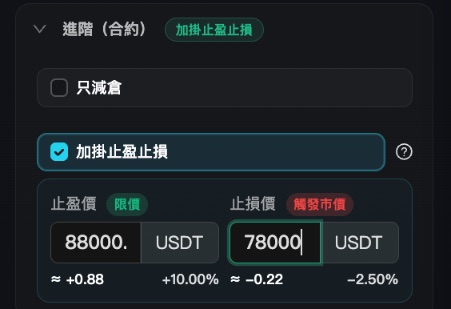
送出订单
确认方向、价格、数量都没问题后,按下方的绿色「买入」或红色「卖出」按钮送出。
如果你有设置操作密码锁,送出前会先请你输入密码。
按下后订单会直接送到交易所,市价单会立刻成交、无法取消。送出前请再确认一次。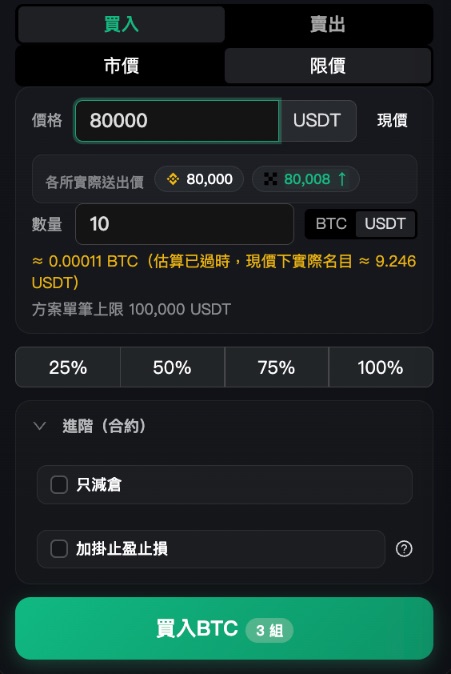
管理挂单与持仓
下单后,可以在页面右下方看到还没成交的挂单与目前的持仓。
查看挂单与持仓
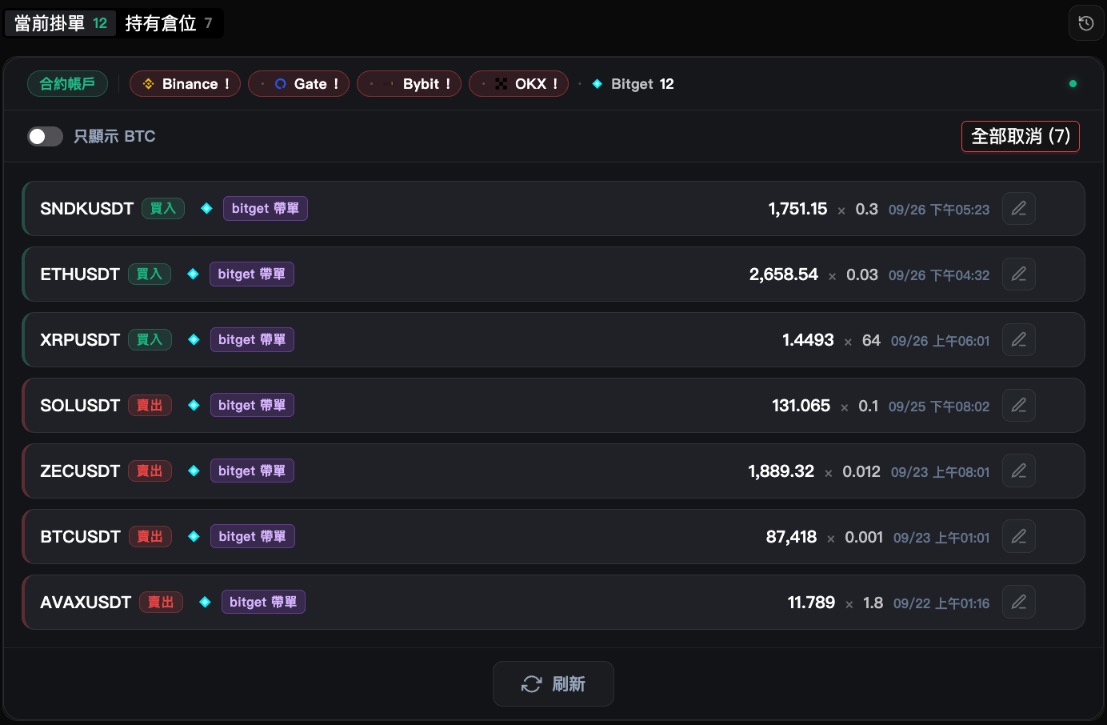
切换「当前挂单」和「持有仓位」两个分页,数字代表目前有几笔。数据会实时更新,不用刷新。
修改或取消挂单
在「当前挂单」找到那笔单。卡片右侧的铅笔图标是「修改委托」,可以改价格或数量,改好按「送出修改」。
把鼠标移到卡片上,铅笔旁会出现 ×(取消委托),按下后再按「确认取消」就能撤单。用手机的话,先点一下卡片展开,就会看到 ×。
有很多张要撤时,可以用上方的「全部取消」一次处理。
平仓
在「持有仓位」找到要平的仓位,选「市价平仓」(立刻成交)或「限价平仓」(用较好的价格挂单),再按「确认平仓」。
也可以按「挂止盈止损」替现有仓位补上保护。
市价平仓会立刻成交,无法取消。一次替所有交易所设止损
页面标题右侧的盾牌按钮是「止损管理(跨交易所)」,可以看到这个标的在各交易所的仓位有没有设止损。填入「触发价」后按「统一挂上」,就会一次帮所有仓位挂好止损。
按钮上出现红点,代表有仓位还没设止损。这个功能只适用合约仓位。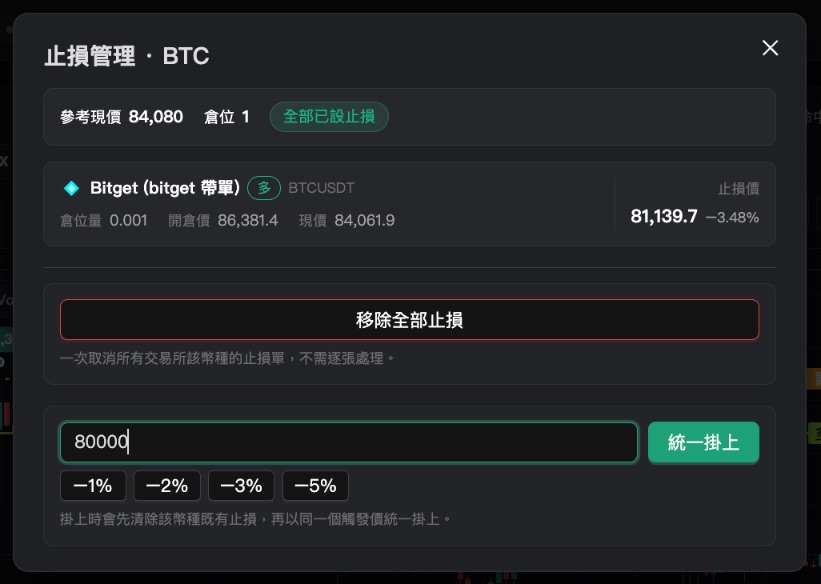
全部出清
下单面板下方的「全部出清」,会依照每个交易所各自的持有量,一次卖出或平仓。可以选「市价出清」或「限价出清」,确认后才会送出。
这会一次处理所有选中的交易所,送出前请看清楚确认窗口里的清单。查看历史成交
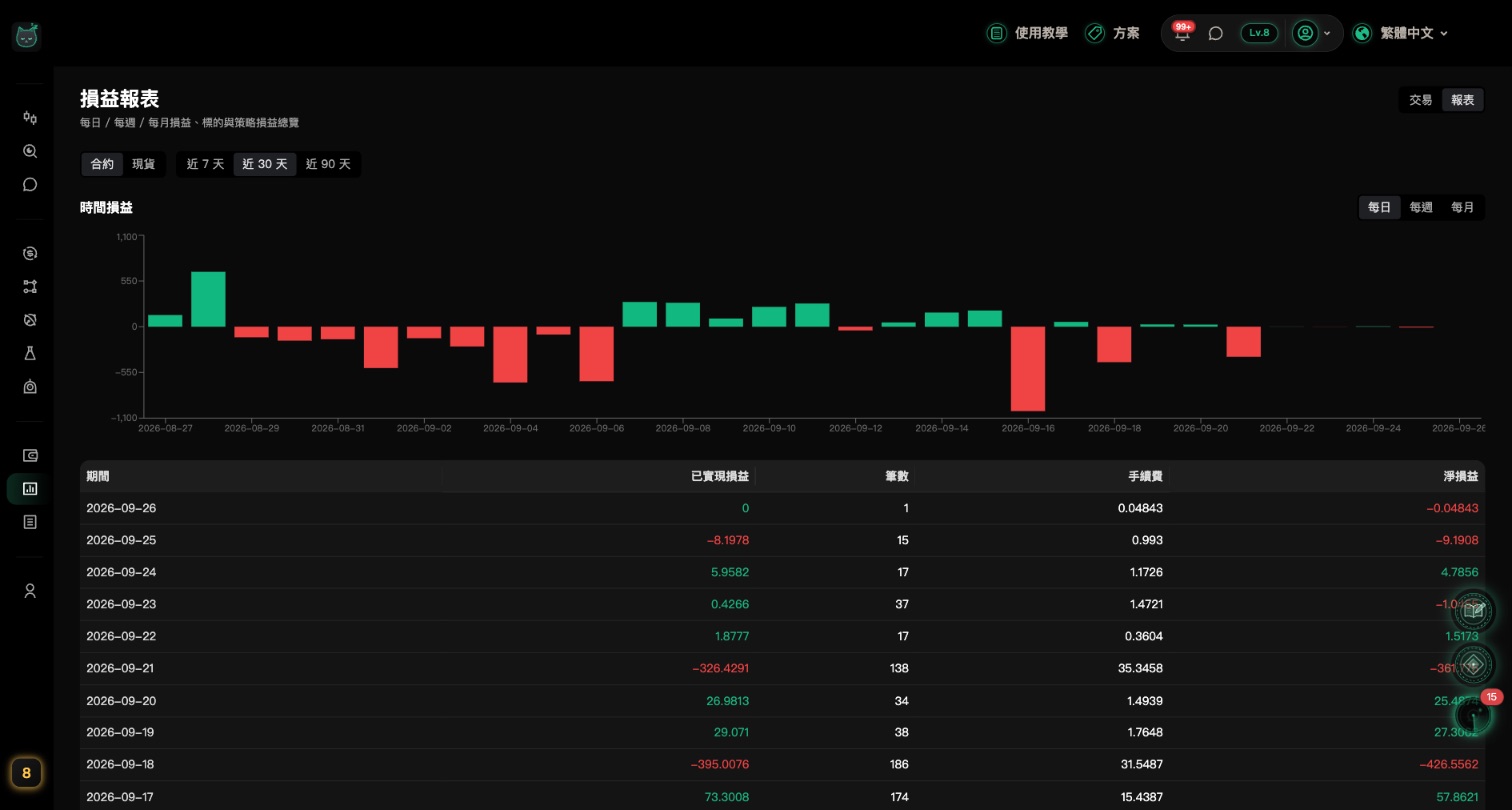
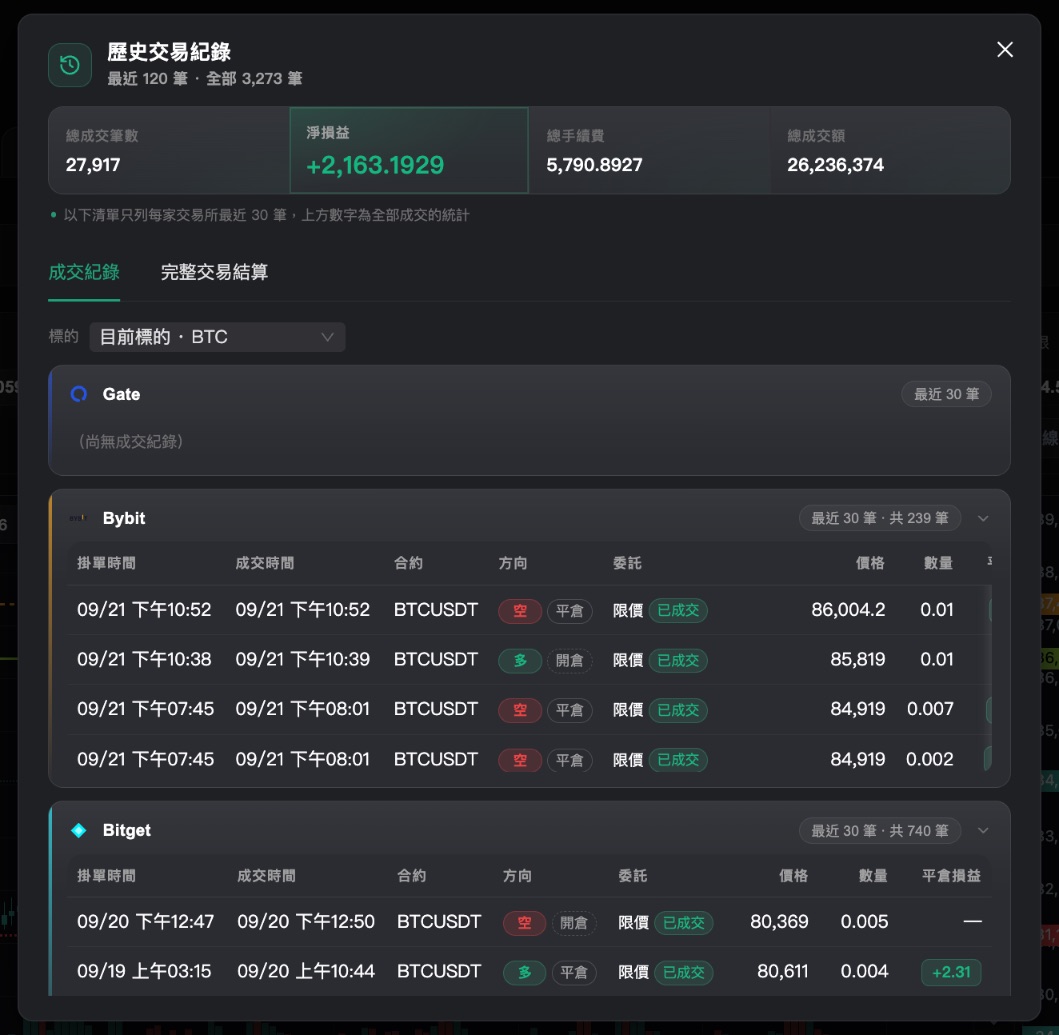
页首右侧的时钟图标,和挂单区右上角的时钟图标,打开的都是同一个「历史交易纪录」。「成交记录」看每一笔成交,「完整交易结算」看每一次从进场到出场的净损益。
平仓后的日记与报表
平仓后花一分钟写下心得,隔天再看日报,是让交易越做越好的习惯。
写平仓笔记
合约仓位平仓后,画面会自动跳出「平仓笔记」,显示这笔的进出场价和净损益。
选「此刻的心情」、给这笔交易打个星级,写几句心得后按「写入日记」;不想写就按「跳过」。
可以用麦克风直接说,不用打字。不想要自动跳出的话,可以在「通知设置」关掉「平仓笔记本」。打开今日日记
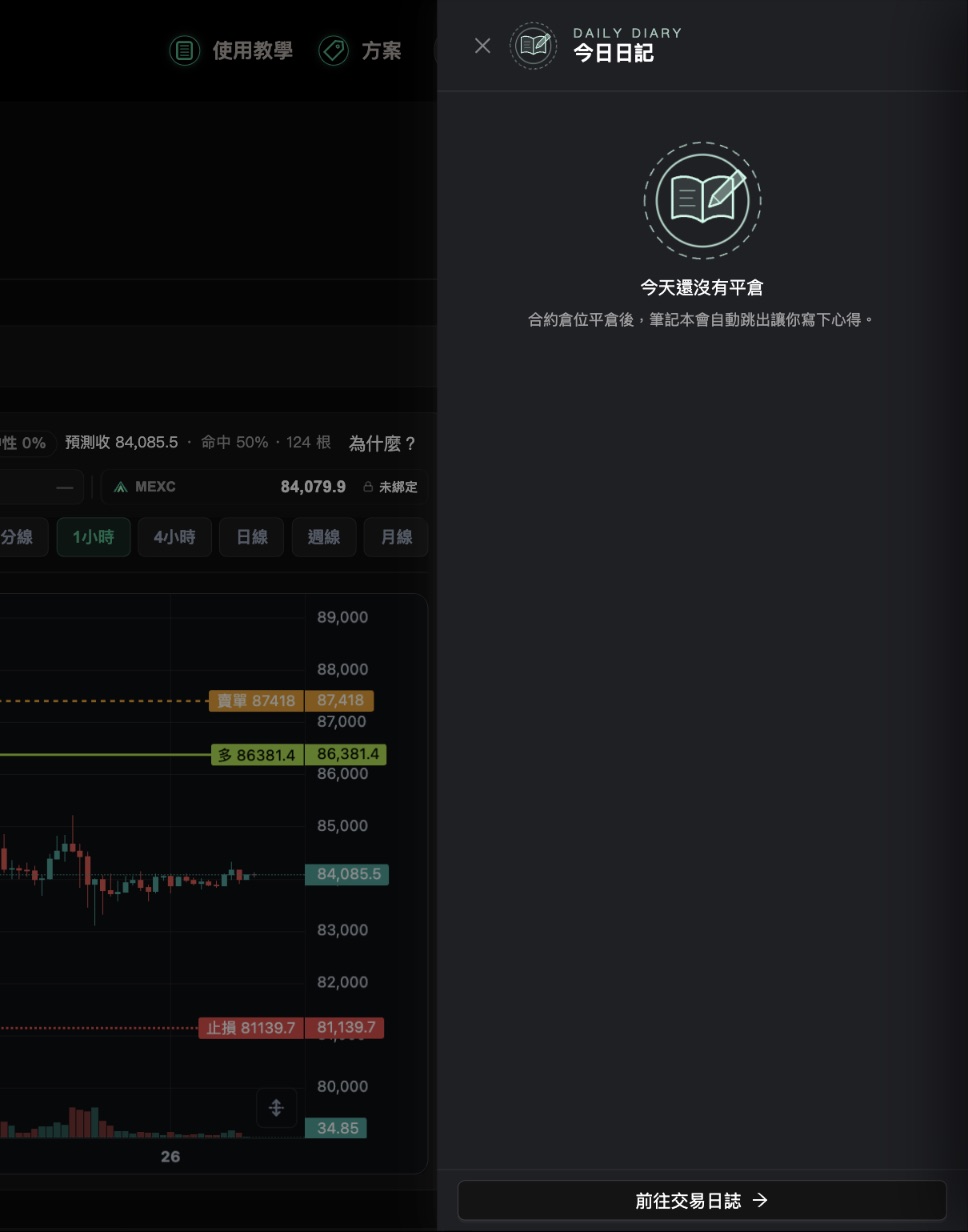
画面角落的笔记本按钮就是「今日日记」,可以看到今天的净损益、交易笔数和每笔平仓记录。还没写心得的,点「补写」就能补上。
看昨日交易日报
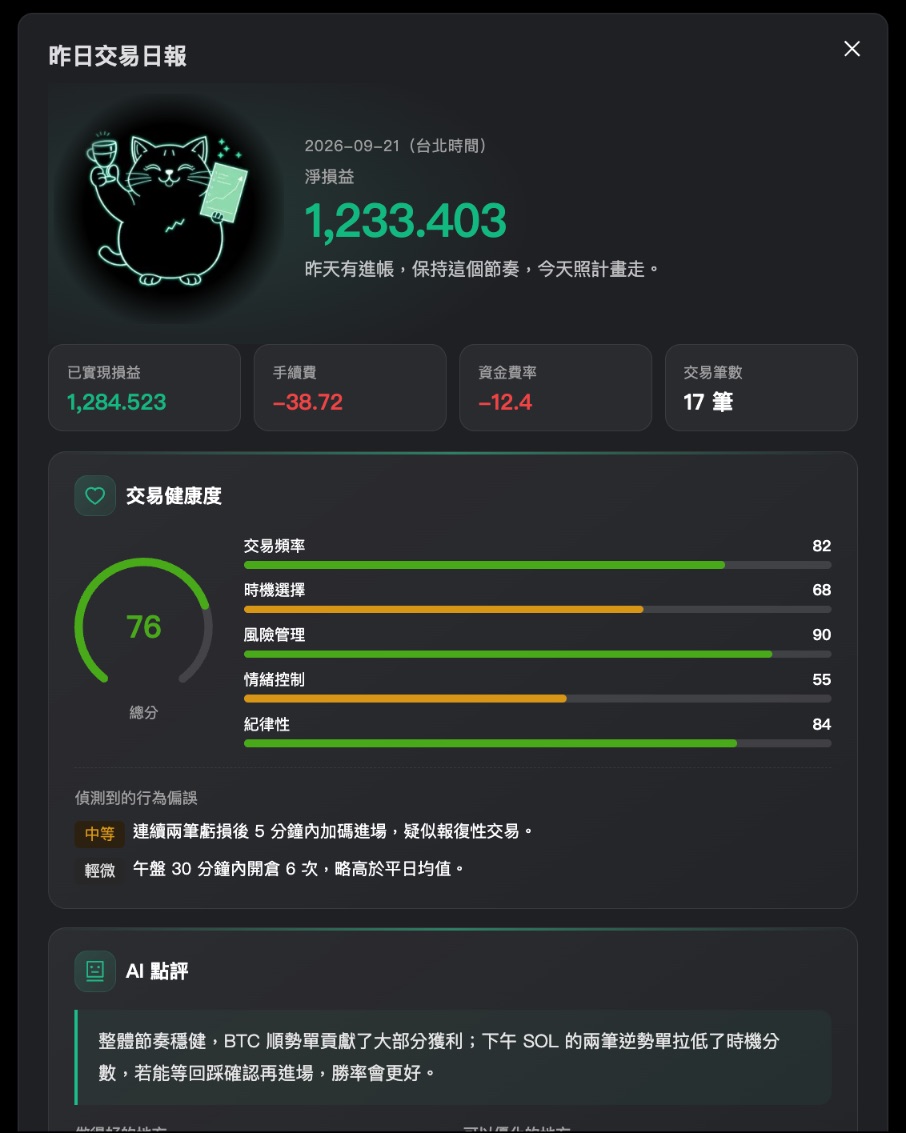
如果你昨天有交易,每天台湾时间早上 10 点后第一次进入主控台(任一页面)时,会跳出「昨日交易日报」,内容有净损益、手续费、「交易健康度」和「AI 点评」。
日报一天只会跳出一次。昨天没有交易就不会出现。