资产与报表
看懂你的钱在哪、赚赔多少,顺便把账号设置好
这一页带你走一遍「资产」和「损益报表」两个画面(逐笔交易记录在损益报表的「交易明细」分页),最后整理「账号与设置」里每个分页在做什么。订阅、付款相关的说明在下一页「方案与付款」。
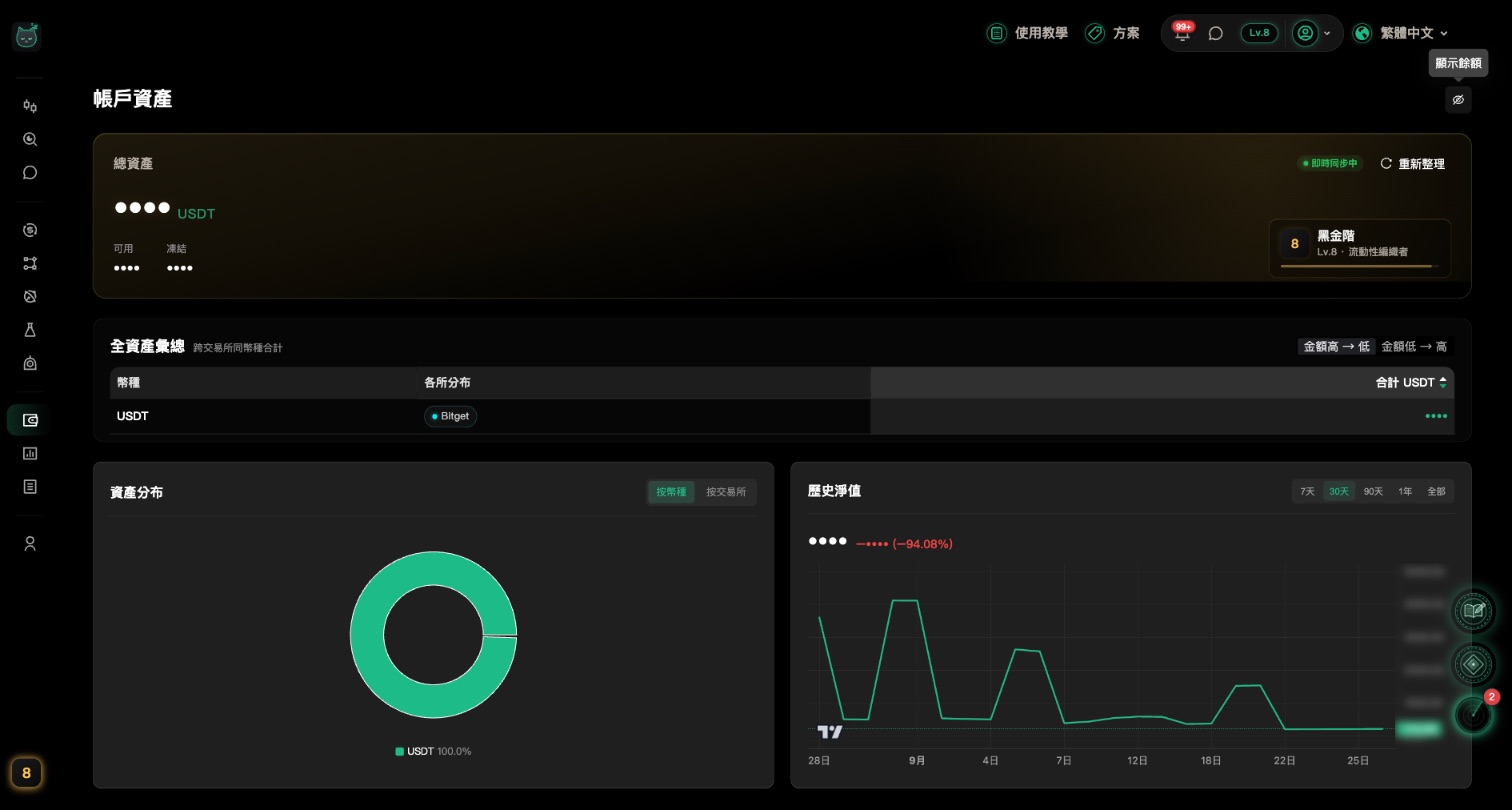
资产:所有交易所的钱一次看
绑好交易所密钥后,各交易所的余额会自动汇整在这里,不用一个个 App 切换。
先看最上面的「总资产」
大字是所有交易所加起来的总值,下面再拆成「可用」和「冻结」。
「冻结」通常是挂单还没成交、暂时被圈住的钱。
右上角显示「即时同步中」代表数字会自己更新;想马上刷新,按「刷新」就好。
在外面看?先把金额藏起来
按页面标题旁的眼睛图标(「隐藏余额」),所有金额会变成遮罩;再按一次(「显示余额」)就恢复。
这个选择会被记住,下次打开仍维持同样状态。
「全资产汇总」:同一个币加总
同一种币分散在好几个交易所时,这里会帮你加起来,「各所分布」看得出每个交易所各放多少。
- 右上角可以切换「金额高 → 低」或「金额低 → 高」
- 「合计 USDT」是换算成 USDT 后的价值

「资产图表」:分布和走势
「资产分布」可以切换「按币种」或「按交易所」看比例;「历史净值」可以切换 7天、30天、90天、1年、全部,看资产怎么变化。
用手机看时,图表收在「资产图表」里,点一下才会展开。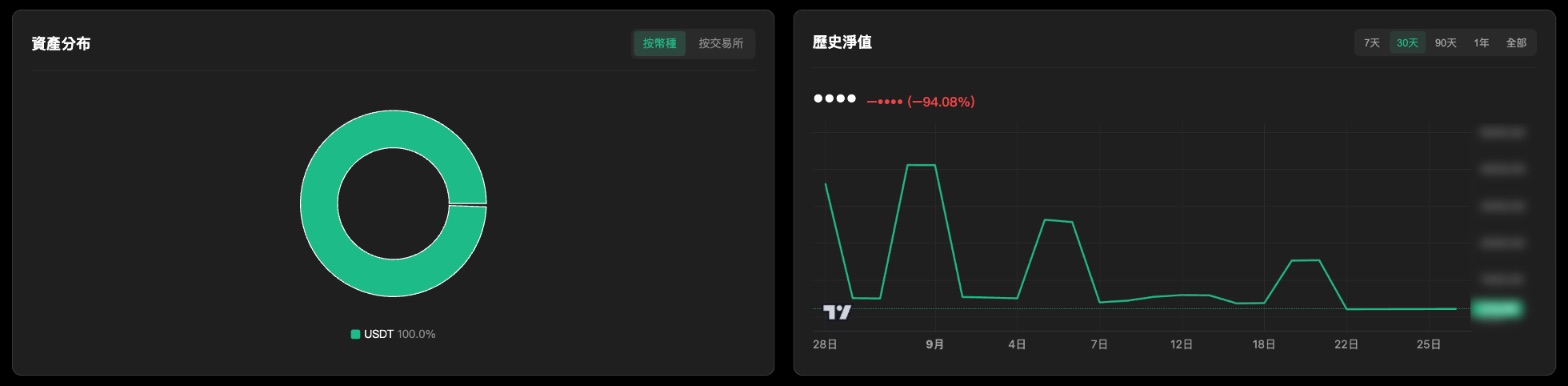
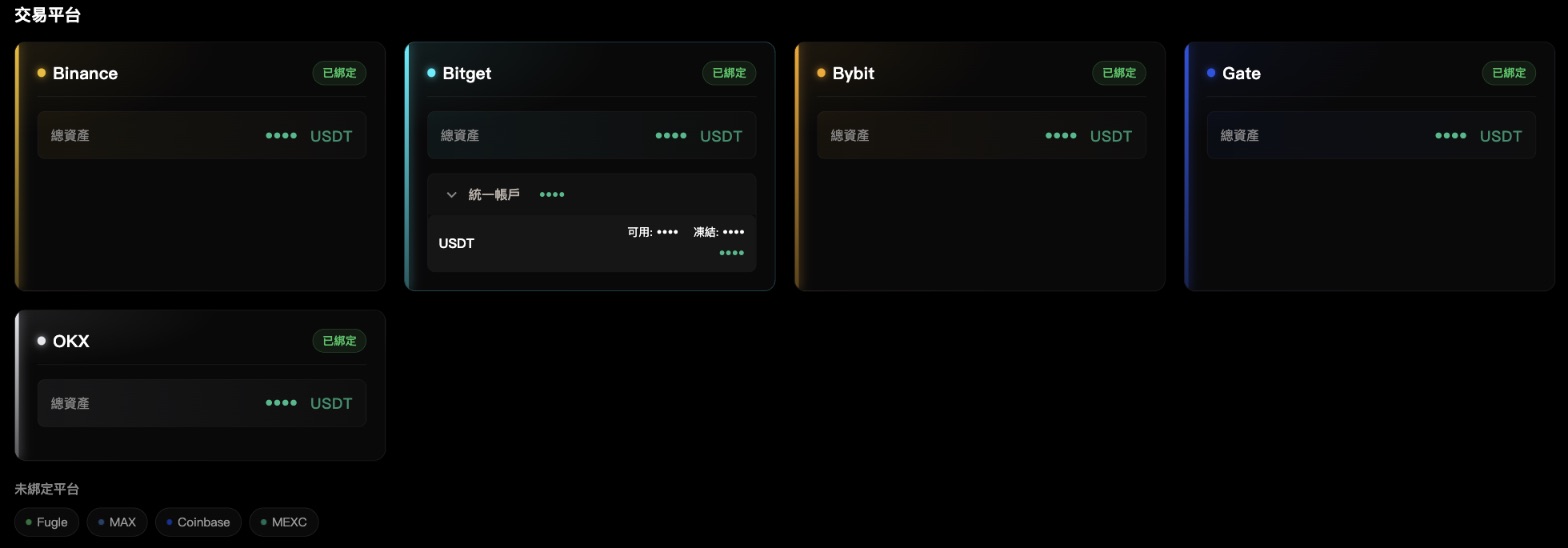
「交易平台」:每个交易所的明细
每个已绑定的交易所一张卡,卡片里列出这个交易所底下有资产的账户,名称依交易所而不同,例如「现货账户」、「合约账户」,Bitget 的统一账户则显示「统一账户」。点一下账户那一列就会展开,看每个币的「可用」和「冻结」数量。
还没绑的交易所会列在最下方的「未绑定平台」。
看到「加载失败」别紧张
如果画面出现错误消息,按「重新加载」再试一次。
这是数据没加载成功,不代表资产归零。多试几次仍失败,请确认网络,以及交易所密钥是否还有效。
损益报表:每天、每周、每月赚赔多少
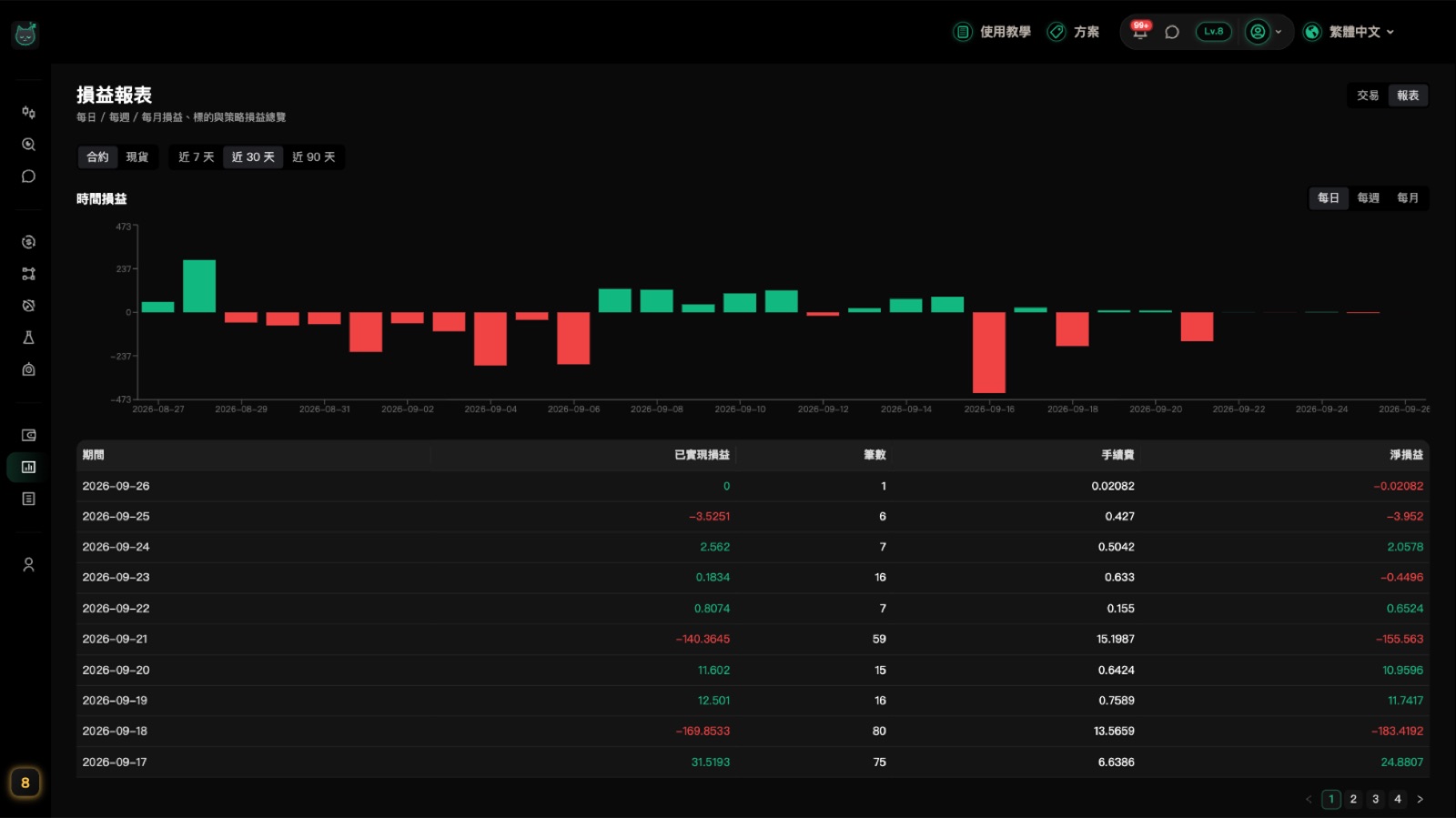
把交易结果整理成表格,看时间、标的、密钥、策略各自的损益。
先选市场和期间
最上面两排切换:先选「合约」或「现货」,再选「近 7 天」、「近 30 天」或「近 90 天」。下面所有表格都会跟着变。

「时间损益」:看每段期间的结果
可以切换「每日」、「每周」、「每月」。每一列会列出「已实现盈亏」、「笔数」、「手续费」和「净损益」。
「净损益」是已实现损益扣掉手续费之后的数字,最接近你真正赚到或赔掉的钱。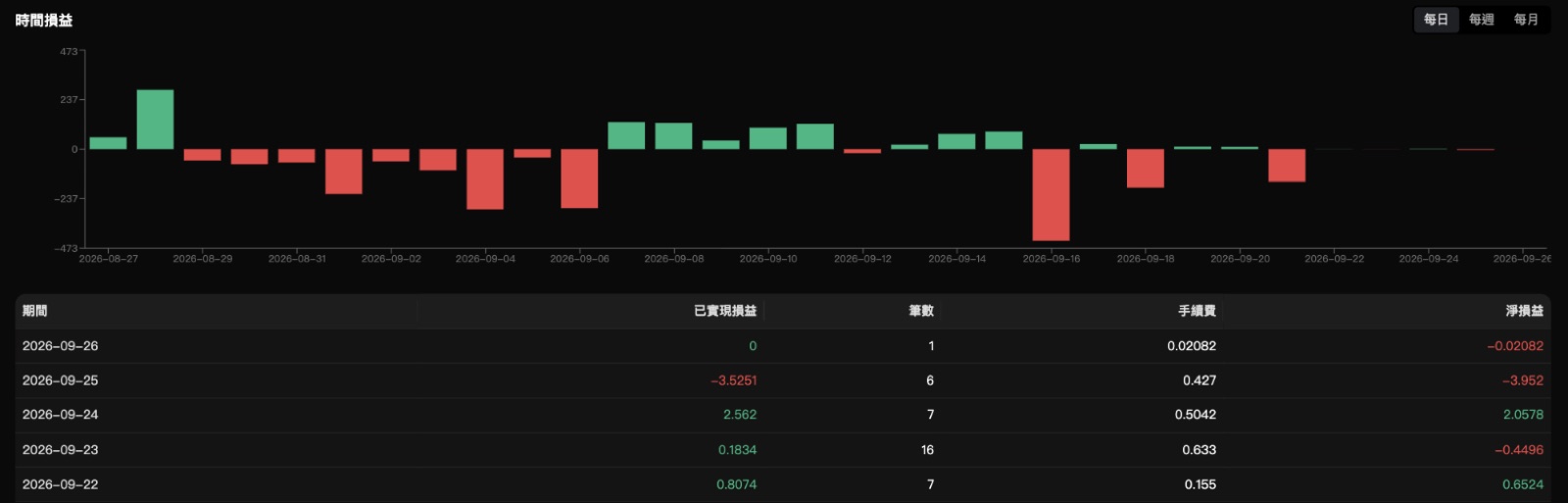
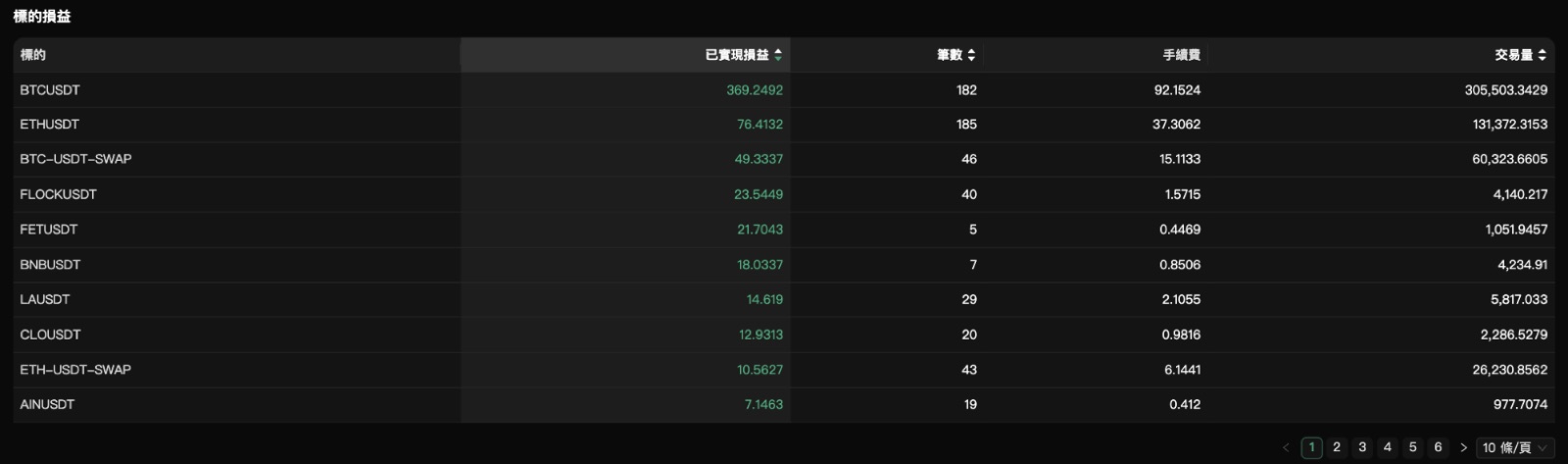
「标的损益」:哪个币最赚、哪个最赔
每个交易对一列,可以看到各自的「已实现盈亏」、「笔数」、「手续费」和「交易量」。
「各 API key 损益」:每把密钥分开算
如果你绑了好几把交易所密钥,这里会分开列出每一把在所选期间的损益总计。
对不到是哪把密钥下的单,会归在「未归属」。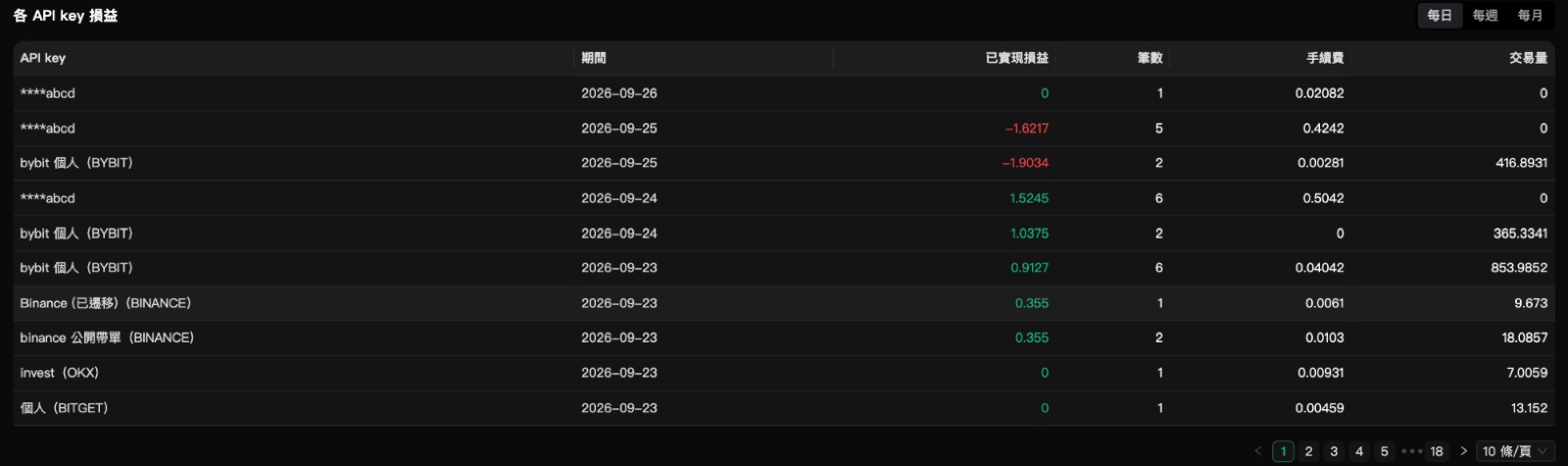
「策略损益」:每个策略的成绩
列出每个策略的「累计损益」和「报酬率」。
默认只看真实下单的策略;打开「显示仿真策略」,连模拟仓的策略也会一起列出,并标上「仿真」。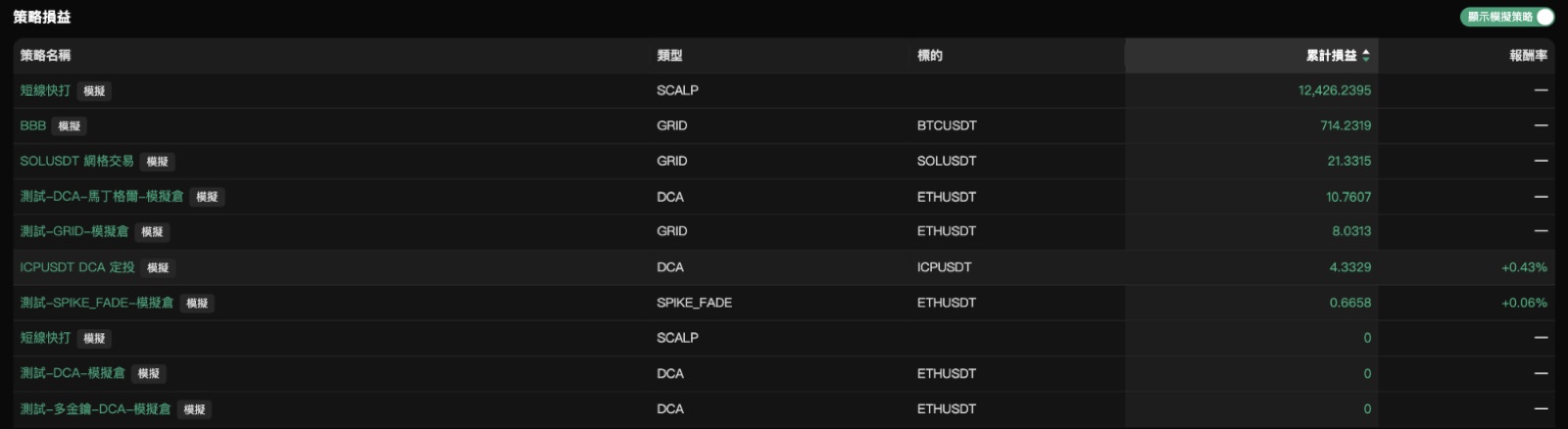
交易明细:每一笔记录都查得到
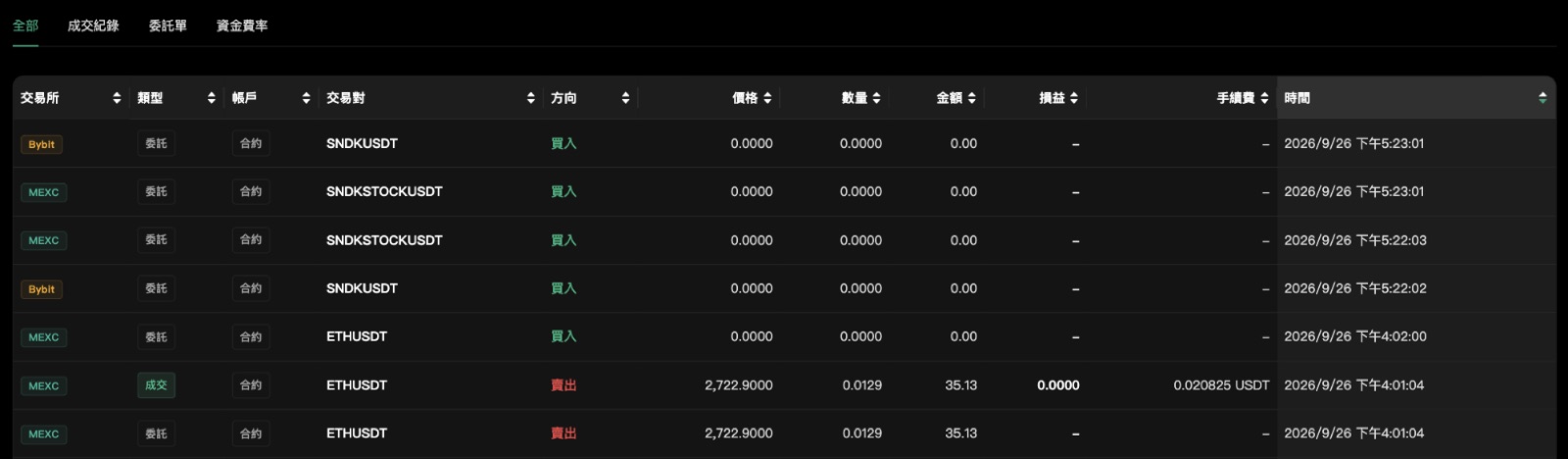
「交易纪录」把你在交易所的成交、委托单和资金费率整理在一起,可以筛选、回头对账。
按「同步记录」抓最新数据
第一次来或想看最新的交易,按「同步记录」。同步完成会跳出这次抓到几笔。
同步完要等一小段时间才能再按,按钮旁会显示「几分钟后可再同步」。还没绑交易所密钥的话,按钮会是灰的。
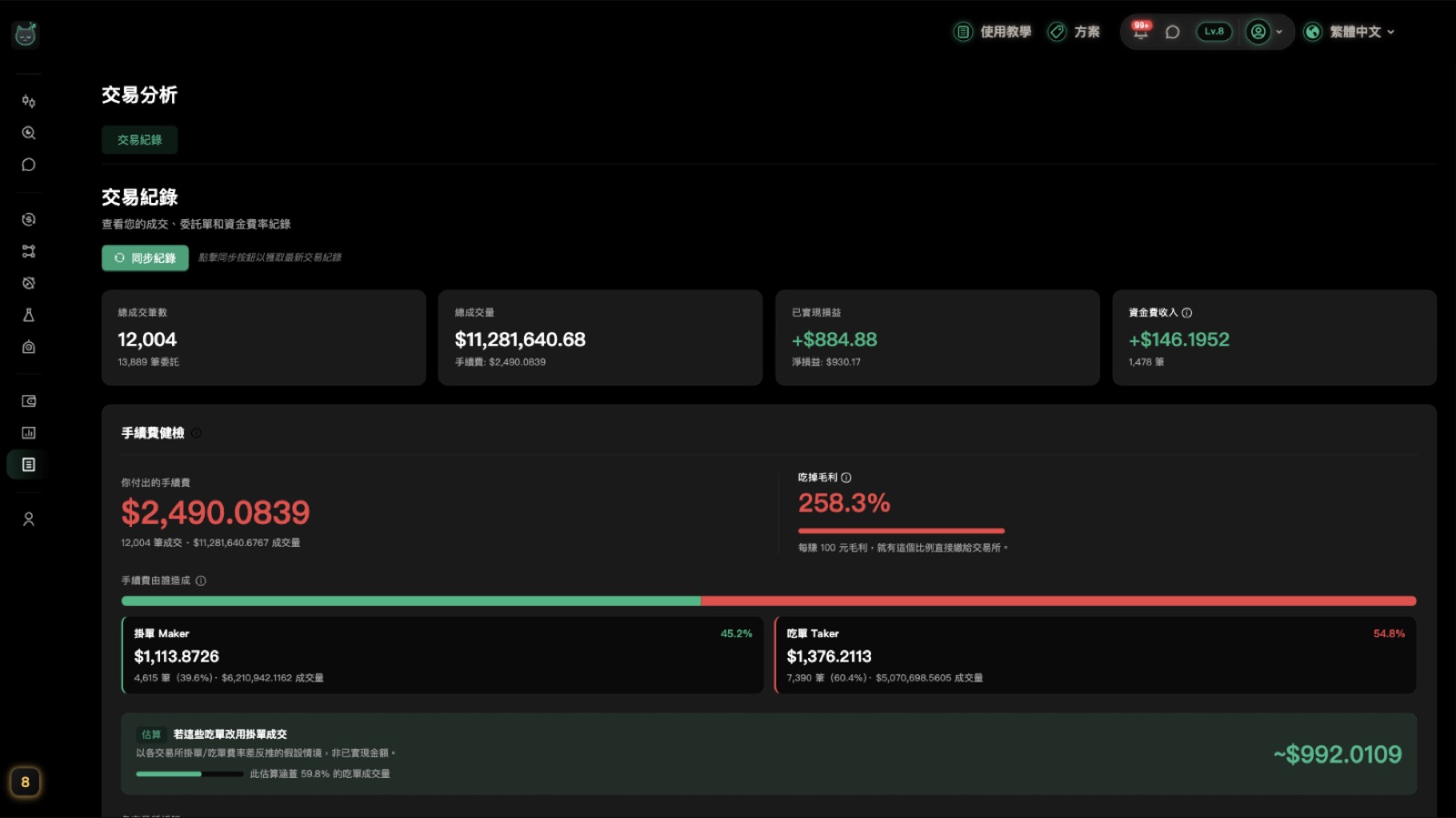
上方统计卡:一眼看总数
包含「总成交笔数」、「总成交量」、「已实现盈亏」和「资金费收入」等数字。
统计卡下方是「手续费体检」:看你付了多少手续费、吃掉多少毛利,以及挂单(Maker)和吃单(Taker)各占多少。
「资金费收入」是合约多空双方定期互付的费用:正的是你收到,负的是你付出。
用「筛选条件」缩小范围
可以依「账户类型」、「交易对」、「方向」、「日期范围」、「交易所」筛选,选好后按「应用」;想全部清掉就按「重置」。

切换记录种类
下方分页可以切换「全部」、「成交纪录」、「委托单」、「资金费率」,只看你想看的那一种。
账号与设置:每个分页在做什么
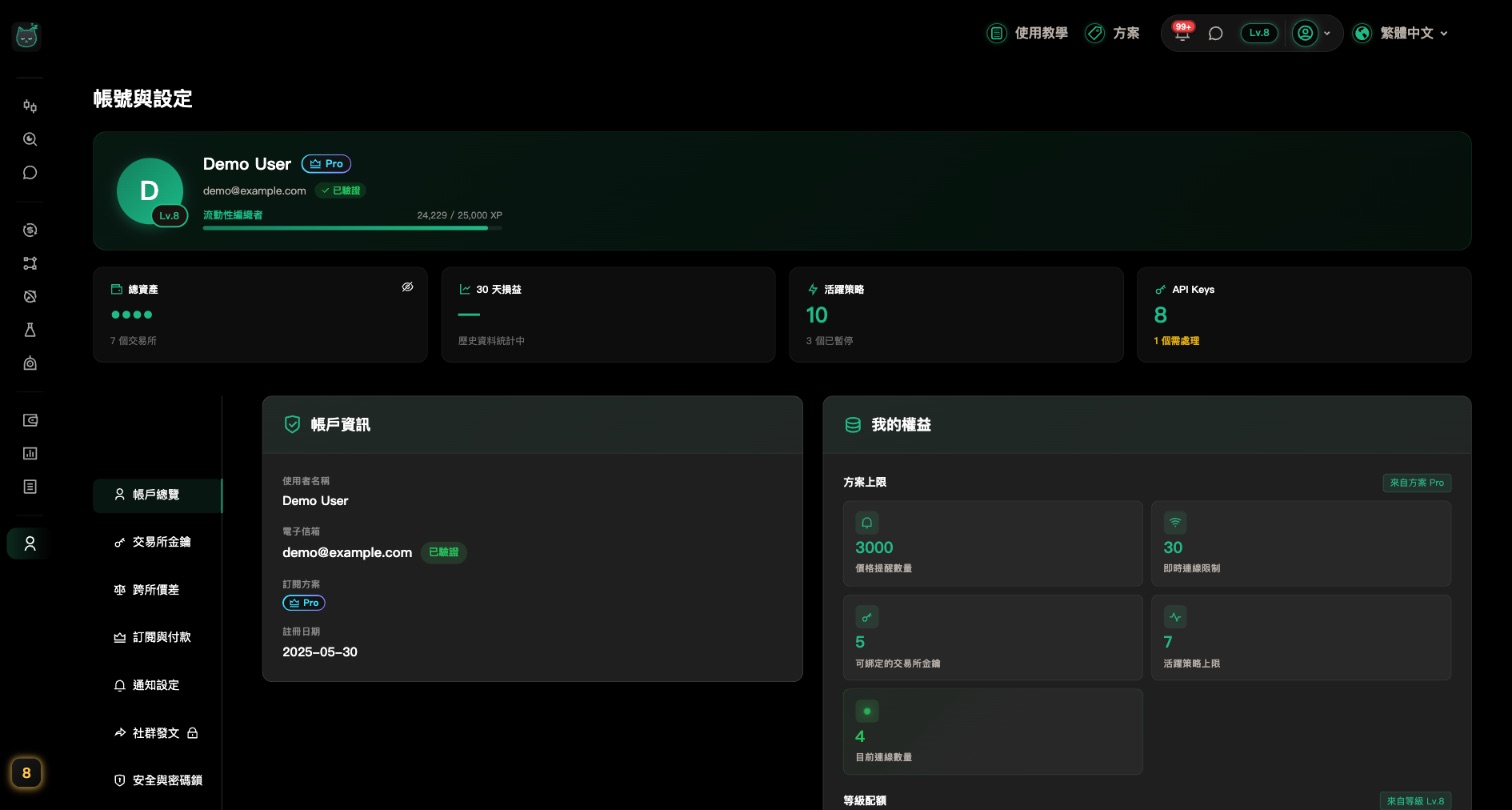
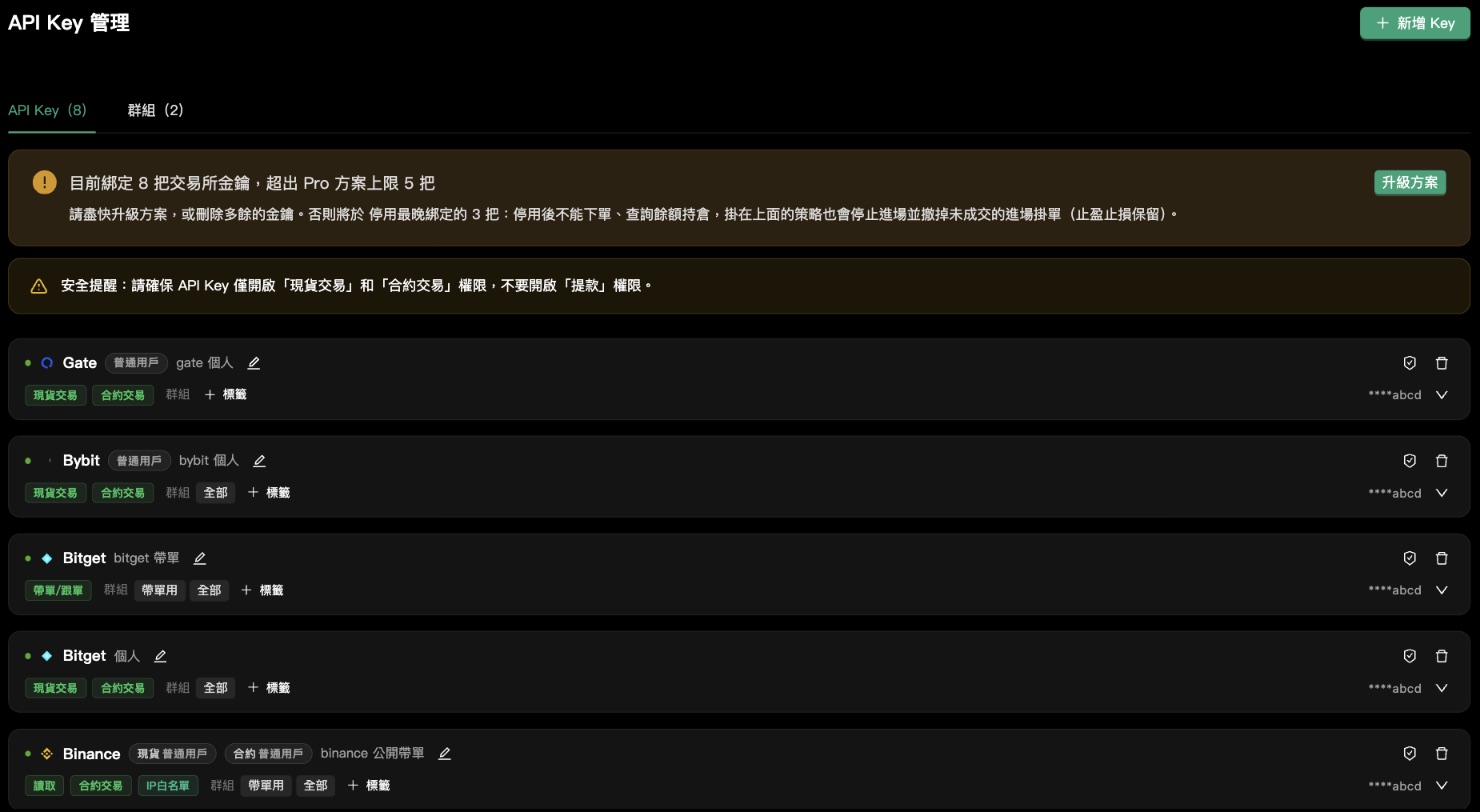
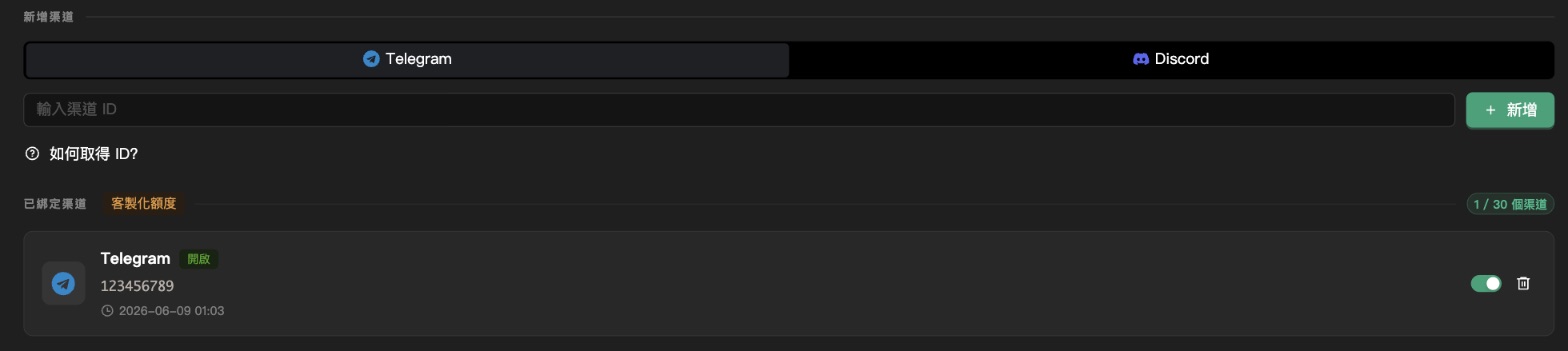
账号信息、交易所密钥、通知、安全设置都集中在这里。
「账户总览」:你的账号和额度
「账户信息」列出用户名、电子邮箱、订阅方案与注册日期。
「我的权益」列出你的方案上限(密钥数、同时运行的策略数等),全部由订阅方案决定。
想放宽上限,到「方案」页升级方案就好。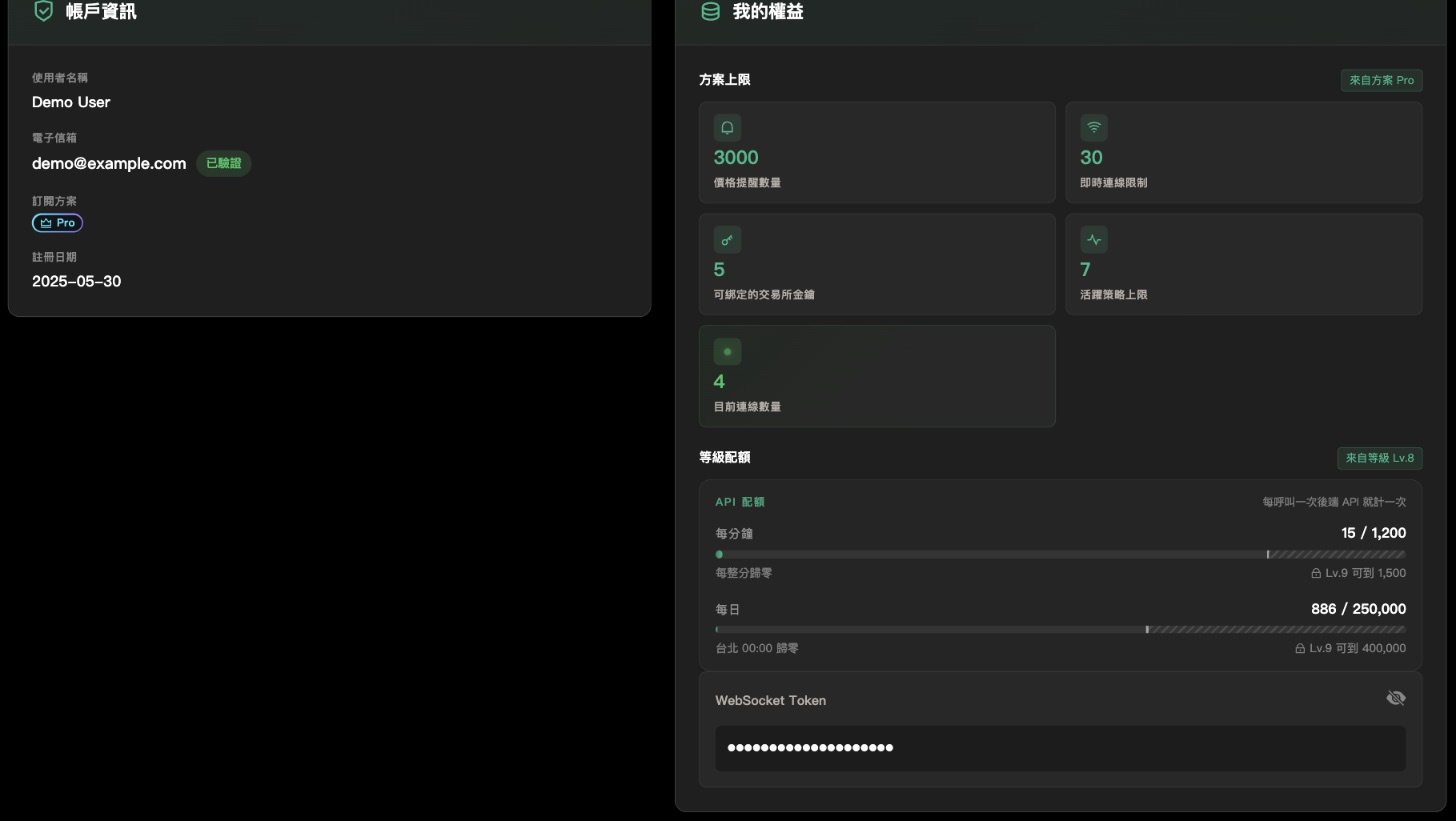
验证你的邮箱
在「账户信息」的电子邮箱旁边,按「验证邮箱」。系统会寄一封验证码到你的邮箱。
打开信,在窗口里输入 6 码验证码,按「确认验证」。看到「邮箱验证完成」就好了。
验证码 15 分钟内有效。没收到或过期了,按「重新发送」。要绑定信用卡之前,一定要先完成这一步。还没有交易所账号?用推荐码注册
添加密钥时选好交易所,如果出现「还没有…账号?」,会附上平台的「推荐码」和「前往注册」按钮。
用推荐码注册,在该交易所交易可享手续费折扣。并不是每个交易所都有提供推荐码。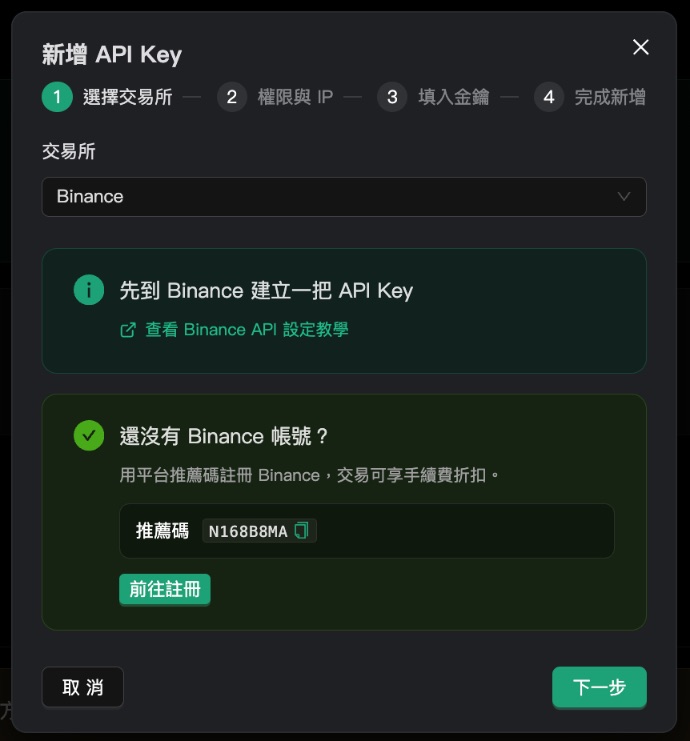
「账户风控」:替每个交易所账户设上限
在同一个分页下方的「账户风控」,每把密钥各有一组上限,这把密钥底下的所有策略都会一起遵守。点开要设置的密钥,打开「启用此账户的风控上限」开关,再填「每日亏损上限」、「总敞口上限」、「同方向敞口上限」、「单一标的敞口上限」。
填 0 代表该项不限制,改完按「保存」。
碰到上限只会停止开新仓;已经有的持仓、止盈止损和平仓都照常运作。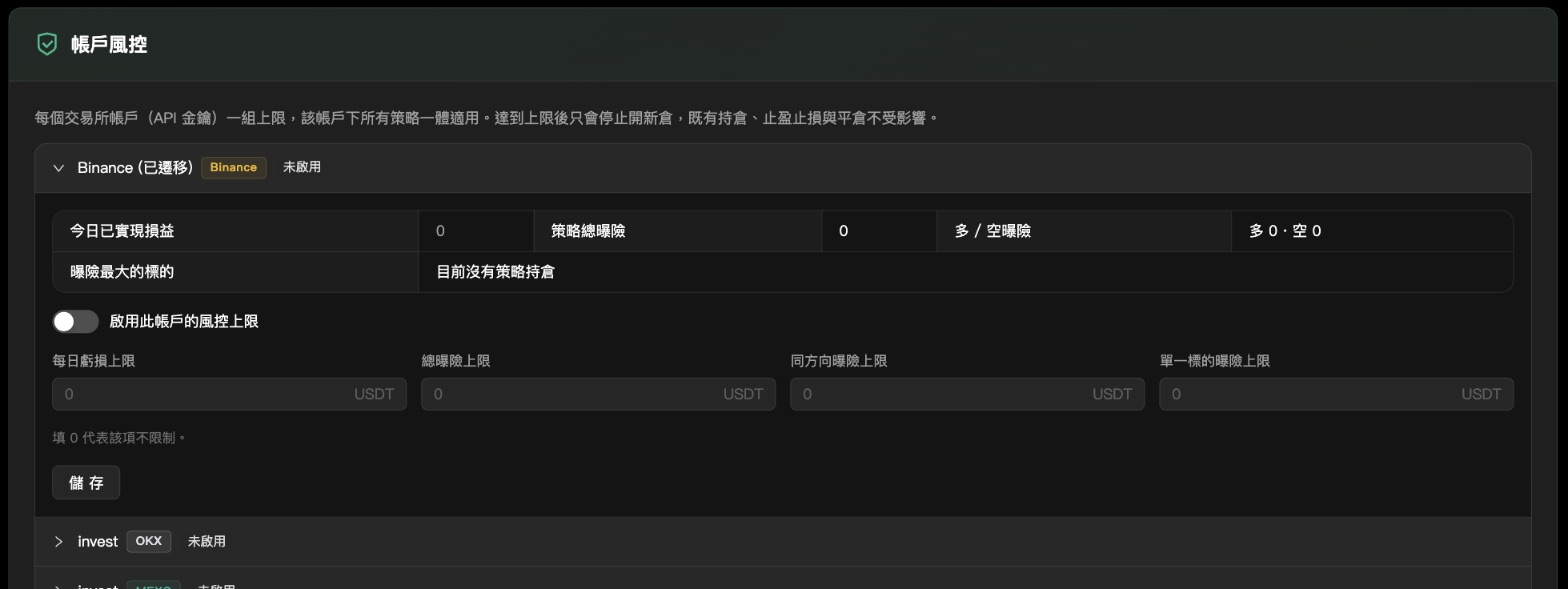
「安全与密码锁」:多一道保护
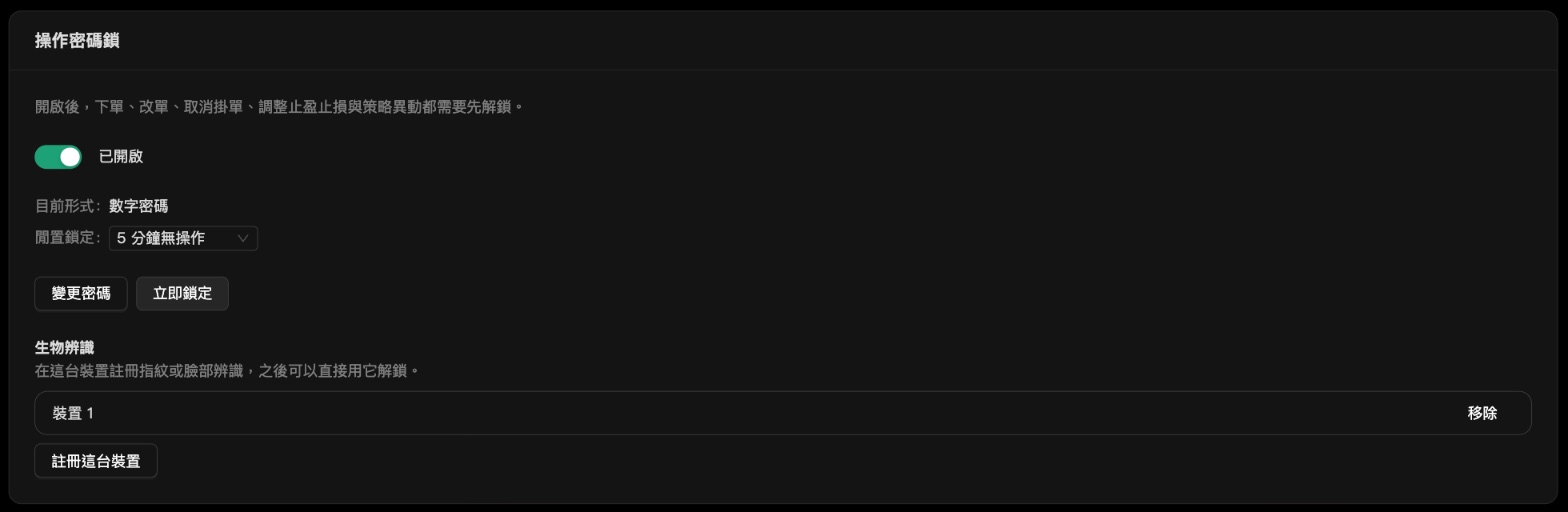
还没打开时,这里会显示「未打开」:先选「图形密码」或「数字密码」,再打开开关、设置你的密码。打开「操作密码锁」后,下单、改单、取消挂单、调整止盈止损和策略异动,都要先输入密码才能执行。
打开之后,这里还可以设置「闲置锁定」的时间、按「变更密码」或「立即锁定」,也可以在「生物辨识」按「注册这台设备」,之后用指纹或脸部辨识解锁。
目前没有自助重设密码的方式,忘记就无法自己关掉;连续输错多次还会被锁住一段时间,期间连取消挂单、停止策略都不行。打开前请务必记牢密码。