
策略操作教学
从创建、启动到看成绩,一步一步带你走
这篇带你走完自动交易策略的完整流程:看懂策略列表、用三个步骤创建策略、各种策略的字段怎么填、怎么停止和修改,最后教你看懂策略详情页的成绩与记录。第一次使用,建议先开「模拟仓」跑一段时间再上实盘。
看懂策略列表
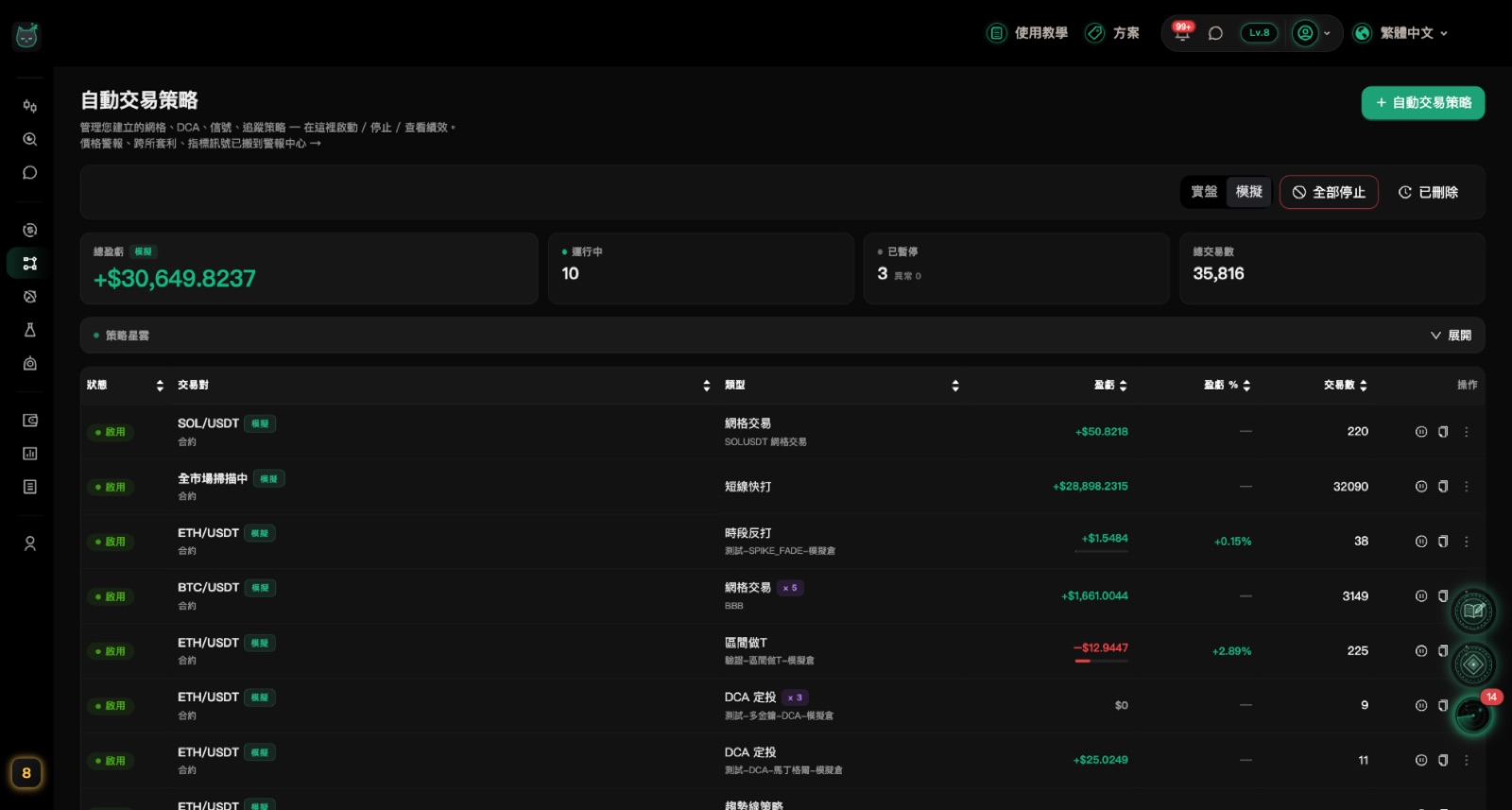
所有创建过的策略都集中在「策略管理」页,在这里看状态、看盈亏、开始或停止。
切换「实盘」与「仿真」
清单上方有「实盘」「仿真」两个按钮,一次只会显示其中一种策略。
旁边的数字列会告诉你:运行中、已暂停、异常各有几个,以及总盈亏和总交易数。
刚建好的模拟策略找不到?多半是停在「实盘」,切到「仿真」就看得到。每一栏在说什么
清单每一列是一个策略,由左到右依序是:
- 状态:「启用」代表正在跑;「暂停」代表已停止;「错误」代表出了状况、需要你处理。
- 交易对:交易的币,下面小字是现货或合约;有「仿真」标签的是模拟仓。
- 类型:策略种类,下面小字是你取的名称;绑了多把密钥会显示「× 2」这类数字。
- 盈亏:这个策略到目前为止赚或赔多少美元,已扣掉手续费。
- 盈亏 %:盈亏占投入资金的比例。
- 每单投入:每次下单投入多少;有些策略设置的是总投入、每格资金或余额比例,会照实际设置标示。
- 操作:开始或停止、复制,以及更多选项。
每列最右边的按钮
播放键是「启动」,暂停键是「停止」;两个方块的图标是「复制」。
点「⋮」会展开「详情」「编辑」「删除」。直接点整列也会进到详情页。
清单上方的「已删除」可以回头看删掉的策略;「全部停止」会一次停掉所有策略。

创建一个策略
创建策略分成三步:交易设置 → 参数配置 → 确认创建。上方的步骤条可以点,随时回上一步修改。
点「+ 自动交易策略」
在策略管理页右上角点「+ 自动交易策略」,右侧会滑出「创建策略」窗口。
还没有任何策略时,清单中间也有同一个按钮。
选择策略类型
第一步最上方是「选择策略类型」,默认已经选好「网格交易」。每张卡片写着这个策略在做什么,把鼠标停在卡片上可以看完整说明。
点一下就选好了,卡片右上角会出现勾选标记。
- 卡片上有锁形图标和「需 某某方案」:代表目前方案还不能用这个策略。
- 不知道选哪个?先看下面「各策略参数怎么填」,或看「自动交易策略」那篇的介绍。
填好交易设置
同一页往下是「交易设置」,依序填:
- 策略名称:可以不填,系统会用「币种+策略类型」自动命名。
- 运行时效:想让策略跑几天就停,选天数;想一直跑选「永久(不设时效)」。
- API 密钥:选要用哪个交易所账户下单。可以一次选多把,每把各跑一份一样的策略。
- 交易对:先选密钥才能选,输入币名就能搜索,例如 BTC。
- 账户类型:「现货」或「合约」。部分策略只能用合约,会自动帮你选好。
还没绑定交易所密钥时,这里会出现「前往添加API密钥」,先去绑定再回来创建。填参数配置
按「下一步」进到「参数配置」,这里的字段会依你选的策略类型而不同,每一种的填法请看下一段。
字段旁边的小问号可以看说明;标着「选填」的可以先空着。
最下面的「触发条件(选填)」可以让策略等到某个行情出现才开始跑,第一次使用不开也没关系。
确认创建
按「下一步」到「确认创建」,检查上方的摘要:类型、名称、交易对、账户类型、用了几把密钥。
- 「先回测看看」:用你刚填的设置,拿过去的行情试跑一次看成绩,不会真的下单。Free 方案不开放回测。
- 「模拟仓(不实际下单)」:默认是开的。开着的时候只模拟,不会动到你的钱。
第一次用某个策略,建议保持模拟仓打开,跑几天看执行记录都正常,再改成实盘。按「创建策略」
按下「创建策略」后,策略会马上开始运作,不用另外启动。
如果你把模拟仓关掉,会先跳出「以实盘模式创建策略」提醒,确认交易所和币种没错再按「确认实盘创建」。
实盘会用你交易所账户里的真钱下单。不确定的话请按「返回修改」,先用模拟仓试。
各策略参数怎么填
以下是「参数配置」这一步,每种策略主要字段的白话说明。字段旁的小问号有更详细的解释。
网格交易
在你设置的价格范围内,把价格切成好几格,跌到下一格就买、涨回上一格就卖,适合价格上上下下、没有明显方向的时候。
- 价格下限、价格上限:你预期价格会在这个范围内来回。创建时系统会用现价上下各 5% 帮你先填好。
- 网格数量:切几格。格数越多,买卖越频繁,但每格赚得越少。默认 10 格。
- 投资金额 (USDT):这个策略总共要用多少钱,会平均分到每一格。
- 止损价格、止盈价格(选填):价格跌破或涨过你设的价位就结束策略。
每一格的下单量不能低于交易所的最小下单量。大约是「投资金额 ÷ 网格数量」要有几美元以上(Binance 约 5 USDT),而且像 BTC 这类高价币,每格买的数量也要达到交易所最小单位。太少时创建会被挡下,请加大投资金额或减少格数。DCA 定投
分好几次慢慢买进(或卖出),把平均成本摊开,不用猜最低点在哪。
- 方向:「做多(跌时加仓)」是越跌越买;「做空(涨时加仓)」是越涨越卖,只能用合约。
- 每次投资金额 (USDT):每一次进场用多少钱。
- 加仓倍数:1 代表每次一样多;调高的话后面每次会越买越多,风险也越大。
- 首单启动:「立即进场」或等价格到「指定价格」才买第一笔。
- 进场时机二选一或都开:「定期定投(每隔固定时间进场一次)」或「价差加仓(价格变动到位才进场)」。
- 总投资次数:最多买几次,默认 10 次。
- 全仓止盈 (%):平均成本赚到几 % 就全部卖掉;止损价(选填):跌破就全部出场并停止。
- 止盈后冷却时间:止盈后要停下来,还是休息一段时间再重新开始下一轮。
选多把密钥时,每把各跑一份,总投资次数也会跟着乘上密钥数。移动止损
价格碰到你设的价位就进场,之后止损点会跟着有利的方向一路移动;价格从最好的位置回头一定比例就自动出场,把赚到的留住。
- 方向:「做多」或「做空(需合约账户)」。
- 激活价格:价格到这里才开始动作。
- 回调比例:从最好的价格回头多少 % 就出场,例如 1% 代表反转 1% 出场。
- 订单大小、订单类型:每次下多少,可选「固定金额」或「百分比」。
- 出场后冷却时间:出场后要休息多久才重新等进场,避免刚出场又马上买回去。
移动止损没有模拟仓,创建后就是实盘下单,请先用小金额试。趋势线策略
在图表上画一条趋势线,价格回到线附近时自动挂单进场,成交后依线的位置设好止盈和止损。只能用合约。
- 画趋势线(最多 10 条):在表单里的图表上拖动两个点画出线,可以画好几条。
- 仓位大小模式:用保证金、仓位金额或币的数量来决定每次下多少。
- 进场偏移量(%):价格离线还差多少 % 就先挂单;填负数代表要真的穿过线才成交。
- 止盈离线距离(%)、止损跨线距离(%):成交后,离线多远止盈、穿过线多远止损。
- 完成后冷却时间:一轮结束后要不要休息一段时间再进场。
区间做T
系统自动找出最近价格来回的区间,先买一部分当底仓,再在区间上缘卖、下缘买,一点一点降低成本。只能用合约。
- 检测 K 线周期、回看根数:用多长时间的走势来找区间。周期越长越稳,但反应越慢。
- 总投入(USDT):这个策略总共要用多少钱。
- 底仓比例(%):一开始先买多少当底仓,其余留着逢低买。默认 50%。
- 每次做 T 比例(%):每次高卖低买的量,占底仓多少。
- 跌破止损(%):跌破区间下缘太多就全部出场。
- 突破阈值(%):涨破上缘太多就只抱着底仓,暂停高卖低买。
时段反打
在美股开盘、收盘或日线、周线、月线收盘这些时间点,价格常常冲过头。策略会在急涨时做空、急跌时做多,等价格回头赚差价。只能用合约。
- 市场事件:要盯哪些时间点,可以复选。
- 观察窗(分钟):事件发生后观察几分钟。
- 急冲门槛(%):这段时间涨跌超过多少才出手。
- 止盈回补比例(%):冲上去的幅度回头一半(50%)就获利出场。
- 止损(%)、超时(分钟):继续冲就止损;太久没结果就直接出场。
- 总投入(USDT):每次进场用多少钱。
短线快打
不用选币:系统每分钟扫描全市场,挑出成交热络、波动大的合约,符合条件就短线进出。只能用合约,也不能设触发条件。
- 懒人设置:三组现成组合,点一下就套用,是最简单的开始方式。
- 每仓名目(USDT):每次进场的仓位大小。
- 止盈(%)、止损(%):赚到或赔到多少就出场。
- 并发上限(档):同时最多持有几个币,默认 3 个。
- 交易方向:多空都做、只做多或只做空。
- 指定币种(选填):留空就是扫全市场,也可以只挑几个币。
总曝险大约是「每仓名目 × 并发上限」,填完字段后表单会直接算给你看。半神背离
当价格创新低、但指标却越走越强(或反过来),常代表走势要转向。策略抓到这种信号,等 K 线收盘才进场。只能用合约。
- 评估 K 线周期:看哪一种时间长度的 K 线,默认 1 小时。
- 交易方向:多空都做、只做多或只做空。
- 仓位计算方式:「风险百分比」会依止损距离自动算要下多少;也可以改「固定名义金额(USDT)」。
- 每笔风险(% 本金):每笔最多愿意赔总资金的几 %,默认 1%。
- 止盈方式、盈亏比(R):例如 1.5 代表想赚的是可能赔的 1.5 倍。
自定义规则
用积木拼出自己的进出场条件,例如「收盘价上穿均线就做多」。每根 K 线收盘判断一次。只能用合约。
- 懒人设置:几组现成的规则,套用后可以再微调。
- 评估周期:多久判断一次。
- 每笔名目(USDT):每次进场的仓位大小。
- 做多进场条件、做空进场条件:至少开一边,用「新增条件」拼出规则。
- 出场设置:止盈、止损等至少设一种。
拼好之后,在「确认创建」按「先回测看看」,看看这组规则过去的成绩。
启动、停止、编辑、删除
这些操作都在策略列表每一列的最右边;停止和删除也可以在详情页做。
停止策略
按暂停键,会跳出「确认停止策略」,请选择手上的仓位和还没成交的挂单要怎么处理:
- 保留持仓与挂单:都留在交易所,之后由你自己管理,挂单还是可能成交。
- 撤销挂单、保留持仓:取消还没成交的单,已经买到的留着。
- 市价平仓并撤销挂单:用市价全部卖掉(或买回),并取消挂单。
重新启动
已停止的策略按播放键,会跳出「启用策略」确认,按下后策略就从现在的行情继续跑。
停止的策略不占方案额度;重新启动时如果同时运行的策略已经满额,会被挡下。修改设置
点「⋮」→「编辑」。正在跑的策略要先停止才能改,会先跳出「编辑前需先停止策略」让你选收尾方式,停好后自动打开编辑窗口。
策略类型、API 密钥、交易对、账户类型建好后就不能改;想换的话用「复制」做一份新的。复制一份
按「复制」图标,会打开创建窗口并带入这个策略的所有设置,改一改就能创建一个新策略,例如换个币或换把密钥。
删除策略
点「⋮」→「删除」。还在跑的策略一样会先问你仓位和挂单怎么处理;已停止的只要再确认一次。
删除后,过去的成交和执行记录都会保留,可以在清单上方的「已删除」查看。
选「保留持仓与挂单」时,交易所上的仓位不会消失,之后要记得自己处理。
策略详情:看懂成绩与记录
详情页可以看到这个策略赚了多少、现在在做什么,以及每一个动作的记录。
打开详情页
在策略列表点整列,或点「⋮」→「详情」。
右上角可以「停止」或「启动」、「删除」;多数策略还有「追加投入」可以加码资金(网格交易、资金费率套利没有这个按钮)。模拟仓的策略右上方会挂着「模拟仓」标签。
看懂成绩数字
上方的成绩区会一直显示在页面顶端:
- 总交易次数:已经成交几次。
- 总收益(已扣手续费):到目前为止实际盈亏,已经扣掉手续费。
- 累计手续费:交易所收了多少手续费。实盘约 15 分钟内会换成交易所实际收的金额。
- 累计资金费:只有实盘的合约策略才会出现,模拟仓看不到这一格。持有合约期间收到或付出的费用,负数代表付出;这笔不算在总收益里,每天更新一次。
- 收益率:盈亏占投入资金的比例。
- 胜率:赚钱的交易占全部交易的比例。
- 最大回撤:资金从最高点往下掉最多的幅度。
- 夏普比率:赚的钱和波动相比划不划算,数字越高代表赚得越稳。
把鼠标停在「累计手续费」「累计资金费」上,可以看到计算方式的说明。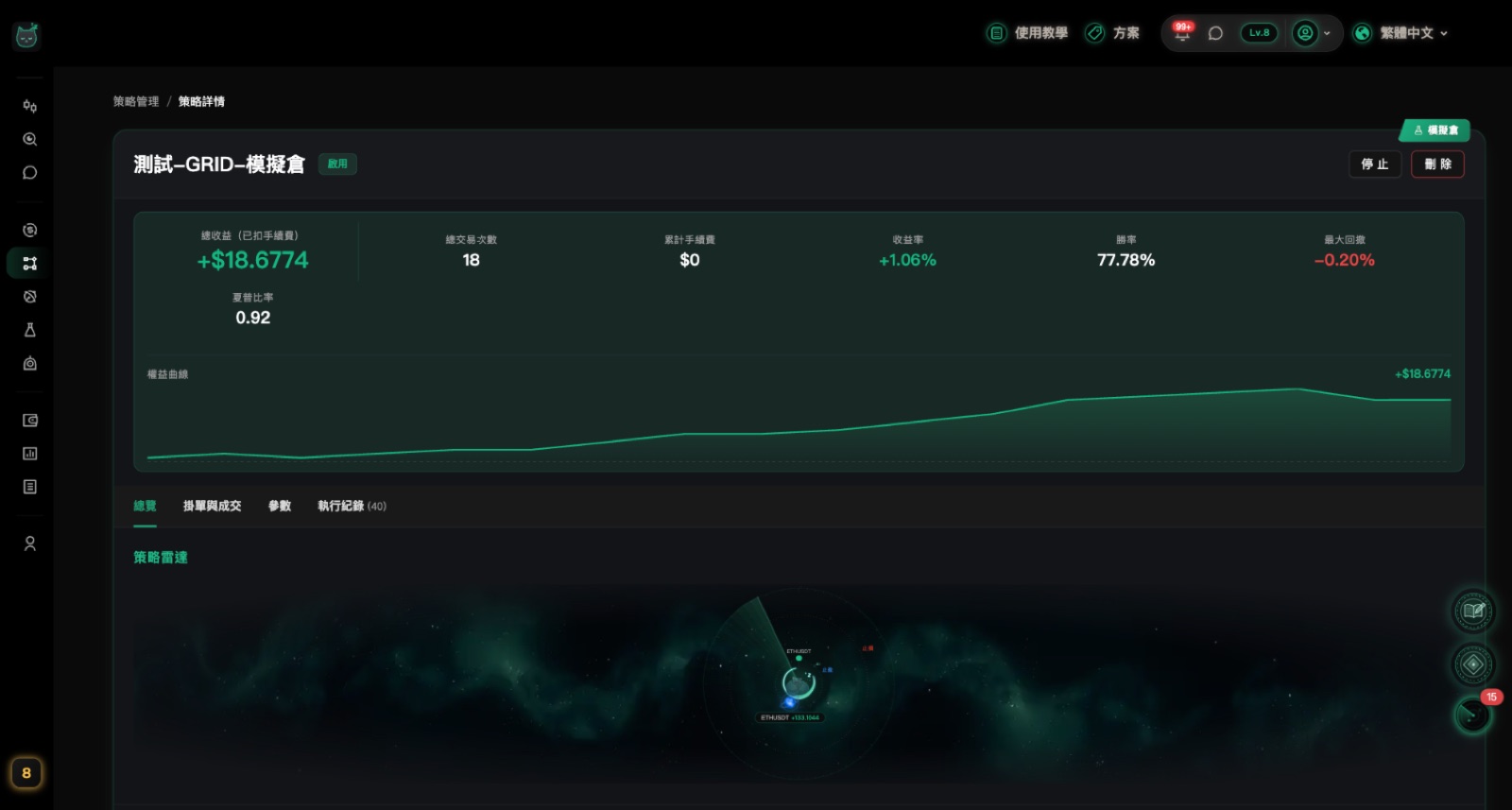
四个分页
成绩区下面有四个分页:
- 总览:策略雷达、策略线图,以及「交易状态」—— 用最近触发、下次进场、持仓信息、预期出场四格,告诉你策略现在走到哪一步。
- 挂单与成交:这个策略目前挂在交易所的单,以及每一笔已平仓交易的最后成绩。
- 参数:创建时填的所有设置。
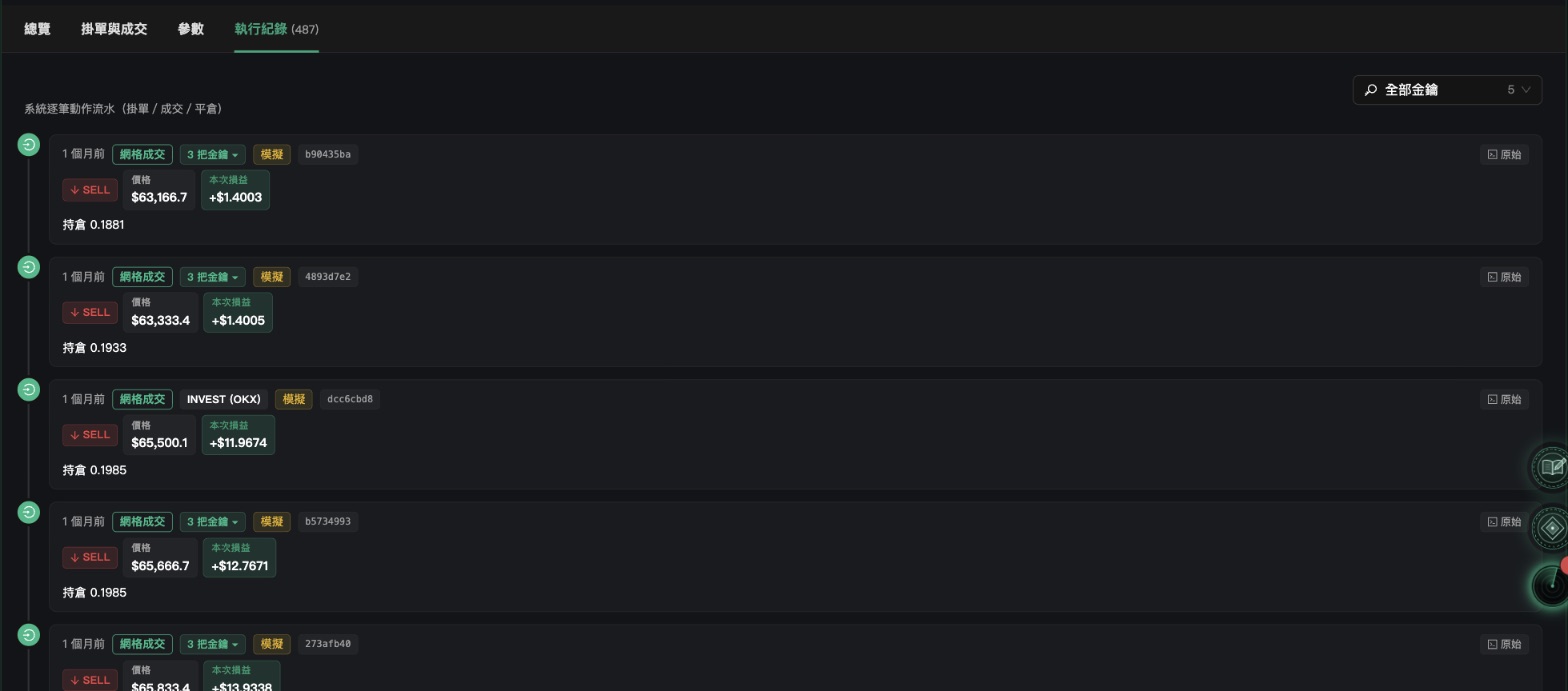
- 执行记录:系统做过的每一个动作。
看执行记录
「执行记录」会照时间列出策略每一次挂单、成交、平仓,最新的在最上面。模拟仓的记录会标「模拟」。
如果这个策略绑了多把密钥,右上角会出现下拉列表,默认「全部密钥」,可以切换只看某一把密钥的记录。
区间做T 的「执行阶段」
区间做T 策略在页首标题下方、成绩区上方会多一块「执行阶段」(不在分页里)。右上角的标签显示策略现在在做哪件事,例如「检测盘整区间中」「区间内高抛低吸中」「已突破区间上沿,底仓续持中」「已止损,等待重新检测」。
这块会列出「上次评估」、「区间上沿」、「区间下沿」和「区间确定时间」;有挂着做T 的单时,下面会再多一块「当前挂单」。找区间、建底仓的过程只在这里显示,不会写进执行记录。

方案与策略数量
不同方案能同时跑的策略数量、单笔下单金额,以及执行记录保留的天数都不一样。
能同时运行几个策略
只有「正在跑」的策略会算进额度,停止的不算。模拟仓的策略也要算。
- Free:1 个
- Basic:3 个
- Pro:7 个
- Premium:25 个
一次创建时选了多把密钥,只算 1 个策略。各方案能用哪些策略
免费方案可以用其中七种,其余两种要 Basic 以上方案才能建立。
- Free:网格交易、定投(DCA)、移动止损、趋势线策略、时段反打、短线快打、自定义规则
- Basic 以上:再加上区间做T、半神背离
建立策略时,当前方案不能用的类型会显示锁头,并标示需要哪个方案。单笔下单金额上限
每个方案都能用实盘跑策略,但每一笔下单的金额有上限(模拟仓也一样)。例如网格看的是「每一格」的金额,DCA 看的是最后、也是最大的那一笔。
- Free:30 USDT
- Basic:5,000 USDT
- Pro:100,000 USDT
- Premium:2,000,000 USDT