
通知与警报
不用一直盯盘,重要时刻会主动通知你
先绑定一个通知渠道(Telegram、Discord 或手机推送),再到警报中心设置想被提醒的条件。策略成交、价格到位时,消息就会送到你手上。
绑定通知渠道
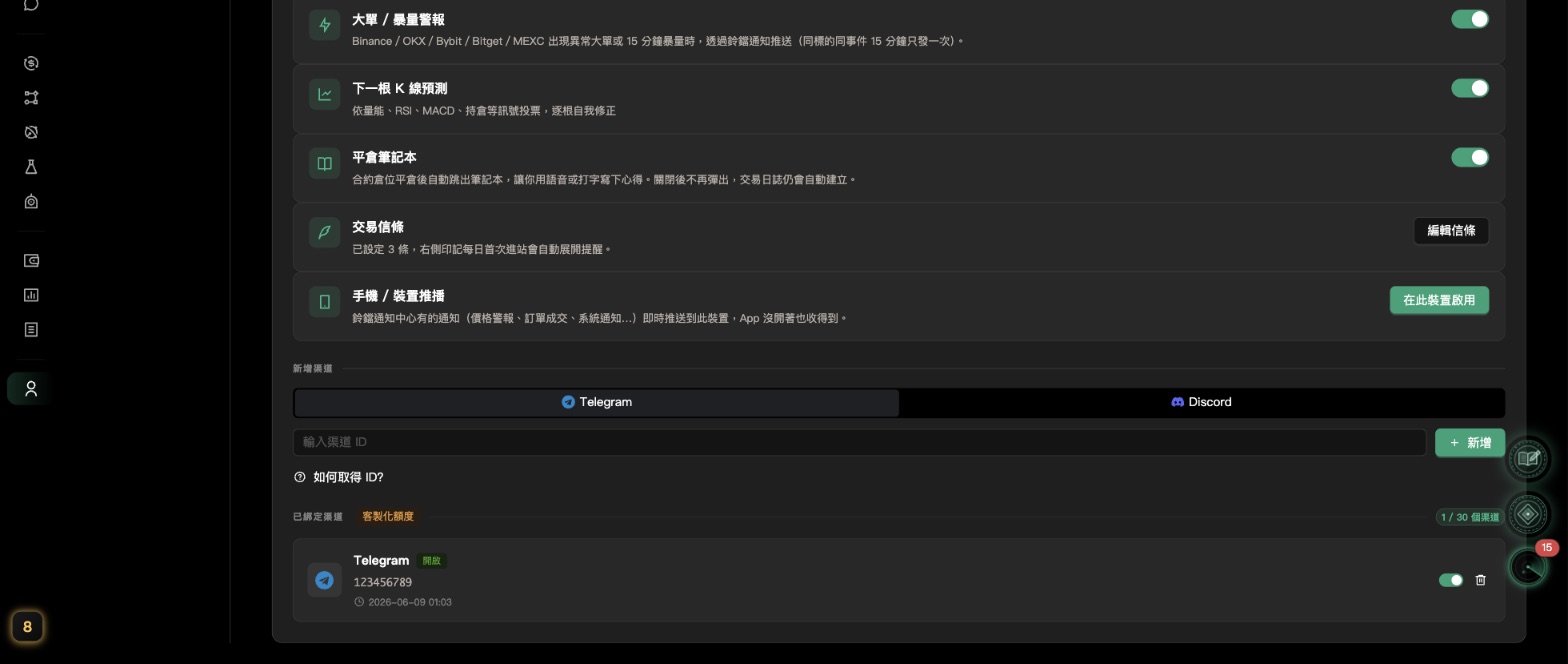
目前可以绑定 Telegram、Discord,以及手机/设备推送。可绑定的数量依方案而定。
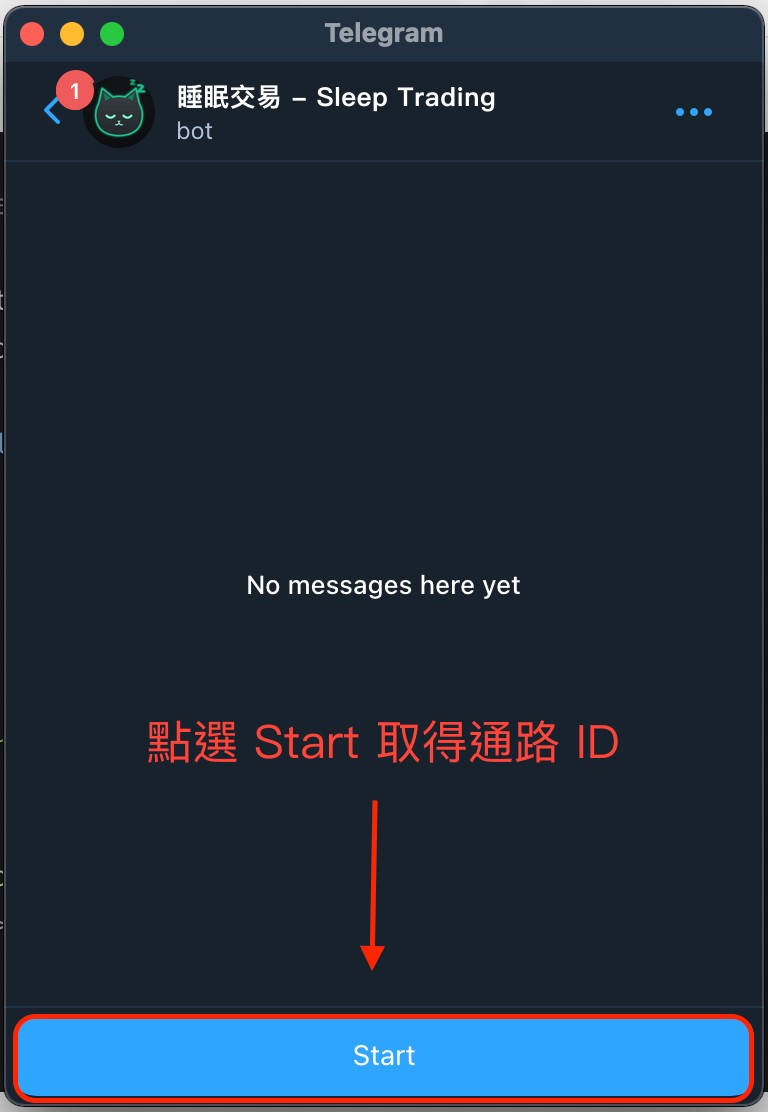
Telegram:加入通知机器人
在「如何获取 ID?」里点「加入 Telegram 机器人」,会打开 Telegram 里的「睡眠交易 - Sleep Trading」机器人。按下「Start」开始对话。
Telegram:复制 ID 并贴回来
机器人会回复一段消息,里面那串数字(图中红框处)就是你的渠道 ID。
复制这串数字,回到通知设置粘贴进「输入渠道 ID」,按「新增」。
机器人的回复可能写着「尚未开通」,不用理会,照样复制数字贴回来就好。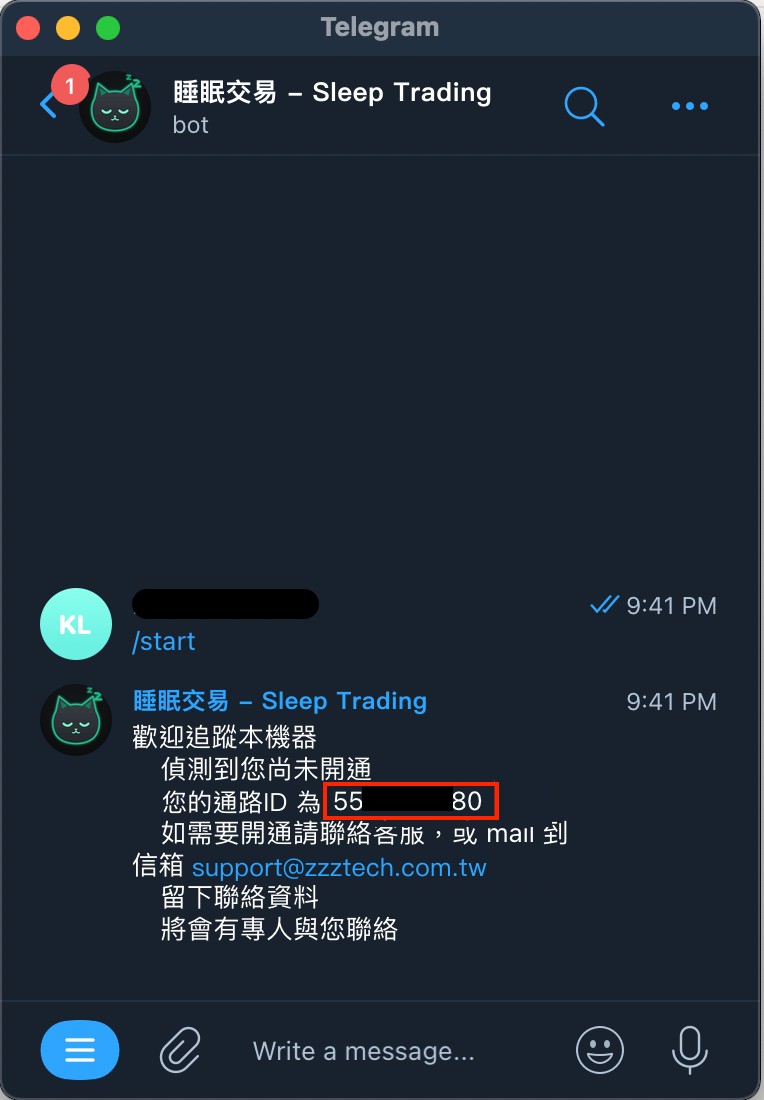
Discord:邀请机器人进你的服务器
你需要一个自己的 Discord 服务器。在「如何获取 ID?」切到 Discord,点「前往授权链接」,选择你的服务器后按「继续」,再按「授权」。
没有服务器的话,在 Discord 左侧点「+」就能免费创建一个。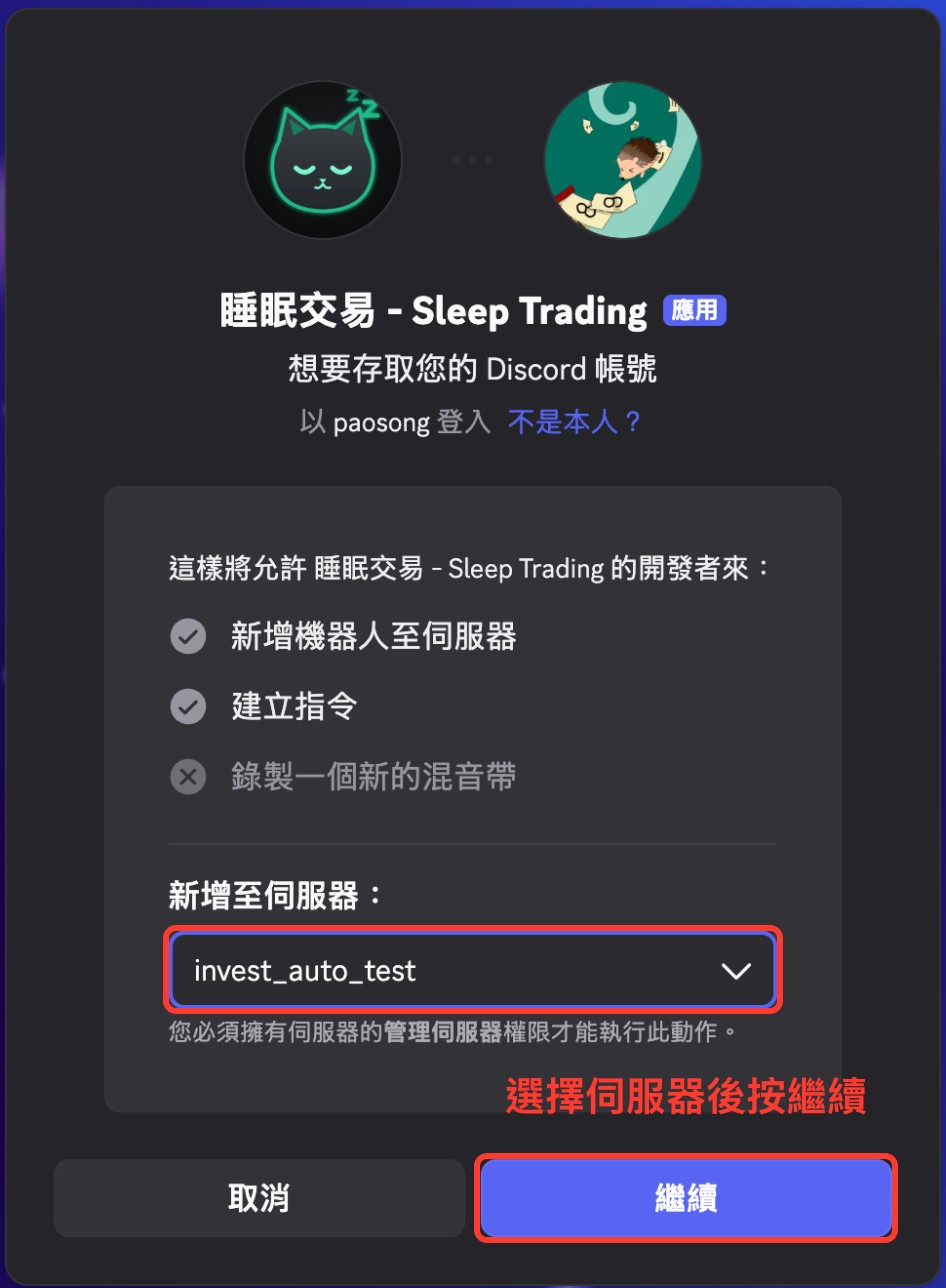
Discord:打开开发者模式
在 Discord 点左下角你名字旁的齿轮(用户设置),在左上的搜索框输入「开发者」,点「开发人员」,把「开发者模式」打开。这样才看得到复制频道 ID 的选项。

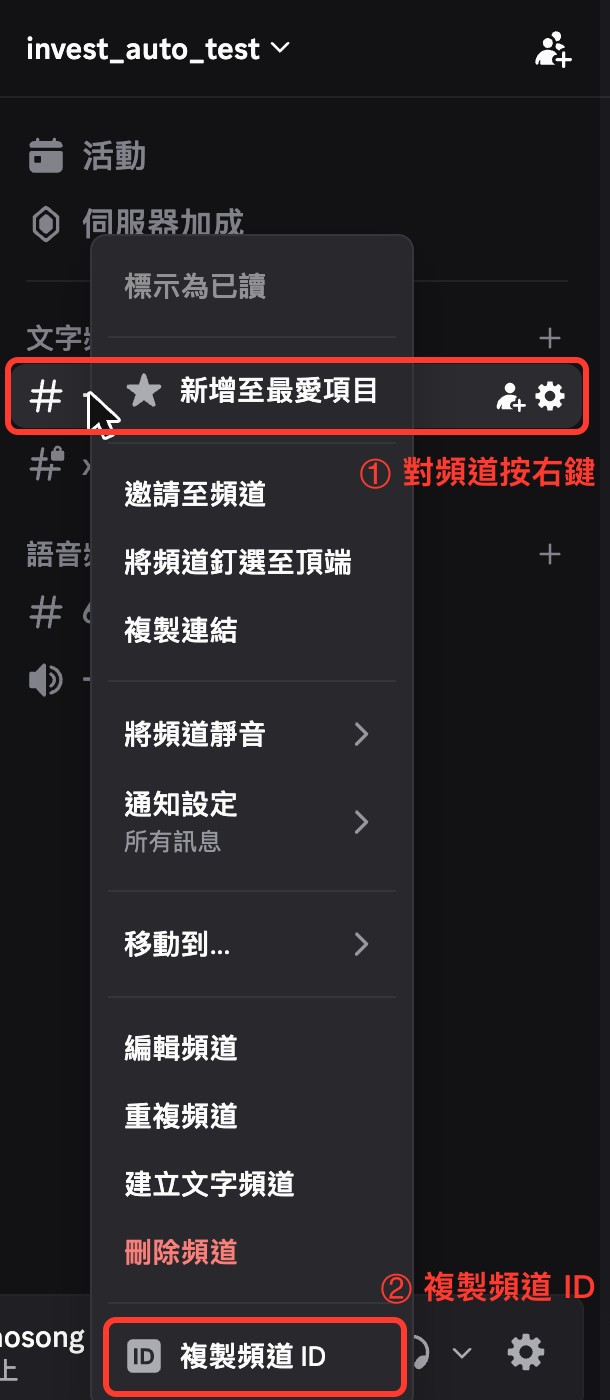
Discord:复制频道 ID 并贴回来
回到你的服务器,对想收通知的文本频道(例如「常规」)点击右键,选「复制频道 ID」。
回到通知设置贴进「输入渠道 ID」,按「添加」。
手机/设备推送
在「手机 / 设备推送」按「在此设备启用」,浏览器询问时选「允许」。出现「此设备已启用」就完成了,之后即使没开着网页也收得到。
iPhone / iPad 要先用 Safari 的「分享」→「添加到主屏幕」,再从主屏幕打开本站回到这页激活。每台设备要各自激活一次。
管理已绑定的渠道
绑好的渠道会出现在「已绑定渠道」,旁边会显示已用几个、上限几个。用开关可以暂停或恢复某个渠道,垃圾桶图标可以删除。
LINE Notify 官方已停止服务,所以不能再添加 LINE。以前绑过的 LINE 仍会显示在清单里,可以删除。
选择要收哪些通知
同一页上方有一排开关,决定哪些事情要主动推送给你。
打开或关闭各类通知
依需要开关以下项目,改完会立刻生效:
- 策略成交通知:策略进场、加码、止盈、止损、平仓,以及策略下单失败或被停止时通知你
- 模拟仓成交也通知:模拟仓的策略也要通知(默认只通知实盘)
- 小帮手通知:智能小帮手的推荐与运行结果
- 交易情境雷达:盘面跟你过去赚钱的手动单很像时提醒你
- 下一根 K 线预测:交易页 K 线图上的下一根预测,依量能、RSI、MACD 等信号推估,不想看可以关掉
- 平仓笔记本:合约平仓后自动弹出笔记本让你写心得;关掉后不再弹出,交易日志仍会自动生成
- 交易信条:这一列是按钮不是开关,按「编辑信条」写下你的交易规则,每天第一次进站时会提醒你
想安静一点?先关掉用不到的项目,不必删除渠道。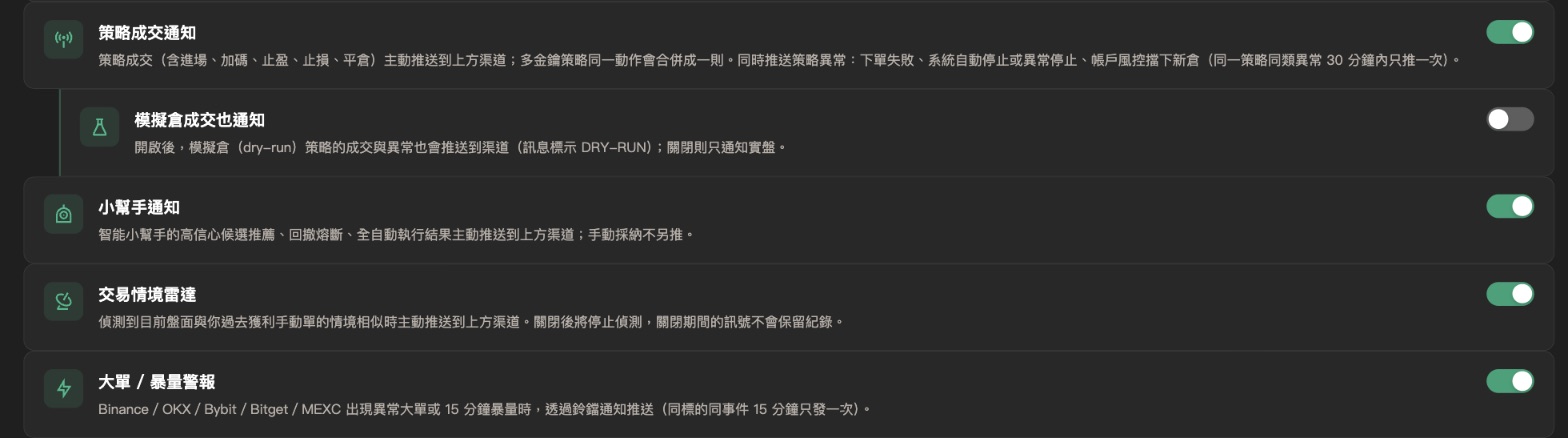
站内通知中心放什么
画面右上角的铃铛是“通知中心”,这里只放平台公告(活动、维护)与你开启的警报(大单/暴量、套利机会)。成交记录不会出现在铃铛:想收成交提醒请绑定 Telegram/Discord/LINE 渠道,或到策略详情页看“执行记录”。
想在成交当下就收到提醒?先绑好 Telegram/Discord/LINE 渠道,再打开上面的“策略成交通知”。
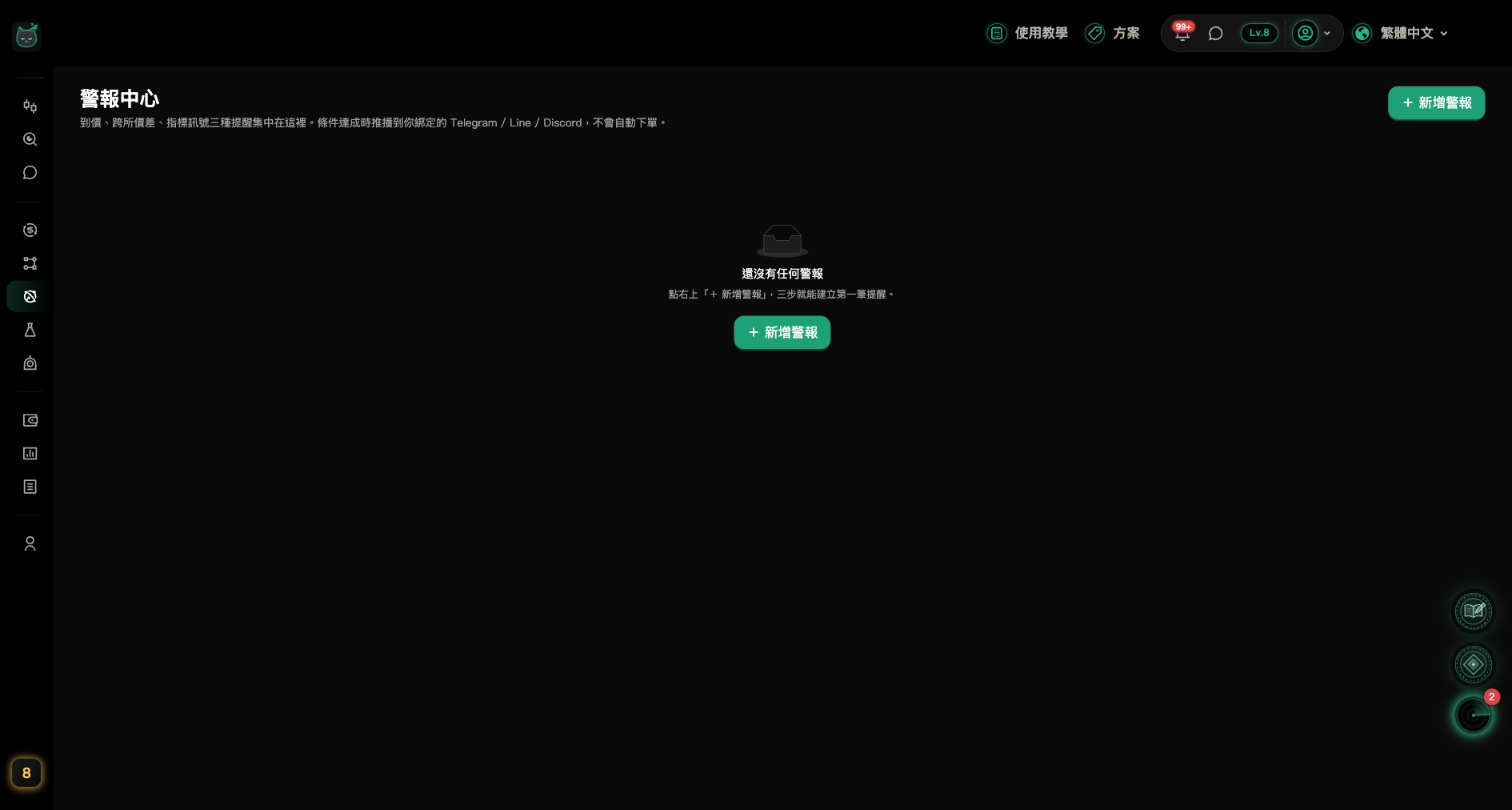
在警报中心创建提醒
到价、跨所价差、指标信号三种提醒都在警报中心。警报只会通知你,不会自动下单。
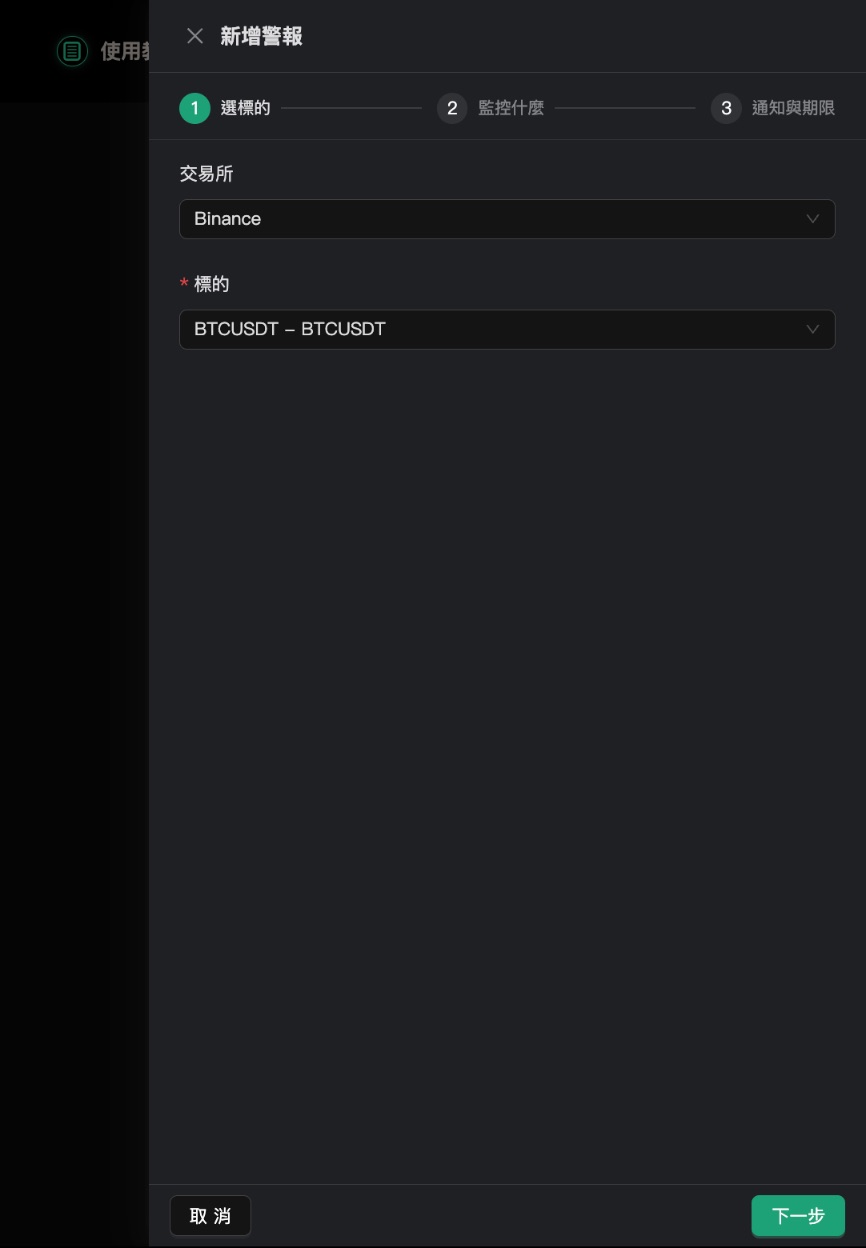
第 1 步:选标的
选「交易所」和「标的」,可以直接输入代码搜索,例如 BTC。选好后按「下一步」。
第 2 步(到价):设置目标价
选「到价」,在「触发方式」选「涨到」、「跌到」或「接近」,再填入「目标价」。
目标价旁会显示目前的「现价」,方便你参考要设多少。第 2 步(跨所价差):设置比价门槛
选「跨所价差」,勾选 2 到 5 家「比价交易所」,再设置「触发门槛」(可用 % 或 USDT)和「冷却时间」。同一个标的在不同交易所的价差,扣掉手续费后达到门槛就会通知你。
冷却时间是两次通知之间至少要隔多久,避免短时间内一直被提醒。第 2 步(指标信号):组合条件
选「指标信号」,挑「K 线周期」,再用和自定义规则一样的条件积木组出「看涨提醒」和「看跌提醒」(例如 RSI 低于 30、MACD 背离、九转计数到 9),不需要的方向关掉即可。每根 K 线收盘时判断,条件由不成立变成成立才通知一次。
指标信号支持 Binance、OKX、Bybit、Bitget、MEXC、Gate;现货或合约跟着你选的标的走。如果你有设置操作密码锁,建立时会先请你输入密码。第 3 步:通知与期限
可以留一段「备注」,到价提醒还能设「失效日期」。确认「创建后立即启用」有打开,看一眼「创建后会这样提醒你」的预览,按「创建警报」就完成了。
管理你的警报
创建警报后,它们会列在警报中心,上方也会出现筛选,可以依种类或「全部」/「启用中」/「已暂停」筛选(还没有警报时不会出现筛选)。用每列的开关暂停或恢复;点「⋮」(更多操作)可以看「触发历史」、「编辑」或「删除」。
到价、跨所价差、指标信号共用同一个「警报数量」上限,右上角会显示已用几个;停用的也算,删除才释放。
策略成交通知长什么样
打开「策略成交通知」后,策略每次成交都会推送到你的渠道。
一则通知包含什么
每则通知会写出:
- 标的与动作,例如「BTCUSDT — 止盈平仓」
- 策略名称,以及是哪个交易所账户成交
- 买卖方向、成交数量与价格、剩余持仓
- 平仓时的本次损益
模拟仓的通知会标上「DRY-RUN」,一眼就能分辨不是真的成交。1 分钟内的成交会合成一则
同一个策略、同一个方向(都是买或都是卖)的成交,从第一笔起算 1 分钟内会合并成一则通知,逐笔列出。就算策略同时在好几个交易所下单,也只会收到一则,不会被刷屏。
你自己手动下的单则是每笔各一则。