主控台与策略雷达
一个画面看懂资产、市场和每个策略现在在做什么
主控台是登录后的第一站。这篇带你认识上方的概况卡片、三个分页,并把「策略雷达」上每一种颜色、形状和数字的意思说清楚。
主控台第一眼
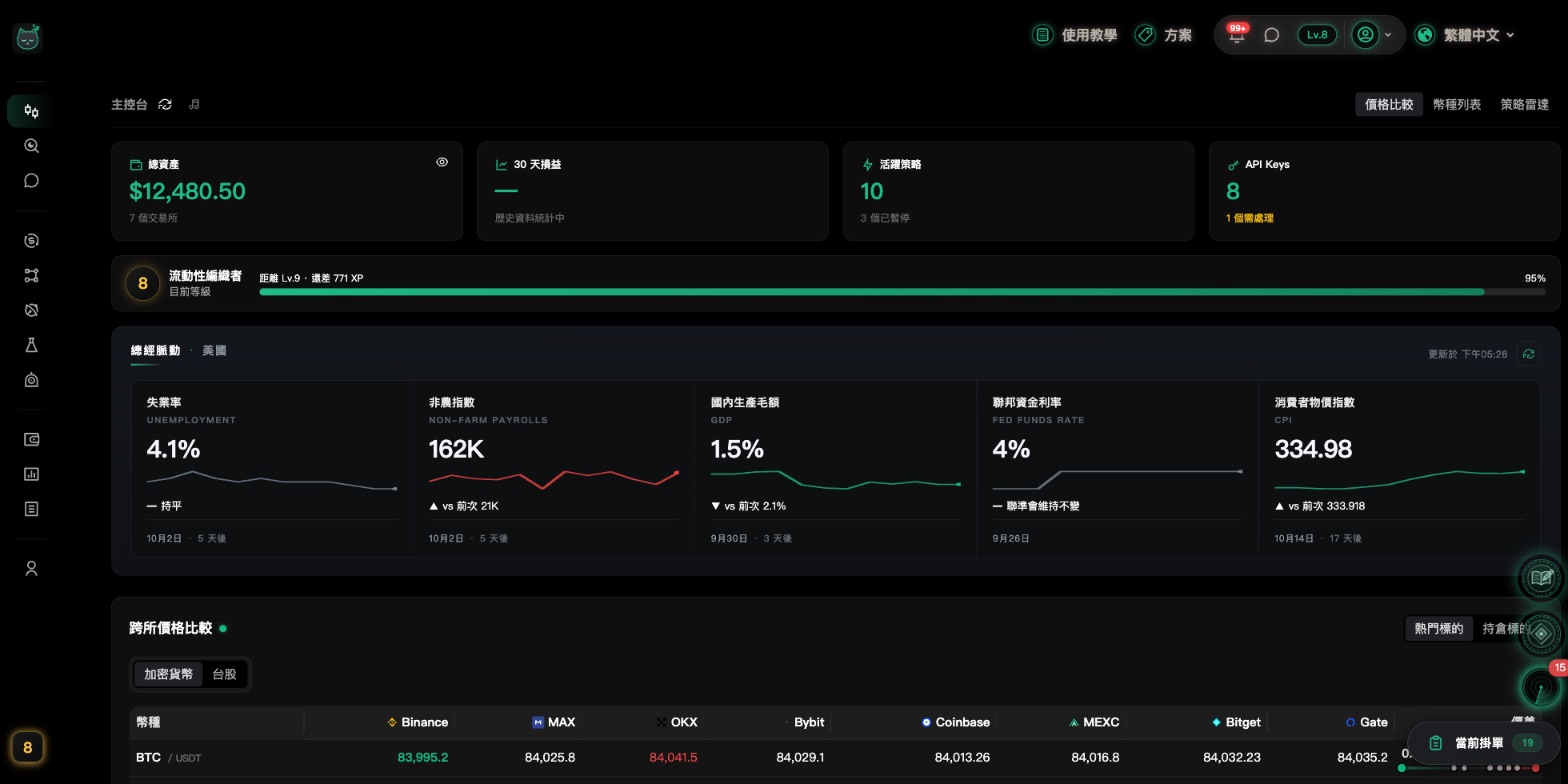
打开主控台,由上往下依序是:新手清单、四张概况卡、宏观脉动,最后是三个分页。
新手先看「三步启动自动交易」
刚注册时,最上方会出现这张清单,带你完成三件事。
- 创建账号:注册完就打勾。
- 绑定交易所密钥:点「去绑定」。没有密钥,策略就无法替你下单。
- 创建第一个策略:点「去创建」。
三步都完成后,这张清单会自动消失。四张概况卡
一眼看出你的钱现在的状况。每张卡都能点,会带你到对应的页面。
- 总资产:所有已连接交易所的资产合计,点击进入「资产」页。
- 30 天损益:最近 30 天盈亏,点击进入「损益报表」页。
- 活跃策略:正在跑的策略数,下方会写「全部运行中」或「N 个已暂停」,点击进入「策略管理」。
- API Keys:已绑定的密钥数,显示「权限正常」代表没问题;出现「N 个需处理」时要去检查。
「总资产」卡旁边的眼睛图标可以把金额遮起来,在公共场合看盘很方便。
宏观脉动
「宏观脉动」列出美国重要经济数据(失业率、非农指数、CPI 等)的最新数字和下次公布时间。
三个分页
标题栏右侧(手机在宏观脉动下方)可以切换三个分页:
- 价格比较:同一个币在不同交易所的价格。
- 币种列表:各交易所的币种行情。
- 策略雷达:你所有运行中策略的实时状况。

角落的「当前挂单」窗口
画面右下角有一个浮动窗口,列出你在各交易所还没成交的挂单与持仓,不用换页就能查看。
手机上这个窗口默认是收起来的,点一下才会展开。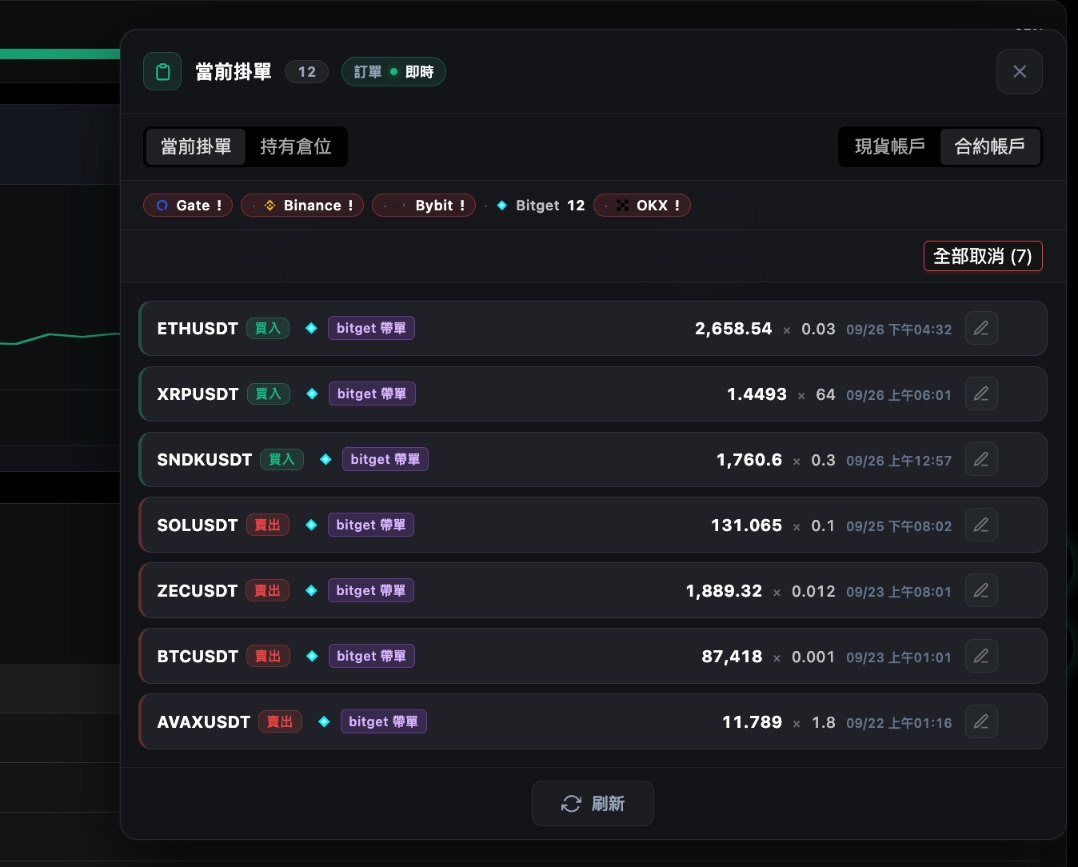
用侧栏找功能
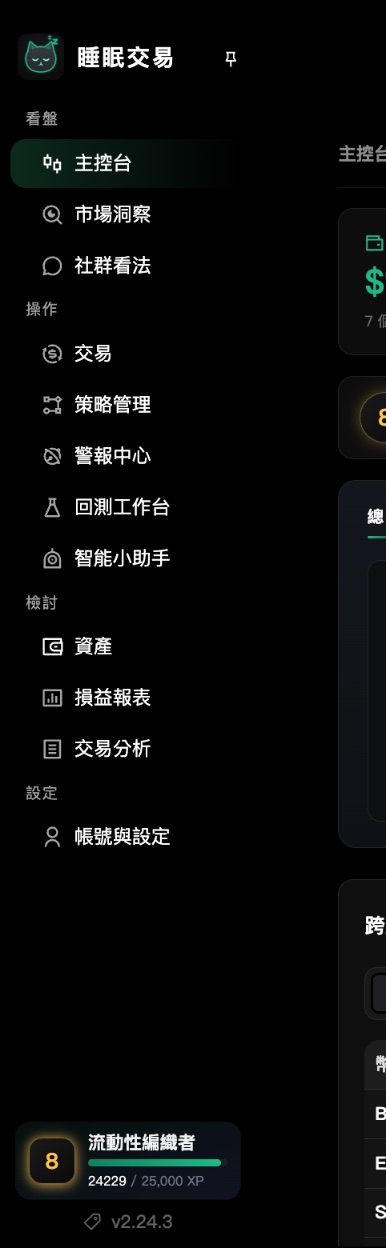
所有功能都分在四个群组里,照「先看、再做、回头检讨、最后设置」的顺序排。
四个群组各放什么
记住这四个群组,就知道每个功能大概在哪。
- 看盘:主控台、市场洞察、社群看法。
- 操作:交易、策略管理、警报中心、回测工作台、智能小助手。
- 检讨:资产、损益报表。
- 设置:账号与设置。
展开、固定侧栏
电脑上,侧栏平常只露出一排图标,鼠标移过去就会展开文字。想让它一直展开,按上面的图钉「固定侧栏」;再按一次「取消固定」。
手机上,功能入口在画面底部的导航栏,找不到的点「更多」。
项目旁出现锁头,代表你目前的方案还不能使用;滑过去会显示「需要 ○○ 以上方案」。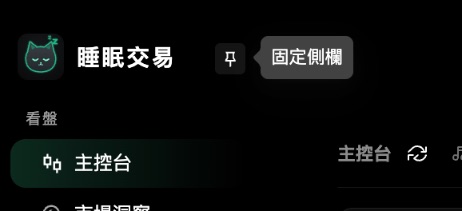
价格比较与币种列表
这两个分页用来看行情,不会动到你的资产。
价格比较:同一个币哪里最便宜
表格把同一个币在各交易所的价格排在同一行,按 24 小时成交额列出热门标的。
- 绿色价格:这一行最低价的交易所。
- 红色价格:这一行最高价的交易所。
- 价差:最高价减最低价,旁边的百分比越大,代表各所之间价格差越多。
点任何一格价格,会直接打开该交易所这个币的行情页。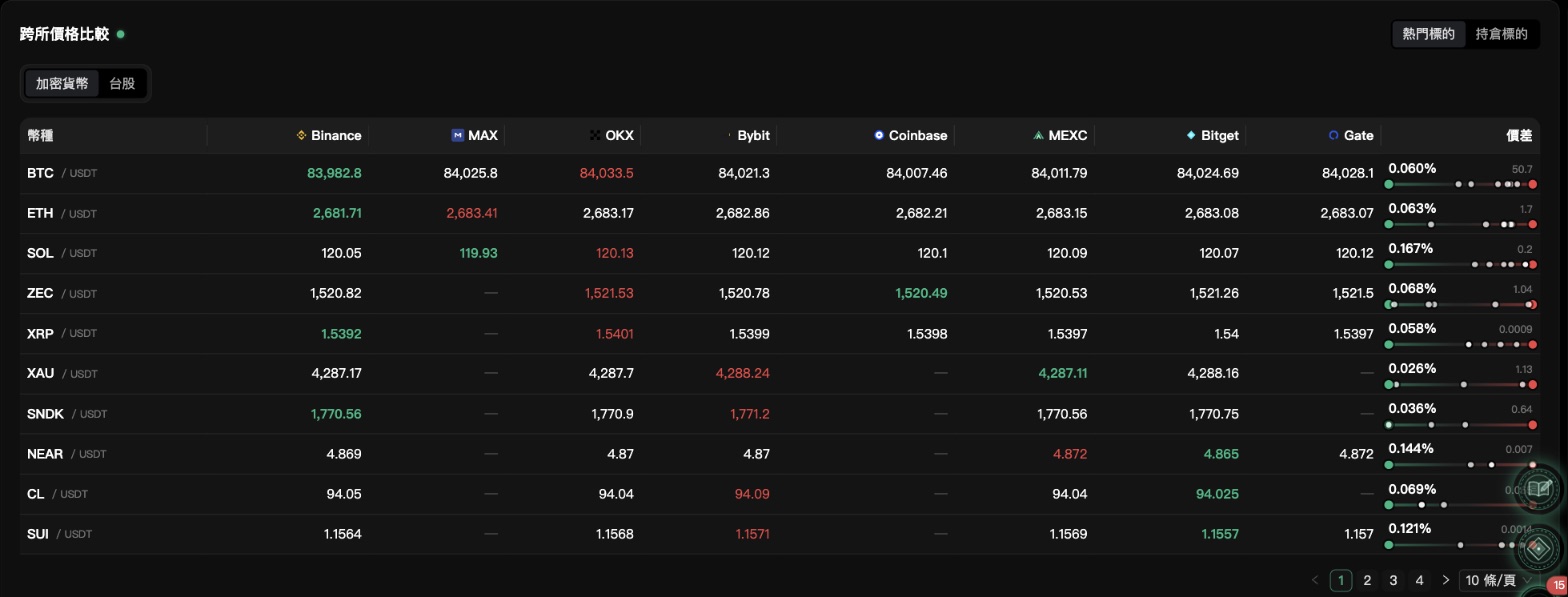
币种列表:逛各交易所的行情
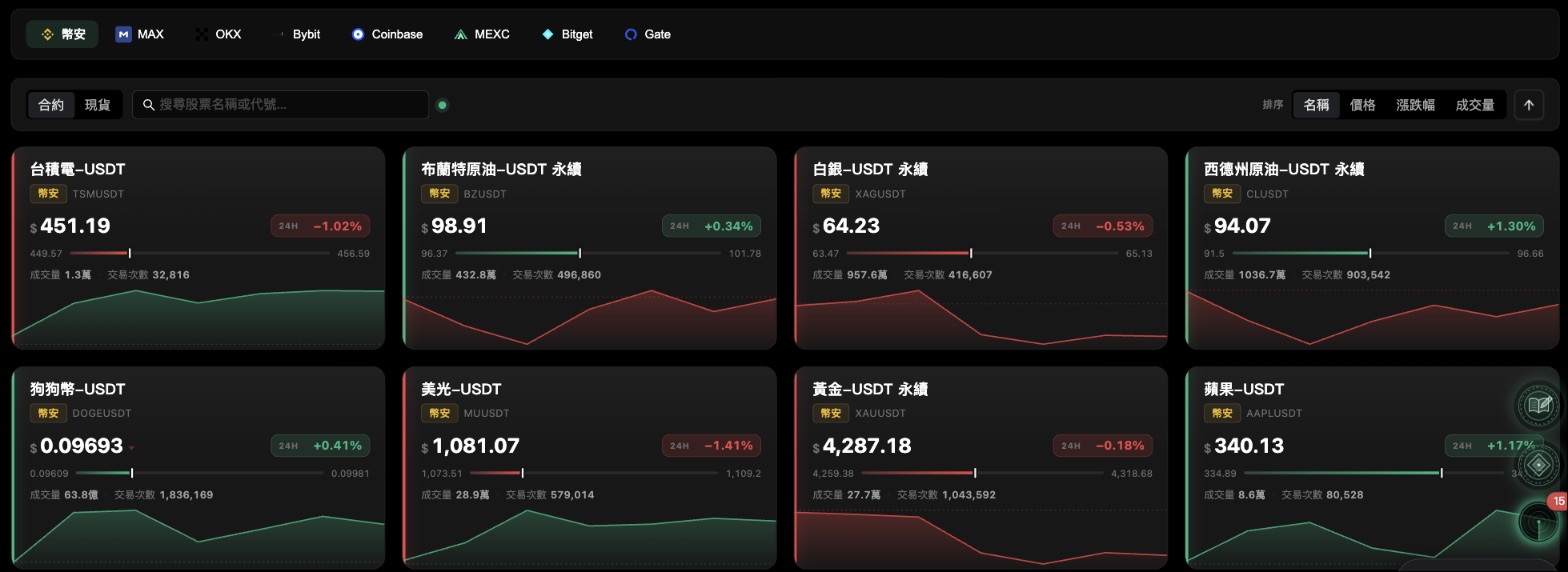
先点上方的交易所按钮(例如币安、OKX),下方就会列出那个交易所的币种。可以切换「合约」或「现货」,也能依名称、价格、涨跌幅排序。
策略雷达:先认识画面
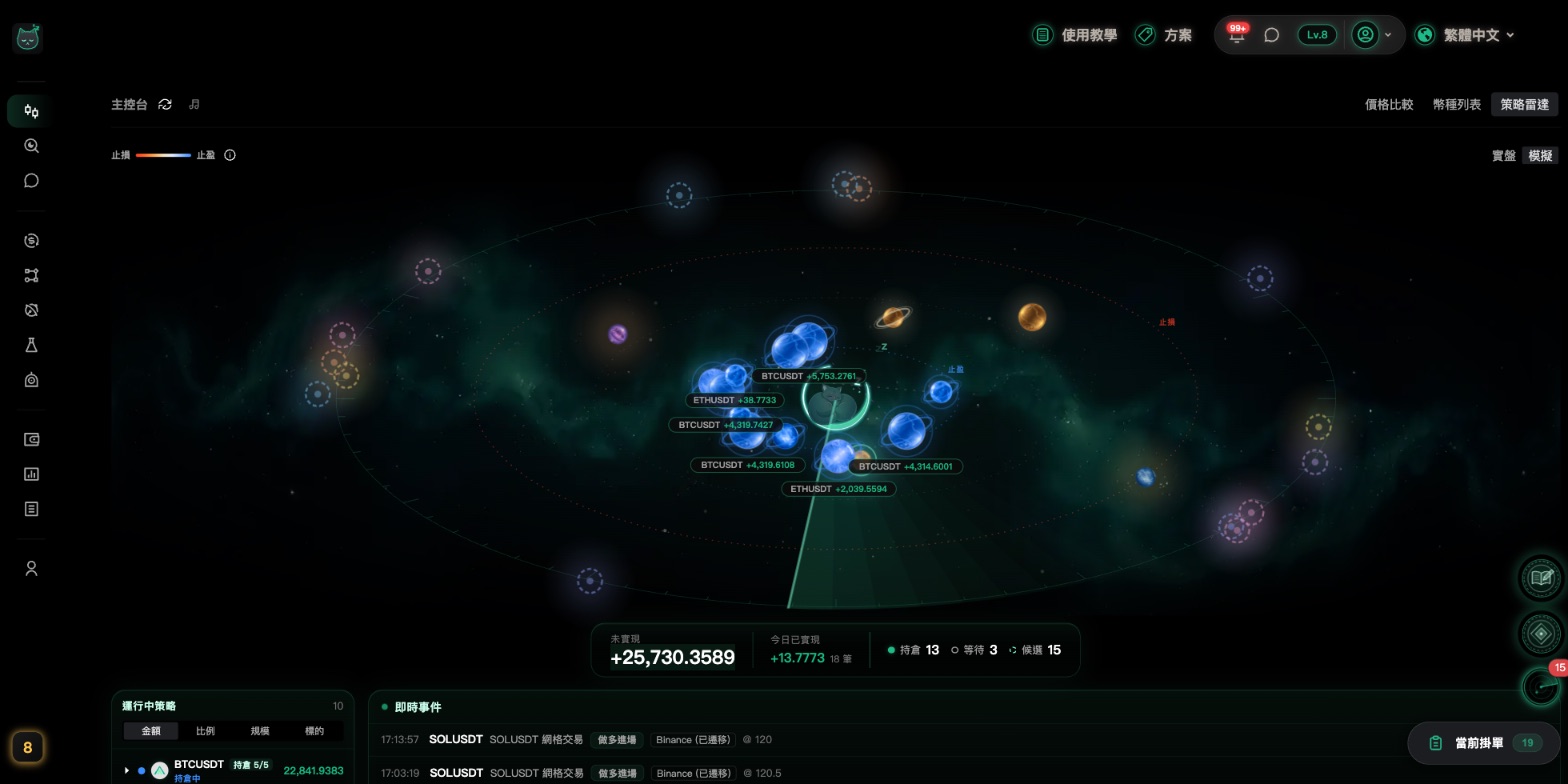
策略雷达把你每个运行中的策略画成一颗星球。星球在哪里、什么颜色、多大,都在告诉你这个策略现在的状况。
切换「实盘」和「仿真」
右上角的「实盘/仿真」切换钮决定要看哪一种策略。星云、列表、数字栏和实时事件都会跟着一起切换。
用模拟仓测试的策略只会出现在「仿真」里,看不到星球时先确认有没有切错。
看懂左上角的图例
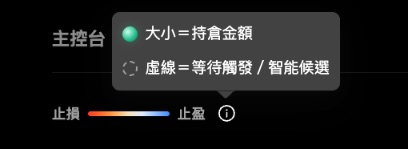
左上角有一条从红到蓝的色条,左端写「止损」、右端写「止盈」。星球的颜色就是对照这条色条。
滑到旁边的 ⓘ 图标,还会看到两句补充:「大小=持仓金额」、「虚线=等待触发/智能候选」。
策略雷达:每个标示的意思
这一段是雷达的重点。一颗星球同时用「位置、颜色、大小、外框、动态」告诉你不同的事,一个一个来看。
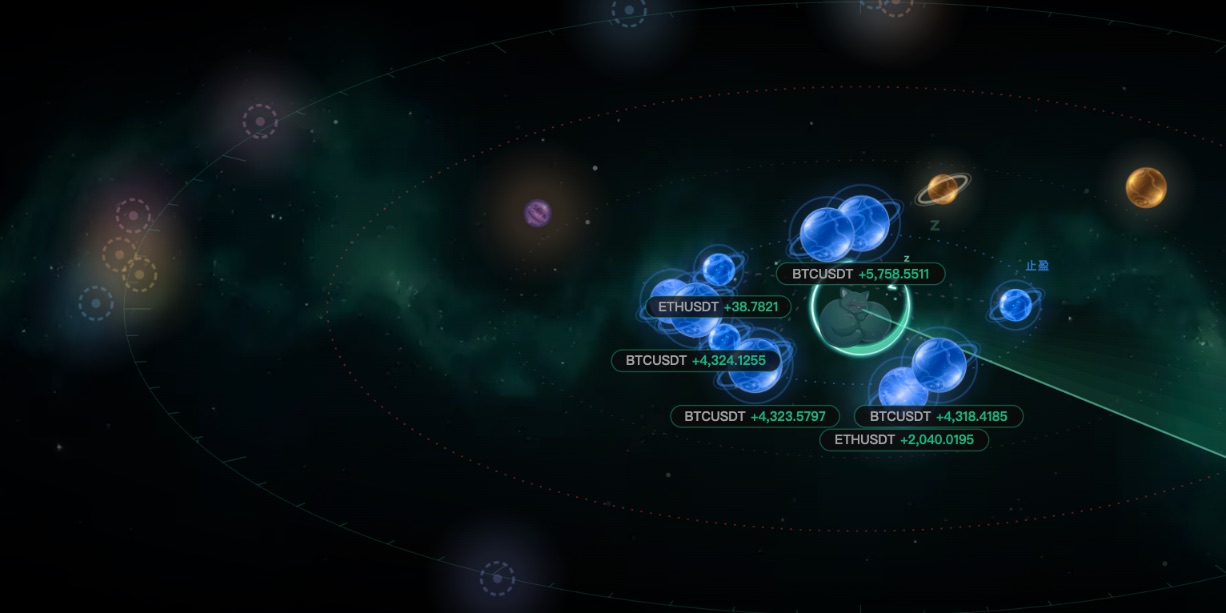
位置:越靠中间越接近止盈
雷达正中央是一只发光的月亮猫。星球离中心的距离,代表现价离止盈、止损有多近。
- 标着「止盈」的内圈虚线:越往里面,越接近止盈价。
- 中间一圈淡淡的虚线:大约是你的进场价,不赚不亏。
- 标着「止损」的外圈虚线:越往外面,越接近止损价。
- 最外面的刻度圈只是装饰,没有特别意思。
电脑上星云会摊成横向的椭圆,这只是为了填满屏幕,判读方式一样:看离中心远近。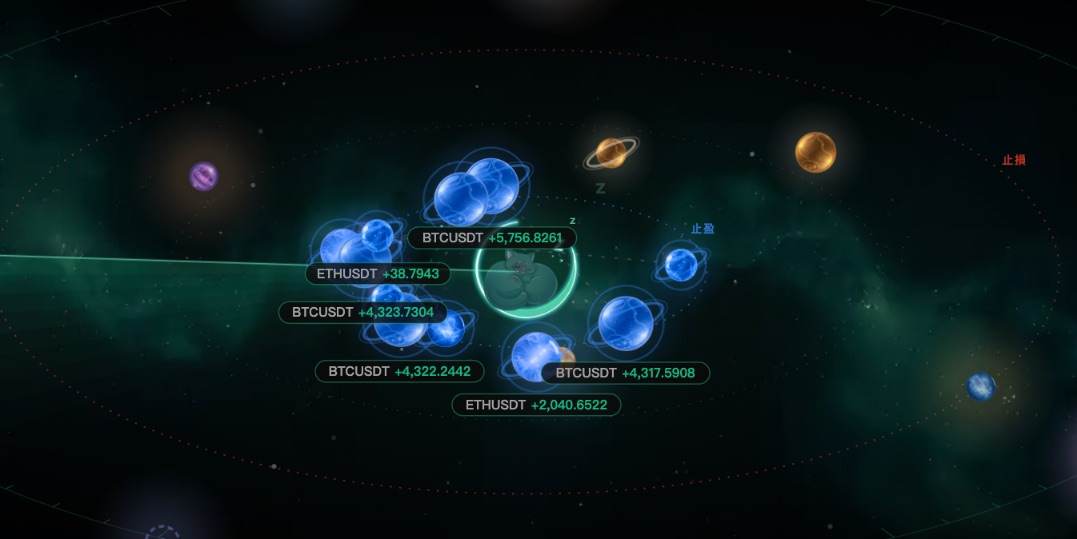
颜色:红色危险、蓝色快止盈
有持仓的星球会依照现价的位置上色,和左上角色条一样:
- 火红、橙红:很接近止损。
- 淡黄白:在进场价附近,还没明显赚或亏。
- 浅蓝、蓝:很接近止盈。
- 还在等待、没有持仓的星球,是彩色的玻璃球外观,颜色只是方便你分辨不同策略,不代表盈亏。
同一个策略的星球每次打开都是同一个样子,方便你记住它。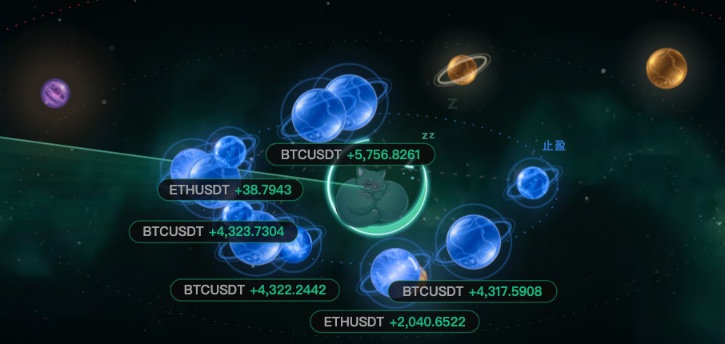
大小:持仓金额越大,星球越大
星球的大小代表这笔持仓值多少钱,金额越大星球越大。还没进场的策略没有持仓,会显示成中等大小。
大小和盈亏无关,盈亏请看位置和颜色。
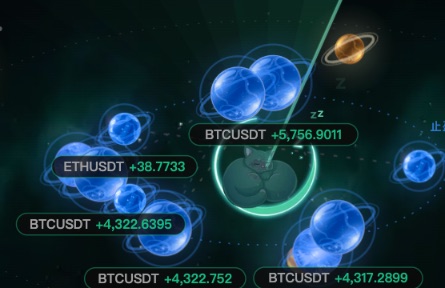
外框和状态:实心、半透明、虚线
点星球或看右下列表,都会看到它的状态文字。对应的外观如下:
- 持仓中:实心星球,会依盈亏上色并绕着中心转。
- 等待进场:半透明的实心星球,轻轻呼吸闪动,代表策略已在等价格进场。
- 等待触发:虚线圆圈、中间一个小点,待在比较外圈,代表还在等你设置的启动条件成立。
- 智能候选:虚线圆圈,出现在最外缘,是智能小助手提出、还没被你接受的建议。
- 已止盈:蓝色星球靠近中心,周围喷出绿色小光点。
- 已止损:红色星球在最外缘,周围有红色小光点往内收。
警示标示:看到红色要留意
持仓快碰到止损时,雷达会用这几种方式提醒你:
- 星球外多一圈红色细框:已经很靠近外圈(止损侧)。
- 红色波纹一圈圈往外扩散:已进入危险区。
- 星球快速闪烁:现价离止损非常近。
- 整个星云背后泛红光:所有持仓平均起来偏向止损。
看到这些标示,建议点星球打开详情,确认止损单有没有挂好,再决定要不要手动调整。好消息标示:土星环和亮边
持仓往止盈方向走时,会出现这些标示:
- 星球套上两圈斜斜的细环(像土星):已经赚了不少,离止盈越来越近。
- 星球外一圈同色亮边:非常接近止盈。
- 整个星云背后泛绿光:所有持仓平均起来偏向止盈。
动态:转动、拖尾和扫描光
雷达是会动的,每种动作也有意思:
- 星球绕着中心转:只有「有持仓、有盈亏」的星球会转。盈亏金额越大转得越快,接近 0 时几乎不动。
- 星球后面拖着几颗小光点(彗星尾):代表它正在往止盈或止损方向移动,尾巴指向它来的方向。
- 一道绿色光束绕圈扫过:纯粹的雷达扫描效果,扫到静止的星球时会让它亮一下。
- 中心月亮猫旁飘出的 Z:只是装饰,代表系统在帮你盯盘。
如果你的设备开了「减少动态效果」,这些动画都会停下来,星球位置和颜色的意思不变。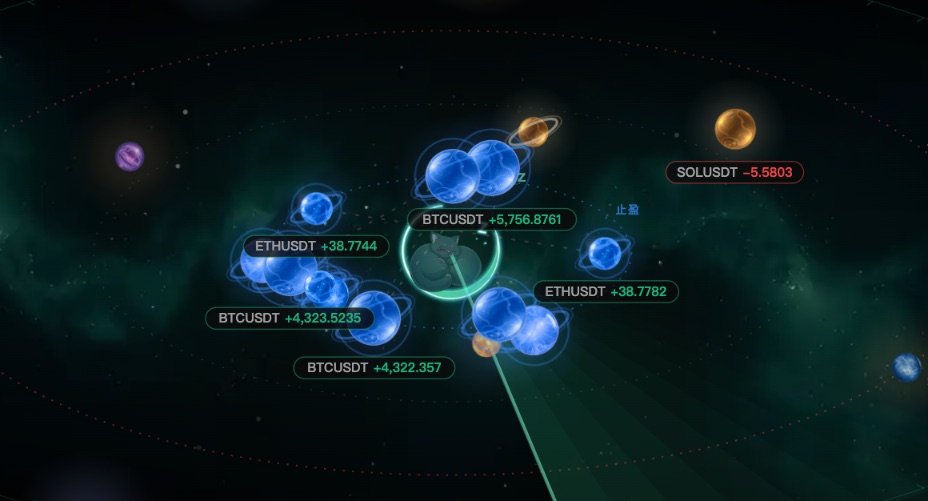
标签和连接
星球下方或旁边的文字与线条:
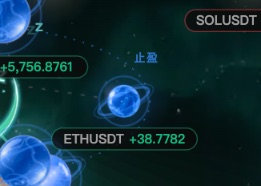
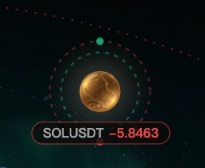
- 星球下方的小胶囊(例如「BTCUSDT +12.5」):币种和目前未实现盈亏,绿色是赚、红色是亏。最多同时显示 6 个,挤在一起时会自动隐藏一些。
- 鼠标移到星球上:星球外圈亮起白环,上方显示策略名称和密钥名称。
- 星球之间的细线:同一个策略用了好几把密钥,每把密钥各是一颗星球,用线串在一起。
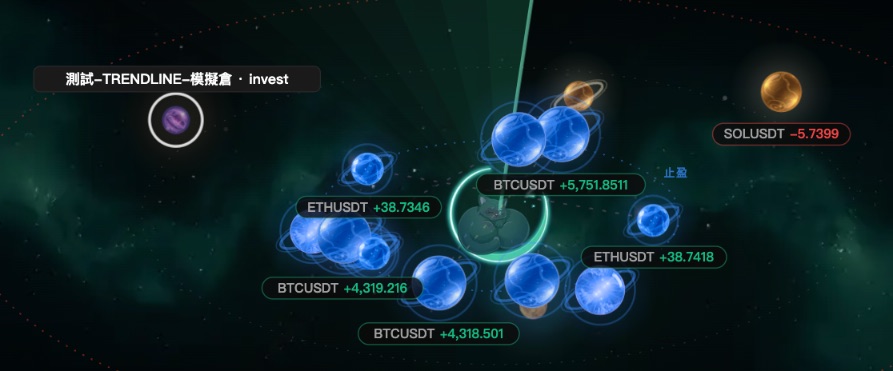
从中心射出的光束
策略刚进场、出场、状态改变或更新绩效时,中心会朝那颗星球射出一道光束,星球处再扩散一圈光环,让你一眼知道「刚刚是谁有动作」。
- 绿色光束:一般的进出场或状态变化,或绩效为正。
- 红色光束:绩效更新且目前是亏损。
点星球看详情
想知道某颗星球的细节,点它一下就好。
点星球,右侧打开详情
点任何一颗星球(或点下方列表的一行),星云右上角会打开详情面板,显示策略名称、币种、密钥名称、目前状态、未实现盈亏,以及这把密钥所在交易所的实时现价。
关掉面板有三种方法:点右上角的 ✕、点星球以外的空白处,或按键盘 Esc。手机上详情会从画面底部滑上来。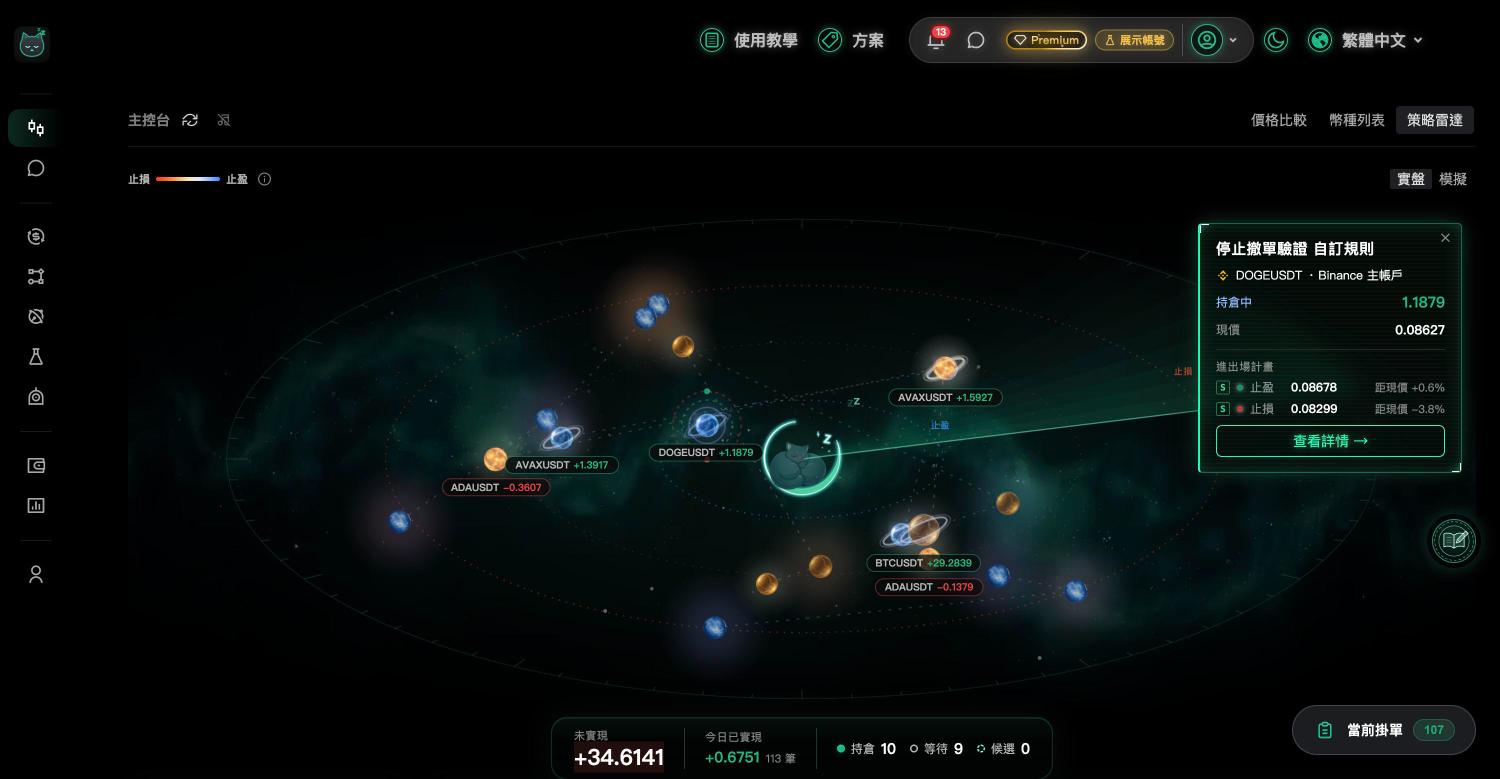
被选中的星球会出现出场光环
选中一颗持仓中的星球后,它周围会多出虚线光环:
- 绿色内圈虚线:这笔持仓有止盈设置。
- 红色外圈虚线:这笔持仓有止损设置。
- 外圈上的小圆点:每一张出场挂单一个点,红点是止损单,绿点是止盈单或其他出场单。
看懂「进出场计划」
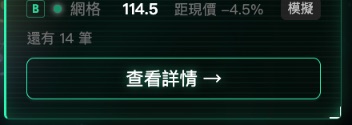
详情面板中间的「进出场计划」列出这把密钥还在等的进场挂单,以及准备怎么出场,每一行包含:
- B/S 方框:B 是买入、S 是卖出。
- 圆点+文字:红点是「止损」,绿点是「止盈」或「进场」「出场」「网格」等其他单。
- 价格和「距现价 ±x%」:离现在的价格还差多少。
- 「仿真」标签:这张单是模拟的,没有真的送到交易所。
- 空心圆点「预计出场」:系统推算的预计出场价,还没挂到交易所。
显示「暂无挂单」代表这把密钥目前在交易所没有任何挂单(进场单、出场单都没有);挂单很多时只列前 6 笔,其余写「还有 N 笔」。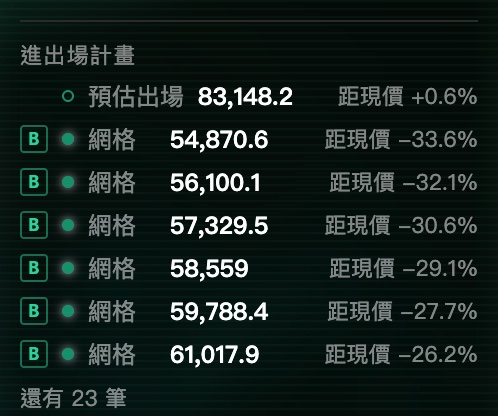
智能候选:接受或略过
点虚线的智能候选星球,面板会显示「建议:某某策略」、信心度进度条(没有分数时写「未评分」),以及预计投入的金额和账户数。
按「接受」就会照建议开始运行;不想要就按「略过」。
按下「接受」后会真的开始下单,请先确认投入金额再按。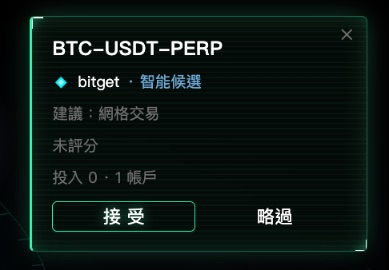
进入策略详情页
看完面板,想调整设置或看完整记录,按最下面的「查看详情 →」就会进入该策略的详情页。点星球本身不会直接跳页,不用担心误点。
星云下方的数字栏
这一栏把所有星球的状况加总起来。
未实现、已实现、持仓/等待/候选
由左到右依序是:
- 未实现:目前所有持仓加起来还没落袋的盈亏,绿色赚、红色亏。
- 已实现:默认是「今日已实现」,也就是今天已经平仓的盈亏合计,后面的「N 笔」是平仓了几次。点这个标题可以打开日历改看其他日期,按两侧的箭头或键盘的 ← → 可以前后切换一天(一天从 UTC 00:00 起算);下方「运行中策略」每一行也会多一行,显示该策略在那一天的已实现。
- 持仓(实心点):有几颗星球正在持仓中。
- 等待(空心圈):有几颗在等待进场或等待触发。
- 候选(虚线圈):有几个智能小助手的建议等你决定。
这些数字会跟着「实盘/仿真」切换,只算目前查看的那一种。没有数据时显示「—」。
运行中策略列表
星云下方左边的列表,用文字把每颗星球列出来,比较好找。
每一行代表什么
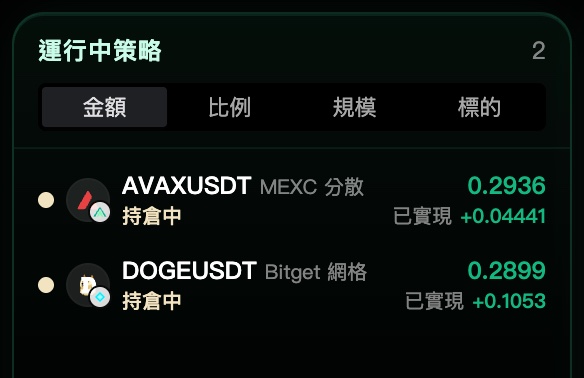
标题「运行中策略」旁的数字是策略总数。每一行从左到右:
- 小色点:和星云上那颗星球同一个颜色。
- 交易所图标、币种和密钥名称。
- 状态文字:持仓中、等待进场、等待触发等,颜色同星球。
- 蓝色「小帮手」标签:这个策略是智能小助手帮你创建的。
- 最右边的数字:未实现盈亏,绿色赚、红色亏;没持仓时显示「—」。下面多一行「已实现」时,是这个策略在数字栏所选那一天的已实现盈亏;没持仓但那天有平仓,就只显示这一行。
排序与联动
右上角可以切换排序:「金额」(盈亏金额)、「比例」(离止盈多近)、「规模」(持仓金额)、「标的」(币种名称 A–Z)。
鼠标移到某一行,星云上对应的星球会亮起白环;点一行,就和点星球一样打开详情。
策略很多时只列前 30 个,底下会写「还有 N 笔未显示(依目前排序)」,换个排序就能看到其他的。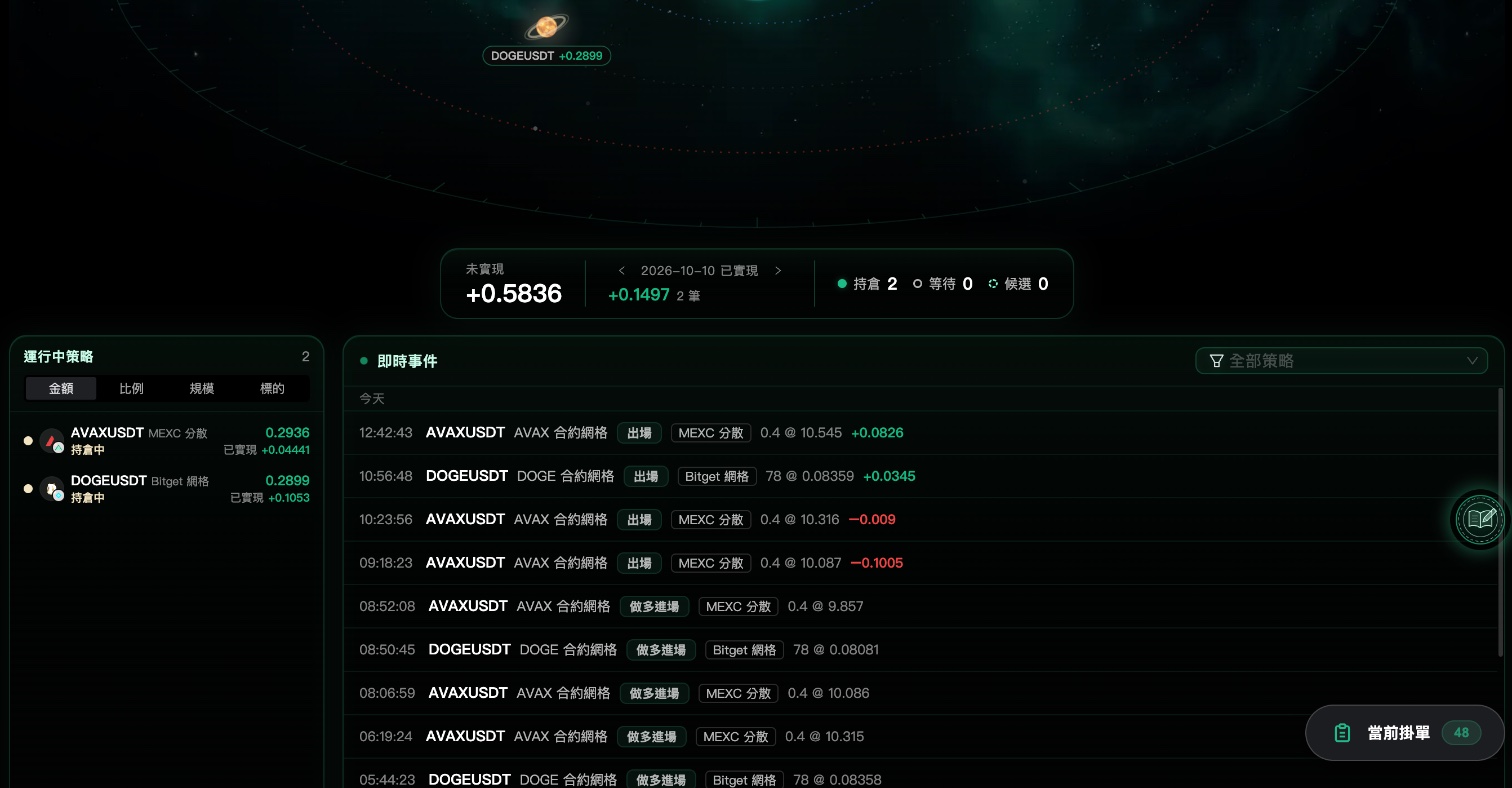
一个策略用多把密钥
同一个策略绑了好几把密钥时,会合成一行,并多一个小徽章:
- 「持仓 2/3」:3 把密钥里有 2 把目前有持仓。
- 「×3」:共 3 把密钥,目前都还没有持仓。
- 最右边的盈亏是全部密钥加起来的。
点这一行左边的小箭头可以展开,看每把密钥各自的盈亏;滑到收起的那一行时,星云上整组星球会一起亮起。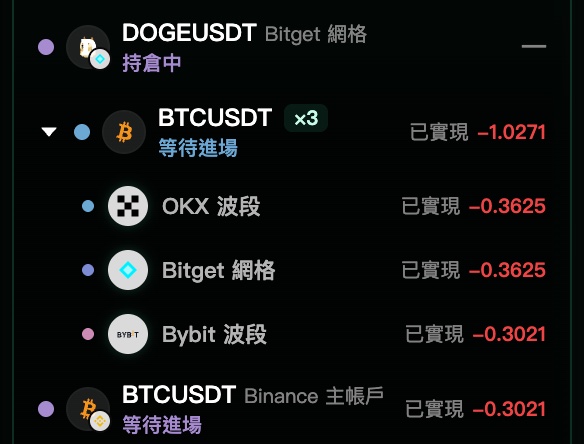
实时事件
星云下方右边,策略一有动作就会实时跳出一行,最新的在最上面。
每一行怎么看
标题「实时事件」前面的小圆点是连接灯:绿色在闪代表实时连接中;变成灰色代表连接中断,这时新事件不会实时出现。
每一行依序是:
- 时间(时:分:秒)。
- 币种和策略名称。
- 事件标签:「做多进场」「做空进场」「进场」「出场」「状态」「绩效」「仓位同步」。「绩效」会依盈亏变绿或红。
- 密钥名称:是哪一把密钥触发的。
- 「@ 价格」:这次成交的价格。
- 出场时的绿/红数字:这次平仓赚了或亏了多少;后面的「累计」是这个策略到目前的总盈亏。
还没有任何动作时会显示「等待事件」。事件同样只显示目前「实盘/仿真」那一种。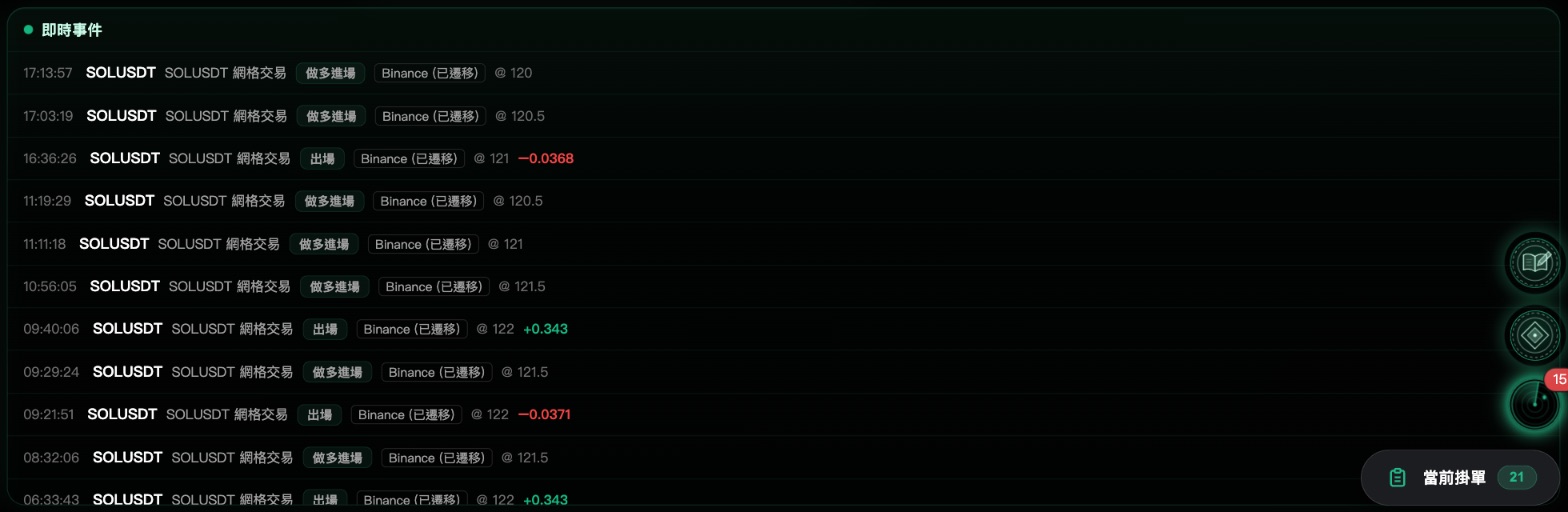
多密钥策略的「持仓 N/M」
同一个策略用了多把密钥时,事件最后会多一个「持仓 N/M」,意思是这笔成交发生当下,M 把密钥里还有 N 把有持仓。
滑到上面可以看到是哪几把密钥;如果全部都出场了,会显示「当时所有密钥皆已出场」。
背景音
主控台可以放一点背景音乐陪你看盘。
选一首背景音,或关掉
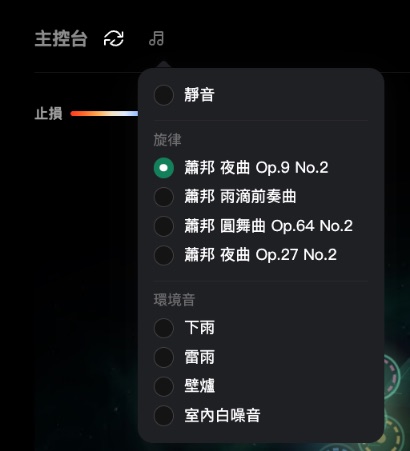
主控台标题右边有一个小小的音符按钮(滑上去会显示「背景音」)。点它会跳出菜单:
- 静音:完全不播,按钮会变成划掉的音符。
- 旋律:四首肖邦钢琴曲。
- 环境音:下雨、雷雨、壁炉、室内白噪音。
你的选择会被记住,下次打开主控台会播同一首。如果浏览器挡下自动播放,点一下画面任何地方就会开始播。