
快速开始
从登录到让策略帮你下单,一步一步带你走完
不需要会写程序。照着这一页做,你会绑好交易所、创建第一个策略并先用模拟仓看它怎么跑;确认没问题之后,再决定要不要切成实盘
登录或注册
登录和注册是同一个入口,第一次来也从这里开始
到交易所创建 API 密钥
这一步在交易所的网站或 App 上操作,不在睡眠交易。密钥就像一张「只能下单」的授权卡,让我们依你的设置帮你下单
创建一把新的 API 密钥
登录你的交易所,找到「API 管理」页面,创建一把新的密钥,并照下面勾选权限:
- 现货交易:要勾
- 合约交易:只有要跑合约策略时才勾
- 提款:不要勾
- IP 白名单:建议打开。要填的服务器 IP,在睡眠交易「添加 API Key」的第 2 步可以直接复制
千万不要开「提款」权限。睡眠交易用不到它;少开这一项,就算密钥外流,也没有人能把钱转走记下密钥,并留意各交易所的差异
创建完成后,交易所会显示 API Key 和 Secret。Secret 通常只会出现这一次,请先复制保存好,下一步就会用到。
- 目前可以绑定:Binance、OKX、Bybit、Bitget、Gate、MEXC
- OKX 和 Bitget 创建密钥时会要你自定义一组 Passphrase,也要一起记下来
- MAX 在菜单中会标示「敬请期待」,暂时还不能绑定
- 不知道交易所的 API 页面在哪?在睡眠交易「添加 API Key」选好交易所后,点「前往 ○○ 的 API Key 管理页」,会直接开到该交易所的 API 管理页
还没有交易所账号?选好交易所后,画面上若出现推荐码,用它注册可以享有手续费折扣
把密钥绑到睡眠交易
拿到密钥后回到睡眠交易,跟着「添加 API Key」窗口的四个步骤填完就好
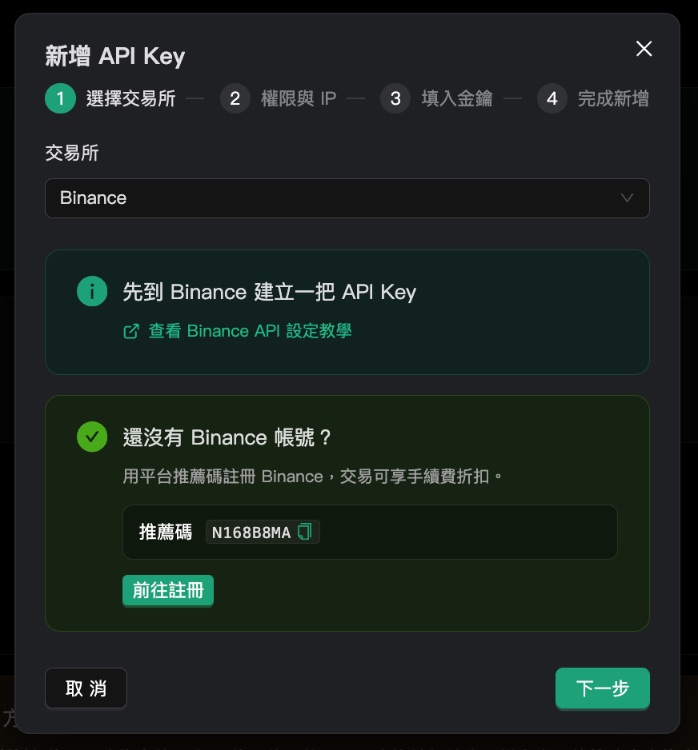
第 1 步:选择交易所
在「交易所」菜单中,选你刚刚创建密钥的那一家,按「下一步」
第 2 步:权限与 IP
勾选这把密钥开通的权限(「现货交易」、「合约交易」)。
在「IP 白名单设置」按「复制」,把服务器 IP 贴回交易所的 API 设置里,然后按「下一步」
画面上的红色提醒也会再说一次:请勿打开「提款」权限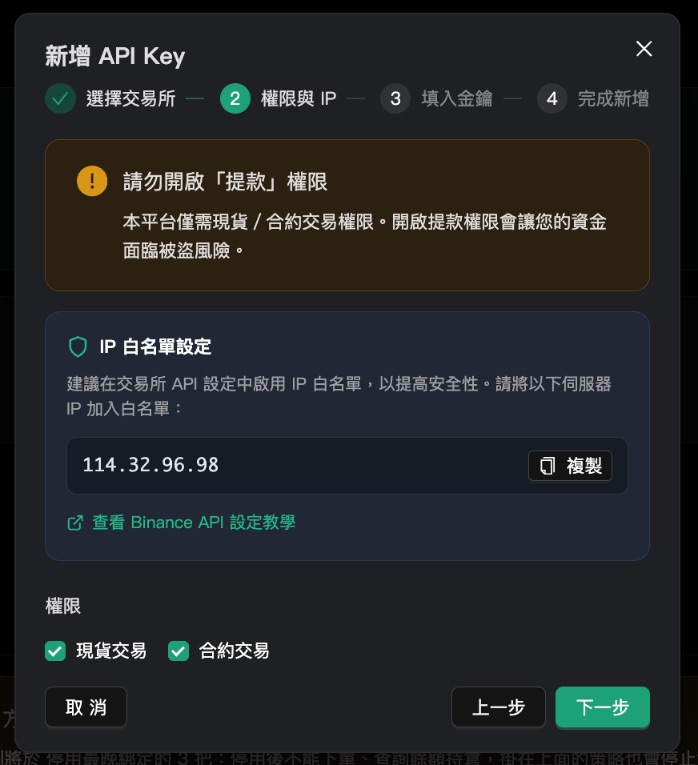
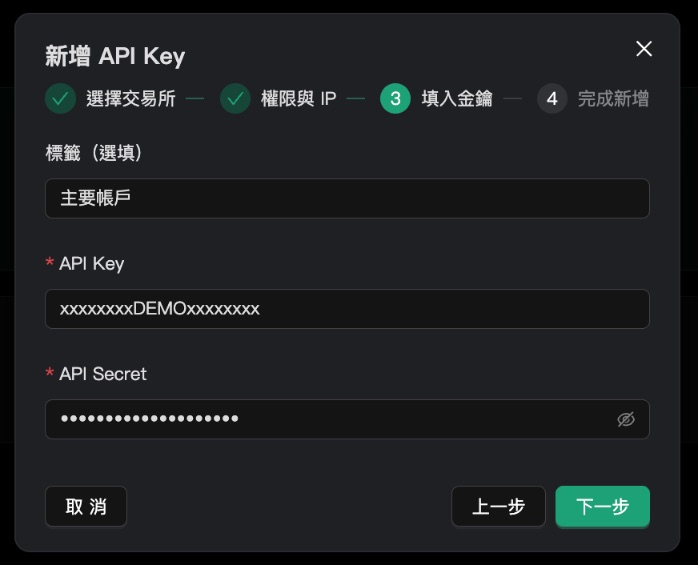
第 3 步:填入密钥
把交易所给你的 API Key 和 API Secret 分别粘贴;OKX、Bitget 还要填 Passphrase。
「标签(选填)」可以帮这把密钥取个好记的名字,例如「主要账户」
第 4 步:完成添加
确认内容后按「完成添加」。系统会自动验证这把密钥,检查它有哪些权限,不用再另外按「验证」。
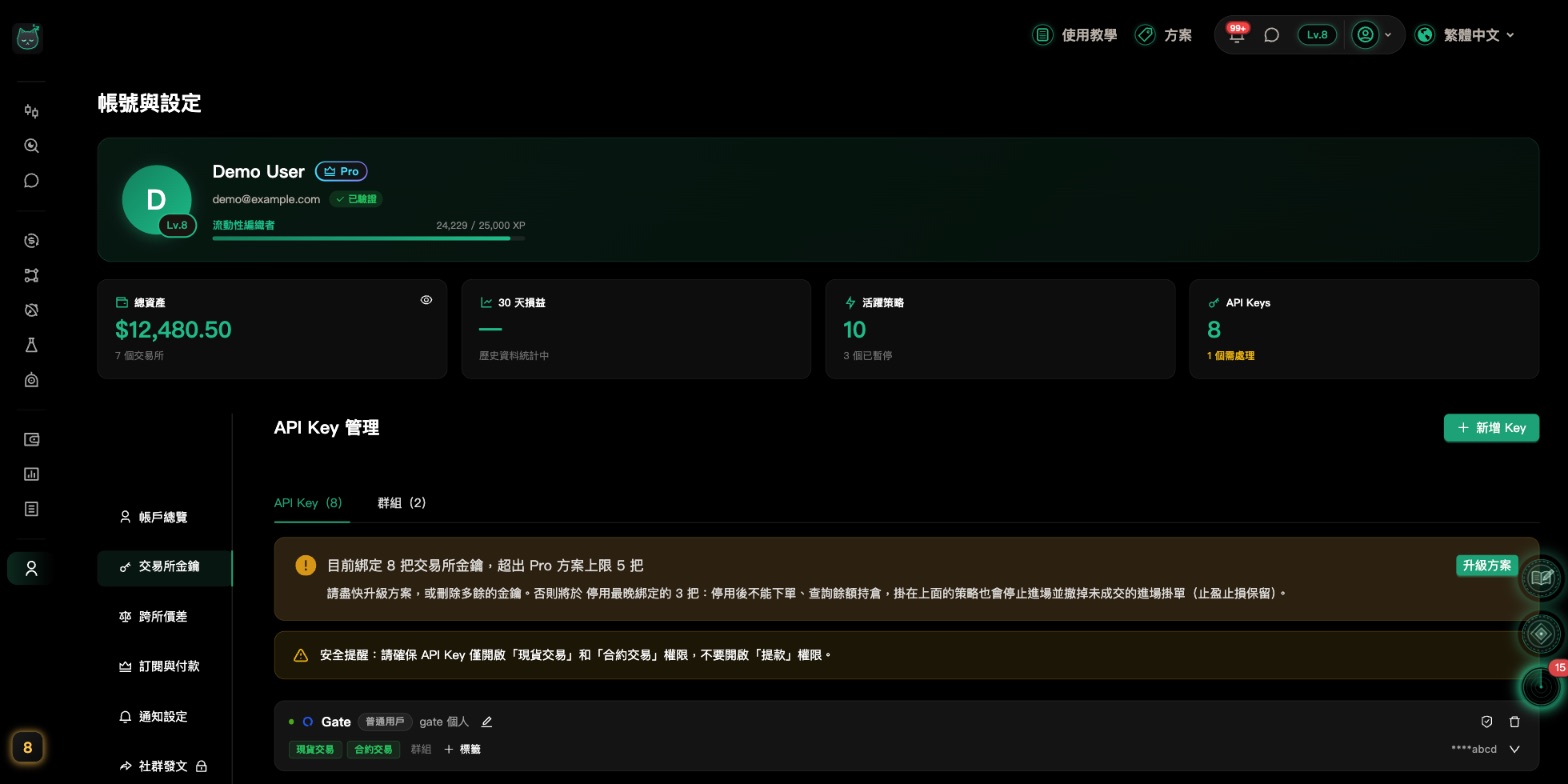
验证完成后,密钥卡片上会列出实际打开的权限,请确认「提款」没有被打开
之后如果在交易所改了权限,回到这里按密钥卡片上的验证按钮(滑过会显示「重新验证这把密钥是否可用」),就会重新检查
创建第一个策略(先用模拟仓)
模拟仓会照真实行情判断进出场,但不会真的送单到交易所,是最安全的第一步
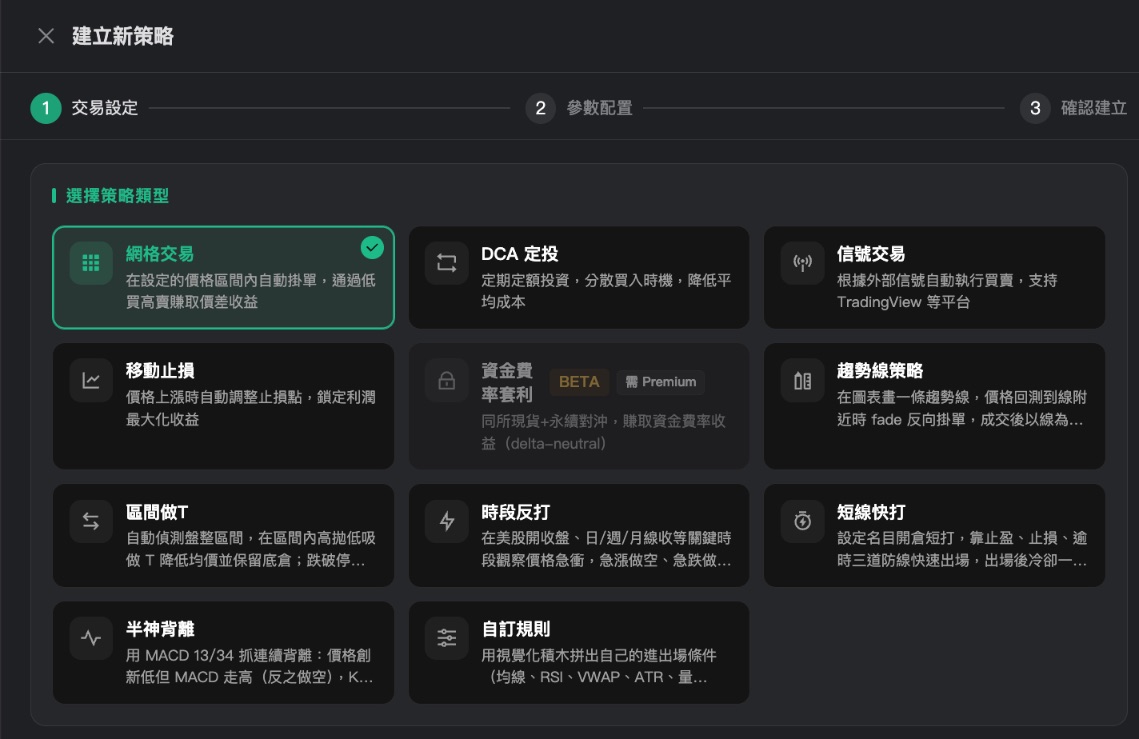
选择策略类型
创建窗口分成三步:「交易设置」→「参数配置」→「确认创建」。第 1 步最上方就是「选择策略类型」,默认已经选好「网格交易」,想换就点其他卡片。
不知道选哪个的话,可以先从「网格交易」或「定投(DCA)」开始,规则比较直觉。各种策略适合什么行情,可以看「策略种类介绍」
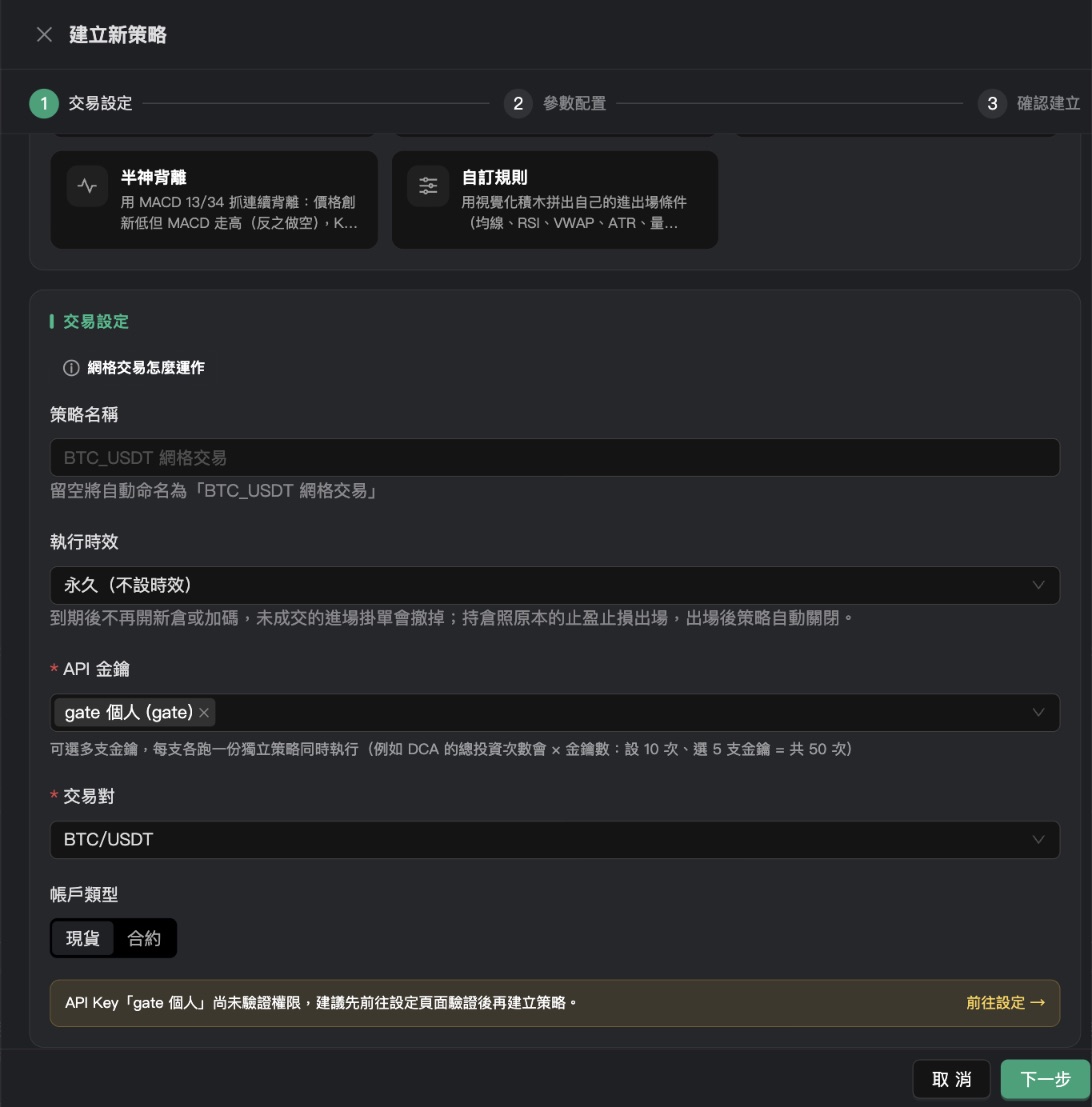
选密钥、交易对,设置参数
同一页往下是「交易设置」:选你刚绑好的 API 密钥,再输入或搜索交易对(例如 BTC)。策略名称可以留空,系统会自动命名。
如果下方出现黄色提示「API密钥“…”尚未验证权限」,代表这把密钥还没验证过:按提示旁的「前往设置」,在那把密钥的卡片上按验证按钮,验证完再回来创建。
接着按「下一步」到「参数配置」,依画面设置价格区间、每次下单金额等参数
确认「模拟仓」是开着的,再创建
最后一步「确认创建」的最下方有「模拟仓(不实际下单)」开关,新策略默认就是打开。保持开着,按「创建策略」。
策略创建后会马上开始运作
第一次请一定先用模拟仓。它不动用任何资金,让你看清楚策略什么时候进场、什么时候出场、每次下多少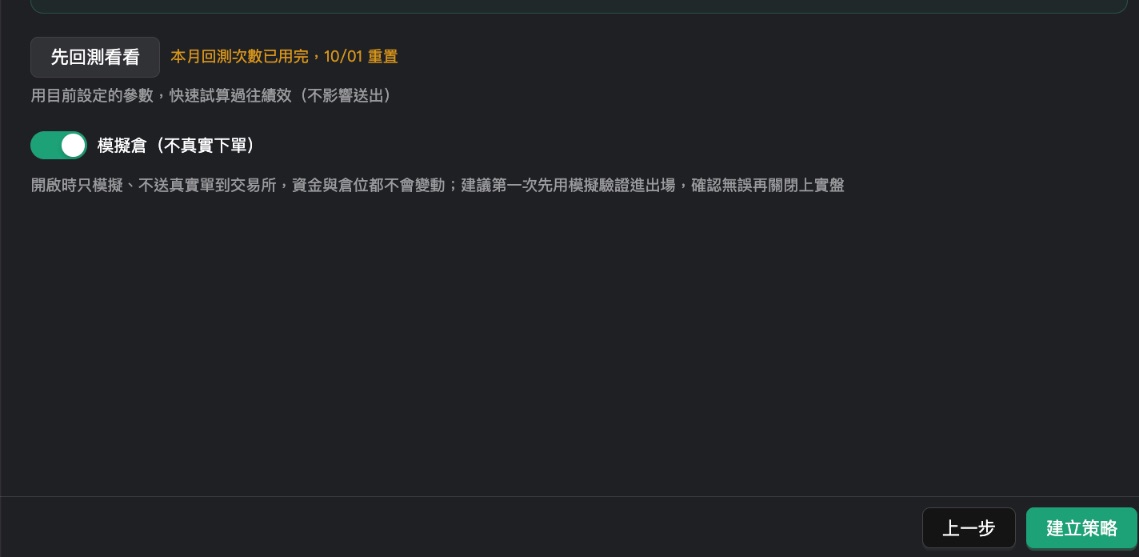
在列表找到你的策略
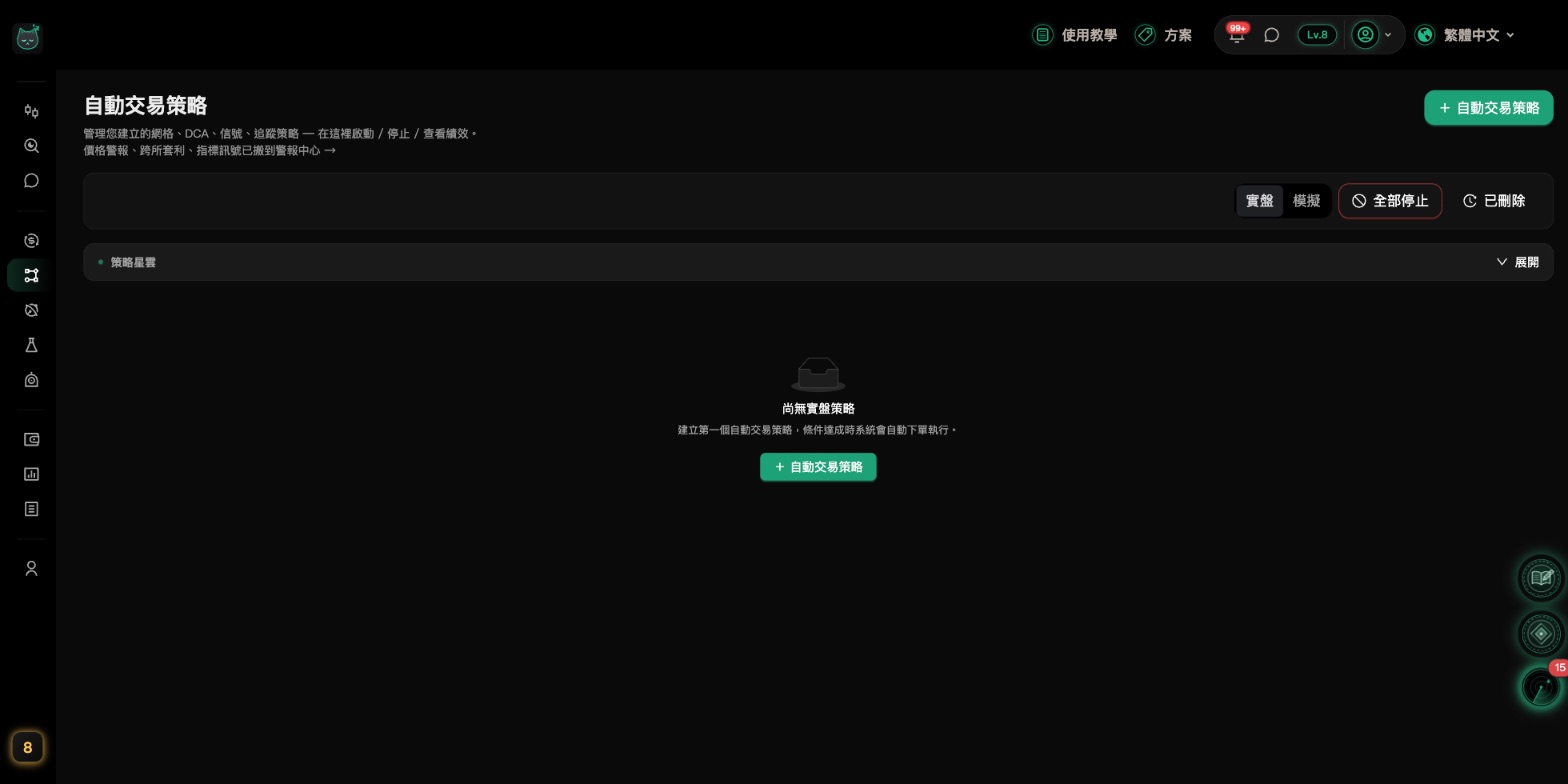
策略列表上方有「实盘/仿真」切换,默认显示「实盘」。切到「仿真」,就能看到刚创建的策略、它的状态与收益
刚建好却找不到策略?多半是列表还停在「实盘」,切到「仿真」就看得到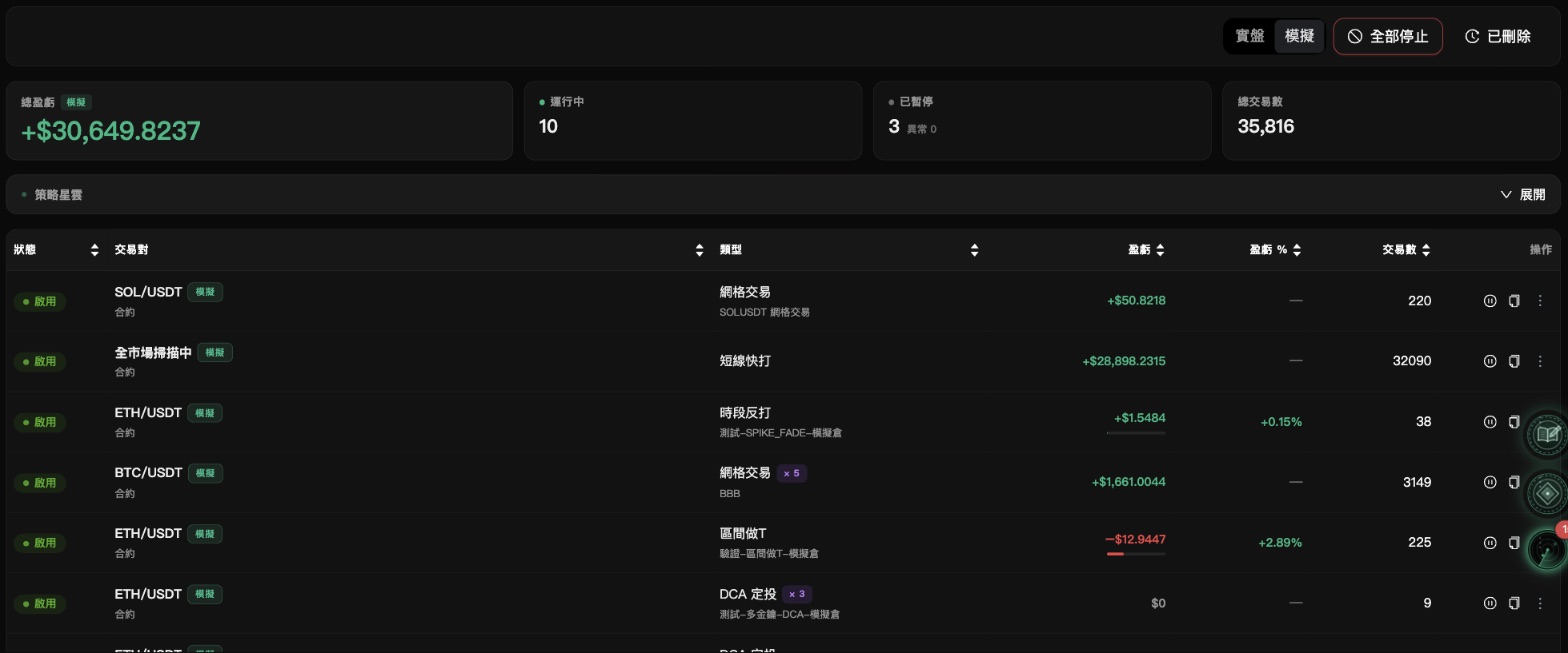
在主控台看策略运作
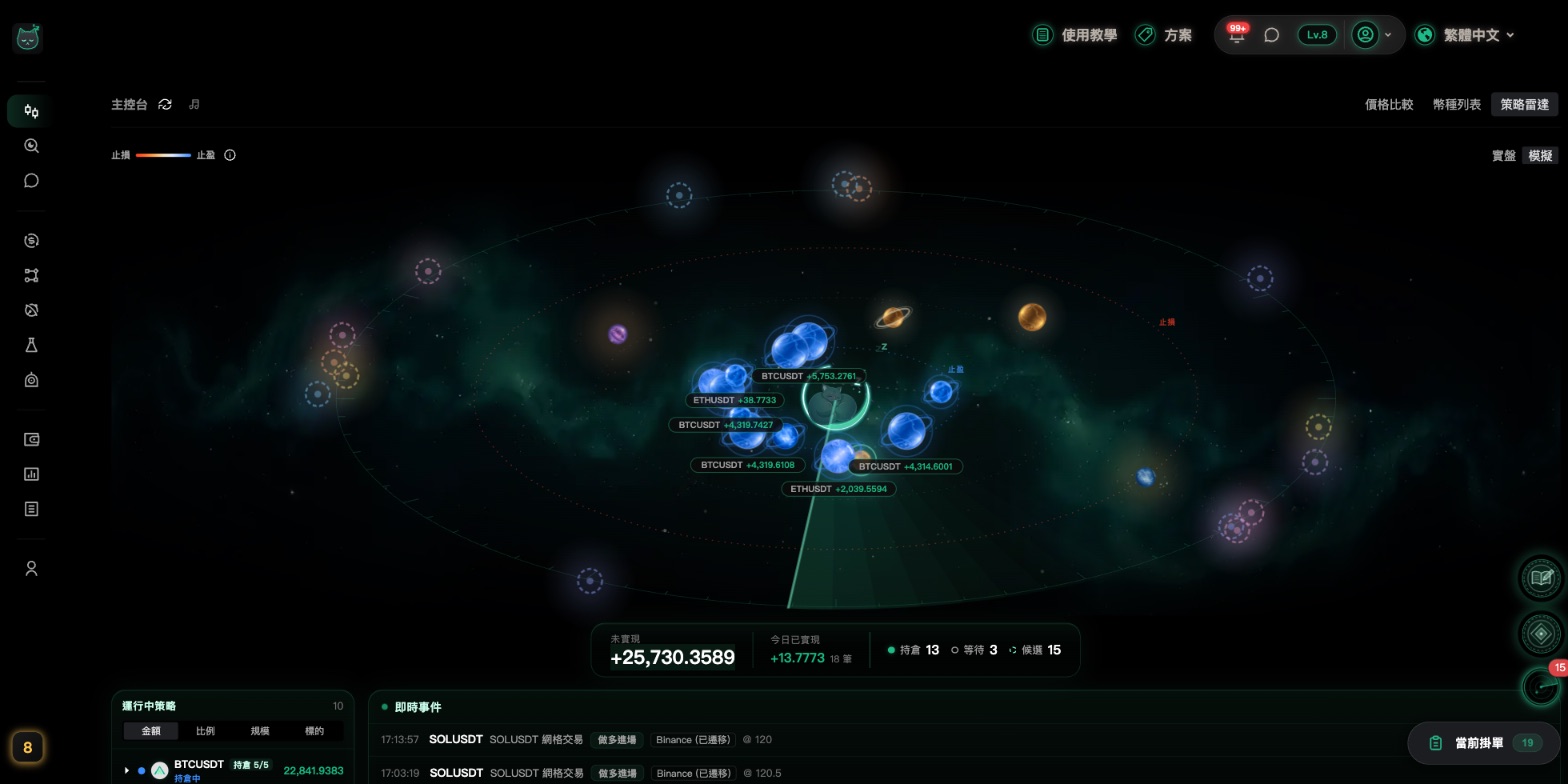
策略开始跑之后,不用一直盯着。想看的时候,这两个地方最清楚
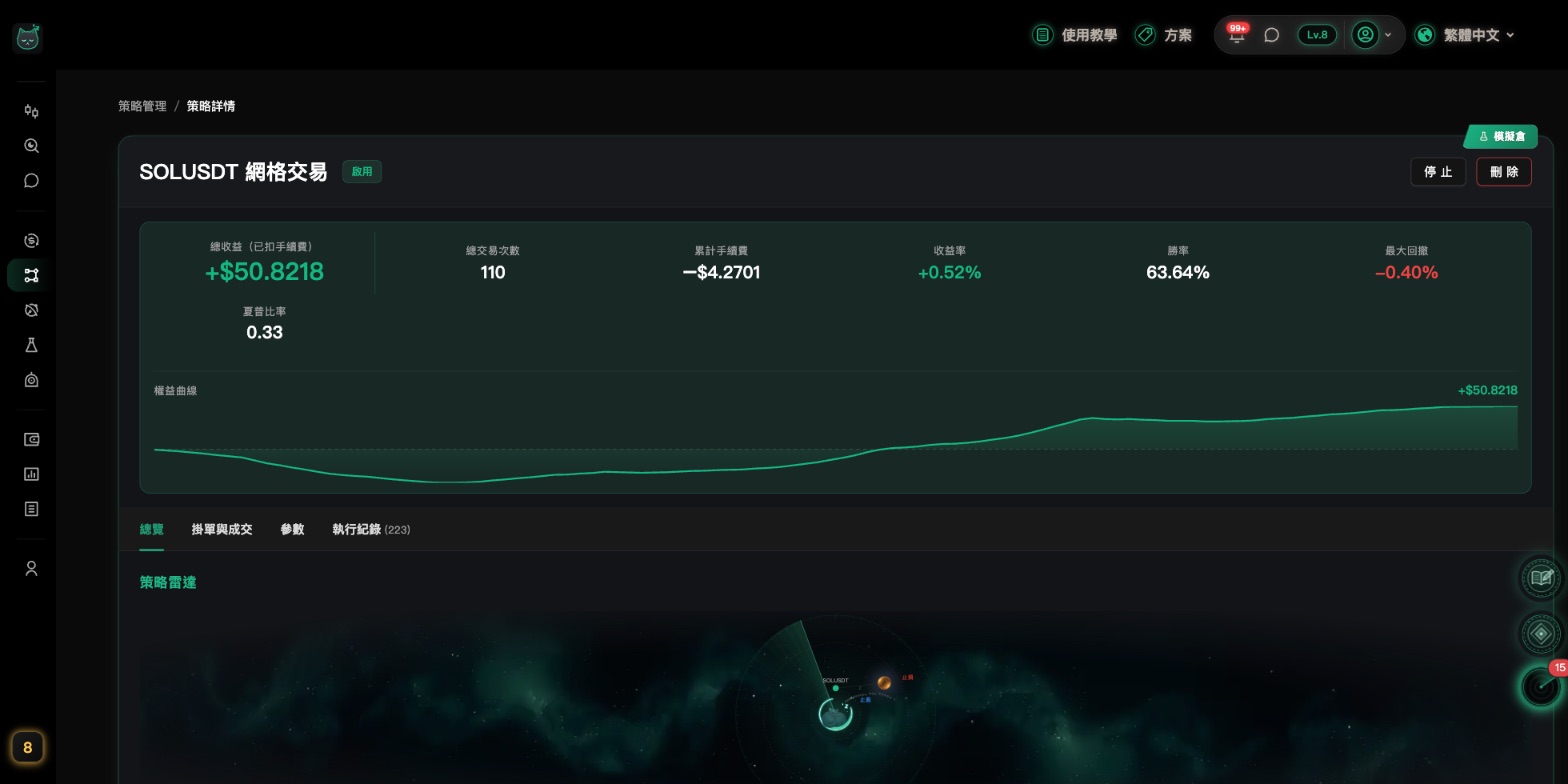
打开策略详情
在「策略管理」的列表点任一个策略,就会打开它的详情页,可以看到每一次进出场的记录、目前持仓与收益。
建议让模拟仓至少跑过几次进出场,确认行为跟你想的一样
绑定通知
绑好通知后,策略成交或出状况时会主动告诉你,不用一直打开网站看
打开「策略成交通知」
在同一页确认「策略成交通知」是开着的:策略进场、止盈、止损、平仓,以及下单失败等异常都会推送给你
现在还在跑模拟仓?把「模拟仓成交也通知」一起打开,模拟的成交也会收到通知(消息会标示 DRY-RUN)

确认没问题后,转成实盘
模拟结果符合预期,就可以让策略开始真的下单
把模拟仓关掉
在「策略管理」的「仿真」列表找到这个策略,点那一列右侧的「⋮」→「编辑」。策略运行中不能直接改,系统会先请你选择怎么处理现有持仓与挂单,停止后会自动打开编辑窗口。
按「下一步」到最后一步,把「模拟仓(不实际下单)」关掉后按「保存」。这时策略会从「仿真」移到「实盘」列表:切到「实盘」找到它,按那一列的 ▶(启动)并确认,策略就会开始用真实资金下单
自动交易不保证获利。请先用你能承受损失的小额资金开始,并确认交易所账户里有足够的余额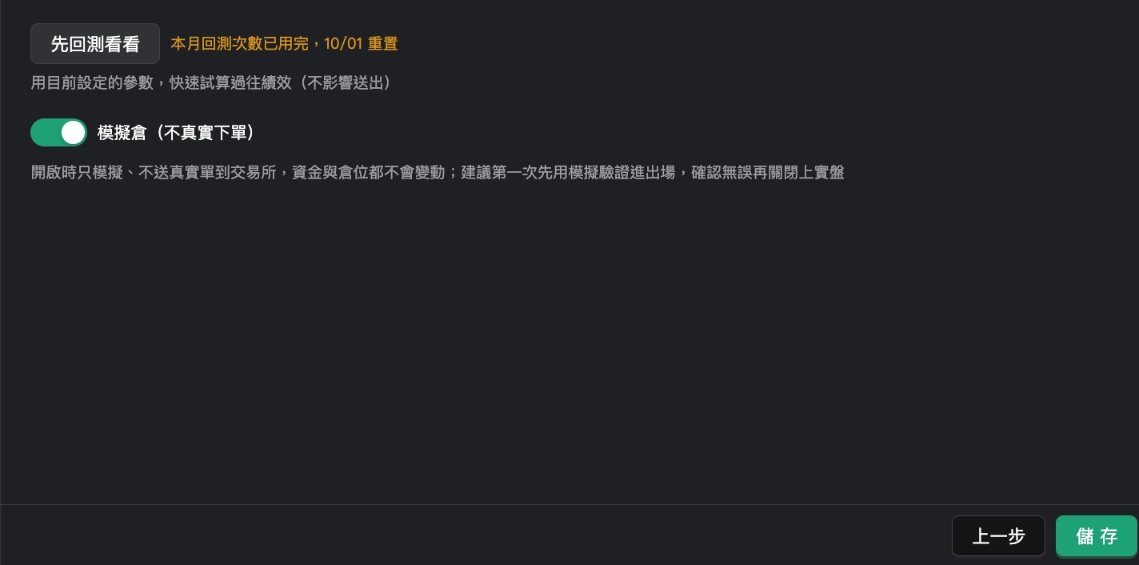
常见问题
下一步:看懂主控台
策略跑起来之后,主控台和策略雷达会告诉你每个策略现在在做什么