거래 페이지 사용 가이드
시세 보기, 주문, 포지션 관리를 한곳에서
거래 페이지에서는 같은 주문을 여러 거래소 계정에 한 번에 보낼 수 있어요. 이 가이드에서는 종목 고르기와 차트 보기부터 주문, 청산, 그리고 배운 점을 기록하는 것까지 차례로 안내해요.
거래할 종목 고르기
위쪽 탭은 지켜보고 있는 종목들이에요. 한 번에 최대 10개까지 열어 둘 수 있어요.
종목 추가하기
탭 줄 오른쪽 끝의 '+'(종목 추가)를 클릭하면 먼저 '인기'와 '전체 종목' 목록이 보여요. 검색창에 종목(예: BTC)을 입력하면 목록이 '검색 결과'로 바뀌고 '인기'는 더 이상 보이지 않아요.
결과를 클릭하거나 ↑↓로 고른 뒤 Enter를 누르면 새 탭으로 열려요.
뭘 고를지 모르겠다면 아무것도 입력하지 말고 '인기' 목록에서 하나 골라 보세요.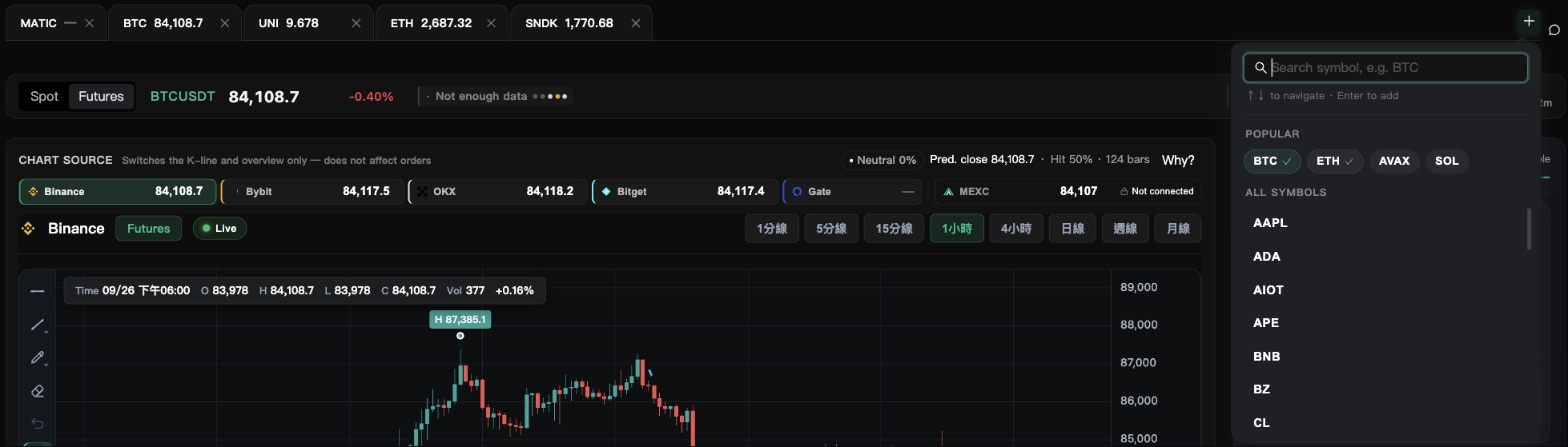
탭 바꾸기와 닫기
탭을 클릭하면 종목이 바뀌어요. 필요 없는 탭은 탭의 ×(이 종목 탭 제거)를 눌러 닫으세요.
열어 둔 탭은 자동으로 추적 종목에 추가돼요. 탭을 닫으면 빠지지만, 그 종목에 알림이나 차트 선, 일지 기록이 남아 있으면 그대로 유지돼요.
현물 또는 선물 고르기
탭 줄 아래에서 '현물'이나 '선물'을 고르세요. 차트, 주문 패널, 미체결 주문, 포지션이 모두 함께 바뀌어요.

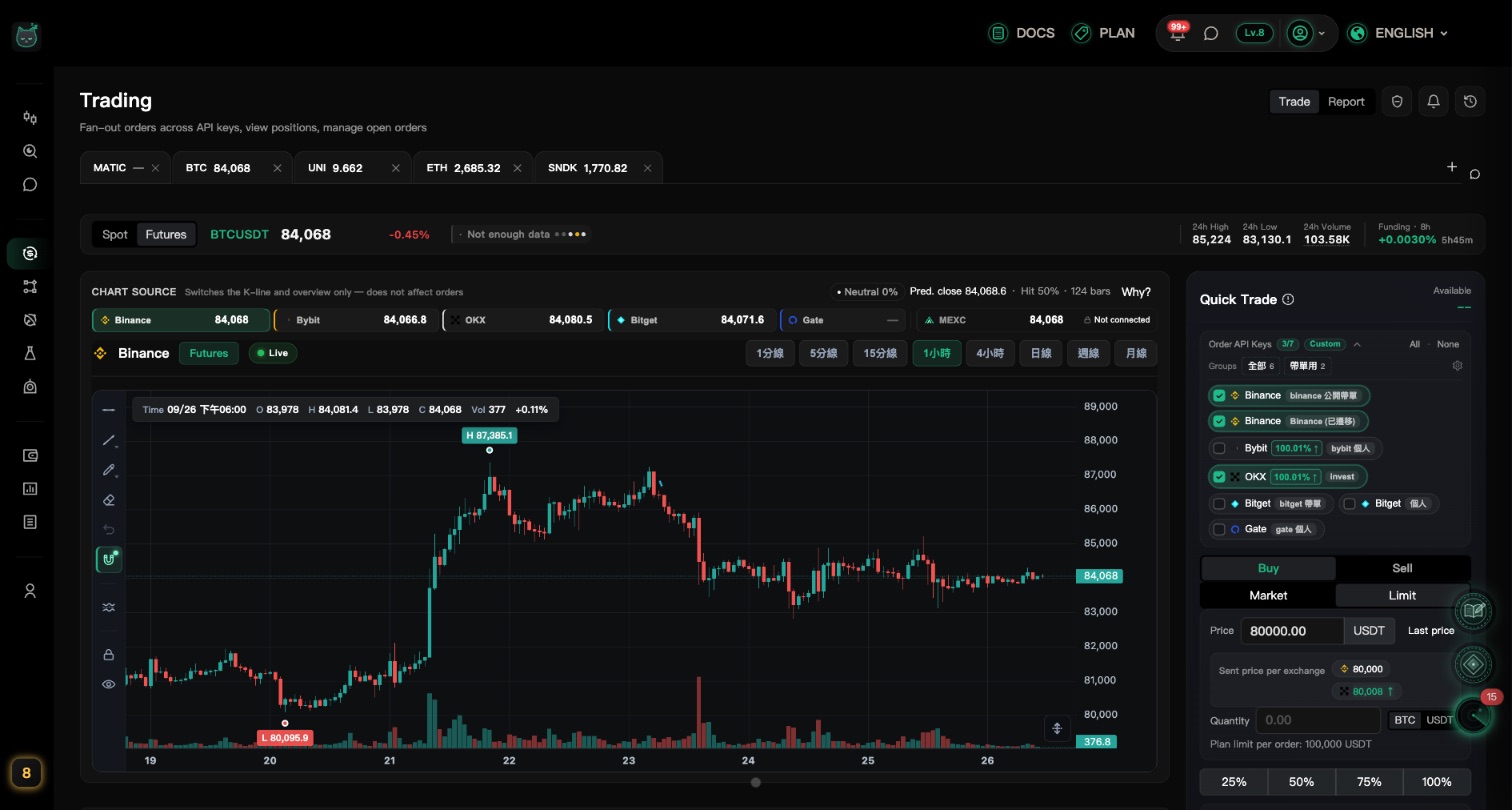
차트 보기와 선 그리기
차트를 거래소별로 바꿔 보고, 선을 긋고, 중요한 가격에 알림을 걸 수 있어요.
차트 소스 고르기
차트 위의 '차트 소스'에 거래소별 실시간 가격이 나와요. 하나를 클릭하면 그 거래소의 캔들이 보여요.
보고 있는 차트만 바뀌어요. 주문이 들어가는 곳은 바뀌지 않아요.
차트에 그리기
차트 왼쪽의 그리기 도구에는 '수평선', '추세선', '펜', '지우개'가 있어요.
도구를 고르고 차트를 클릭하세요(추세선은 시작점과 끝점이 필요해요).
그리려면 로그인해야 해요. 그린 선은 자동으로 저장되어 다음에도 그대로 있어요.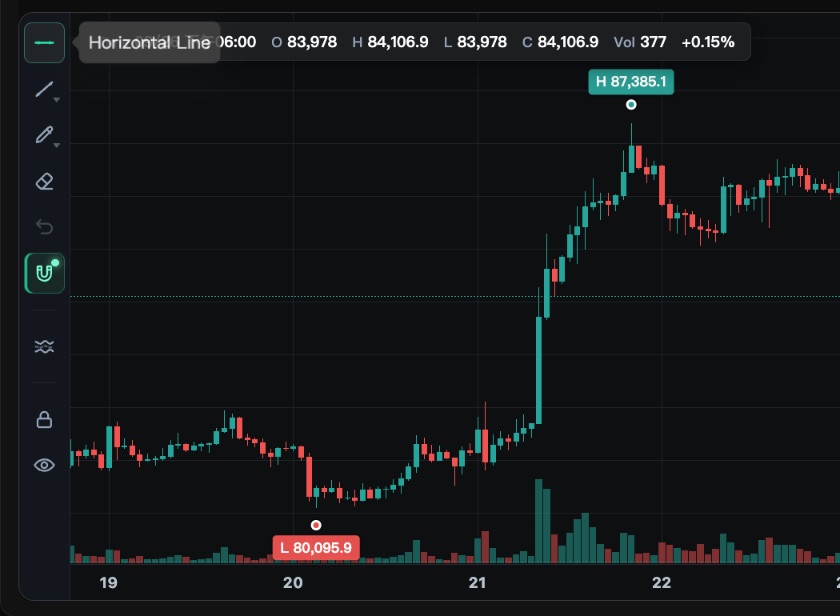
선 조정하기와 지우기
그린 선을 클릭하면 작은 버튼 줄이 나타나요:
- 연장: 선을 차트 오른쪽 끝까지 늘려요
- 알림 설정: 가격이 이 선에 닿으면 알려줘요
- 삭제: 선을 지워요
- 닫기: 이 버튼 줄을 숨겨요
선에 알림 걸기
'알림 설정'을 클릭하면 '차트 선 알림 설정'이 열려요. '도달 알림 활성화'(가격이 선에 닿을 때)나 '돌파 알림 활성화'(가격이 선을 넘을 때)를 체크하고 '저장'을 누르세요.
빠른 가격 알림
페이지 제목 오른쪽의 종 버튼이 '가격 알림'이에요. '목표가'를 입력하고 '추가'를 누르면 가격이 그 값까지 오르거나 내릴 때 알려줘요.
모든 알림을 관리하거나 스프레드·지표 알림을 만들려면 '알림 센터' 페이지를 쓰세요. '알림과 경보' 가이드를 참고하세요.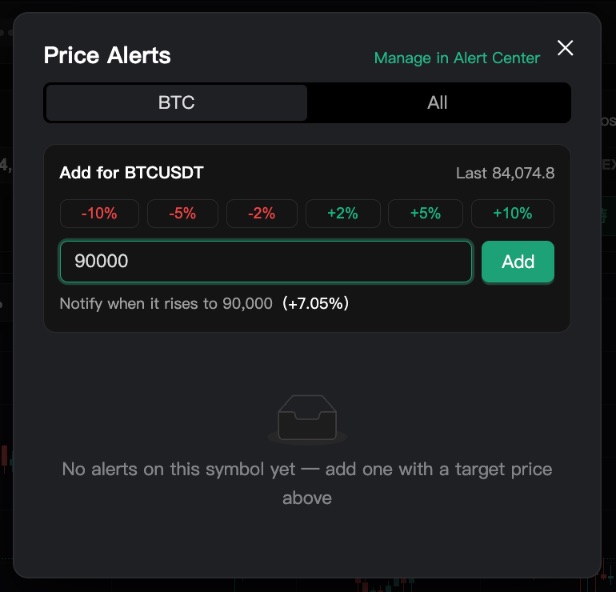
직접 주문하기
오른쪽 주문 패널에서 같은 주문을 여러 거래소 계정에 한 번에 보낼 수 있어요.
거래할 계정 고르기
'주문 API 키'에서 쓰고 싶은 거래소 계정을 체크하세요. 여러 개 고를 수 있어요.
아직 거래소를 연결하지 않았다면 먼저 '계정 및 설정' → '거래소 API 키'로 가세요.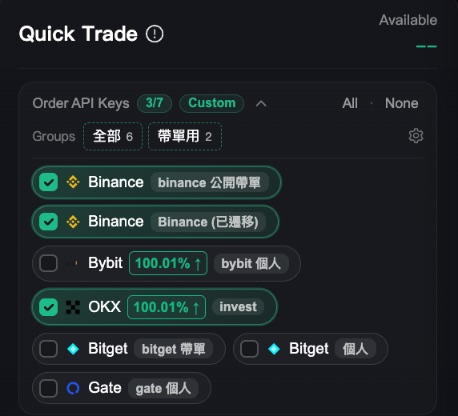
방향과 주문 유형 고르기
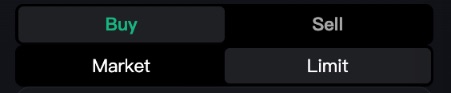
먼저 '매수'나 '매도'를 고르고, 이어서 주문 유형을 고르세요:
- 시장가: 지금 시장 가격으로 바로 체결돼요
- 지정가: '가격'을 직접 정해요. 시장이 그 가격에 닿아야 체결되고, 그때까지 주문이 걸려 있어요
수량 입력하기
코인 수량을 입력하거나, 'USDT'로 바꿔서 금액을 입력하면 코인 수량으로 바꿔 줘요.
25%, 50%, 75%, 100% 버튼은 잔고나 포지션의 해당 비율만큼 채워 줘요.
요금제마다 한 번에 넣을 수 있는 최대 금액이 있고, 패널에 '요금제 주문당 한도'로 표시돼요.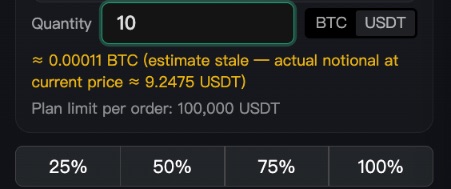
선물: 익절·손절 함께 걸기
선물에서 '고급 (선물)'을 열면 '리듀스온리'와 '익절/손절 함께 설정' 두 가지 옵션이 있어요. '익절/손절 함께 설정'을 체크하고 '익절 가격'과 '손절 가격'을 입력하면, 메인 주문이 체결될 때 자동으로 걸려요('리듀스온리'를 체크하면 이 옵션은 사라져요).
수량을 입력한 뒤 거래소에 설정된 레버리지를 읽어 올 수 있으면 '현재 거래소 레버리지'와 '예상 청산가'도 함께 보여요.
레버리지는 수익과 손실을 모두 키워요. 레버리지는 거래소에서 직접 바꿔야 하고, 여기서는 보기만 할 수 있어요.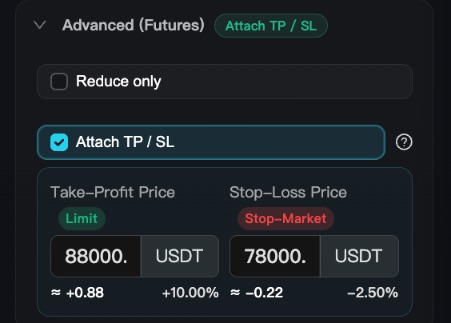
주문 보내기
방향, 가격, 수량을 한 번 더 확인한 뒤 맨 아래의 초록색 '매수'나 빨간색 '매도' 버튼을 누르세요.
작업 비밀번호 잠금을 설정했다면 먼저 비밀번호를 물어봐요.
주문은 바로 거래소로 가요. 시장가 주문은 즉시 체결되어 취소할 수 없으니, 누르기 전에 한 번 더 확인하세요.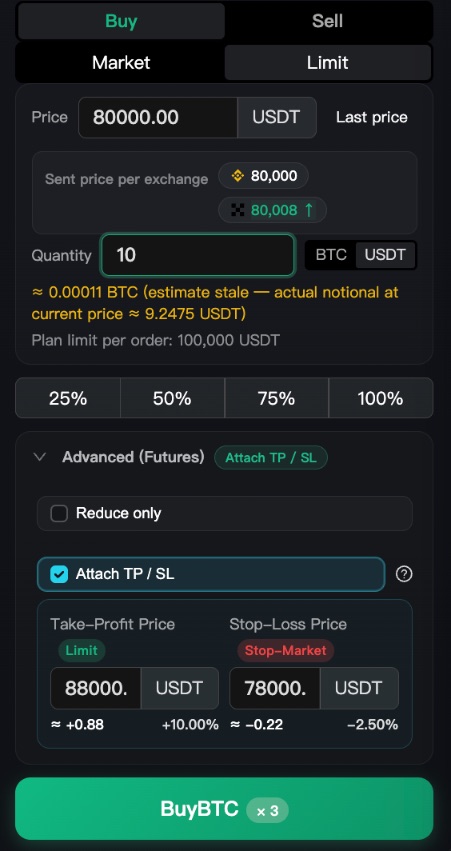
미체결 주문과 포지션 관리하기
거래한 뒤에는 체결되지 않은 주문과 지금 포지션이 페이지 오른쪽 아래에 나타나요.
미체결 주문과 포지션 보기
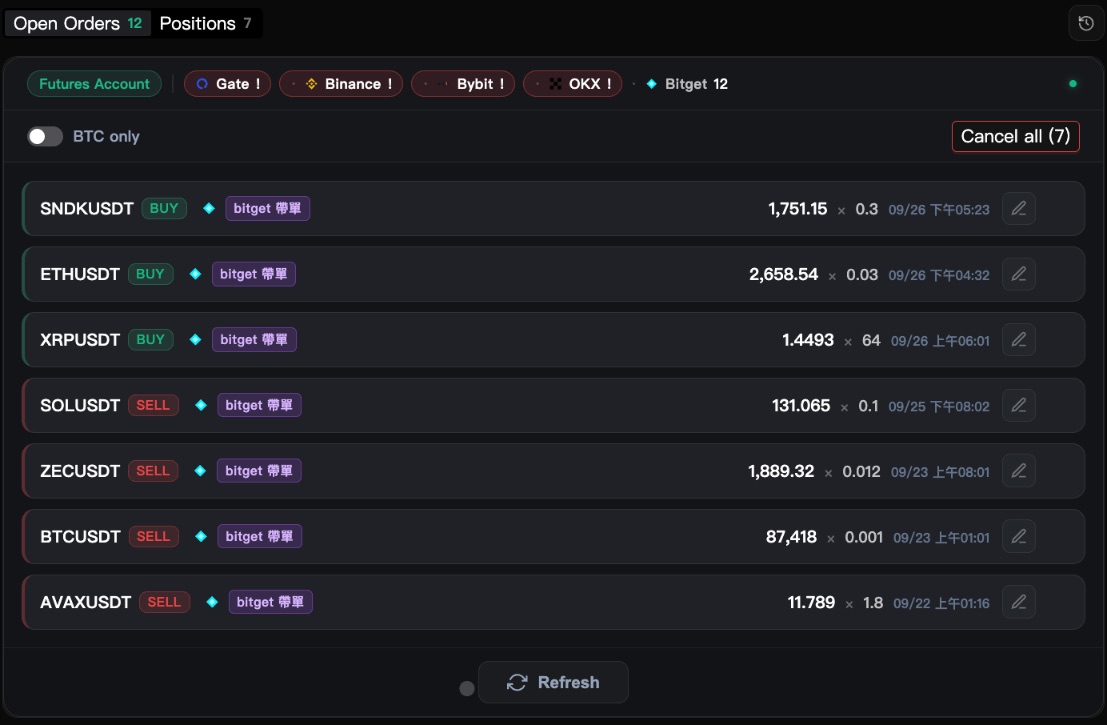
'미체결 주문'과 '포지션' 탭을 오가며 볼 수 있고, 숫자는 각각 몇 건인지 보여줘요. 모두 실시간으로 업데이트되니 새로고침할 필요가 없어요.
주문 수정하기와 취소하기
'미체결 주문'에서 주문을 찾으세요. 카드 오른쪽의 연필 아이콘이 '주문 수정'이에요. 가격이나 수량을 바꾸고 '적용'을 누르세요.
카드에 마우스를 올리면 연필 옆에 ×(주문 취소)가 나타나요. 누른 뒤 '취소 확인'을 누르면 취소돼요. 휴대폰에서는 카드를 한 번 눌러 펼치면 ×가 보여요.
취소할 주문이 많나요? 위쪽의 '전체 취소'로 한 번에 처리하세요.
포지션 정리하기
'포지션'에서 정리할 포지션을 찾아 '시장가 청산'(바로 체결)이나 '지정가 청산'(더 좋은 가격에 주문을 걸어 둠)을 고른 뒤 '청산 확정'을 누르세요.
'TP / SL'을 눌러 이미 가진 포지션에 보호 주문을 추가할 수도 있어요.
시장가 청산은 바로 체결되고 되돌릴 수 없어요.모든 거래소에 손절 한 번에 걸기
페이지 제목 오른쪽의 방패 버튼이 '손절 관리 (전체 거래소)'예요. 이 종목의 포지션마다 거래소별로 손절이 걸려 있는지 보여줘요. '트리거 가격'을 입력하고 '전체 적용'을 누르면 모든 곳에 한 번에 손절이 걸려요.
버튼에 빨간 점이 있으면 손절이 없는 포지션이 적어도 하나 있다는 뜻이에요. 선물 포지션에만 쓸 수 있어요.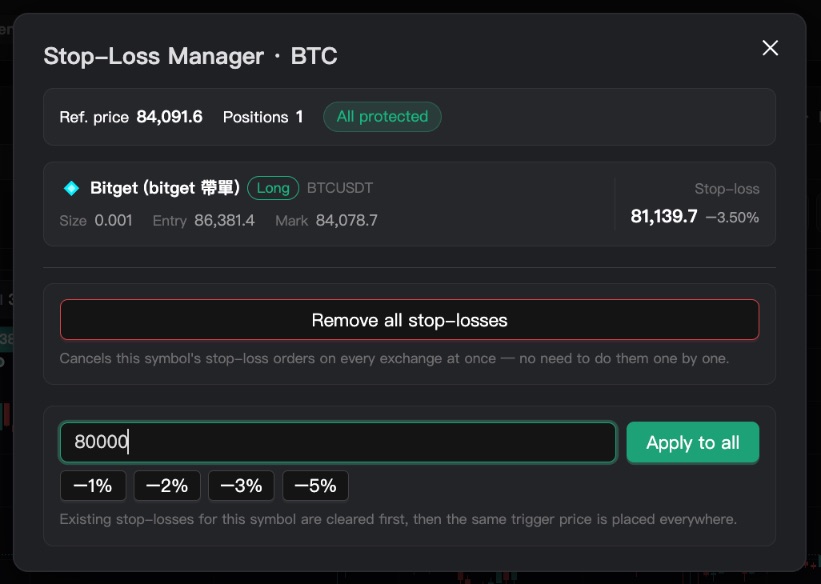
전체 청산
주문 패널 아래의 '전체 청산'은 거래소마다 가진 물량을 기준으로 한 번에 전부 팔거나 청산해요. '청산 (시장가)'나 '청산 (지정가)'를 고르면 되고, 확인하기 전까지는 아무것도 보내지 않아요.
선택한 모든 거래소에 한 번에 적용돼요. 확인 창의 목록을 꼼꼼히 읽고 확인하세요.지난 거래 보기
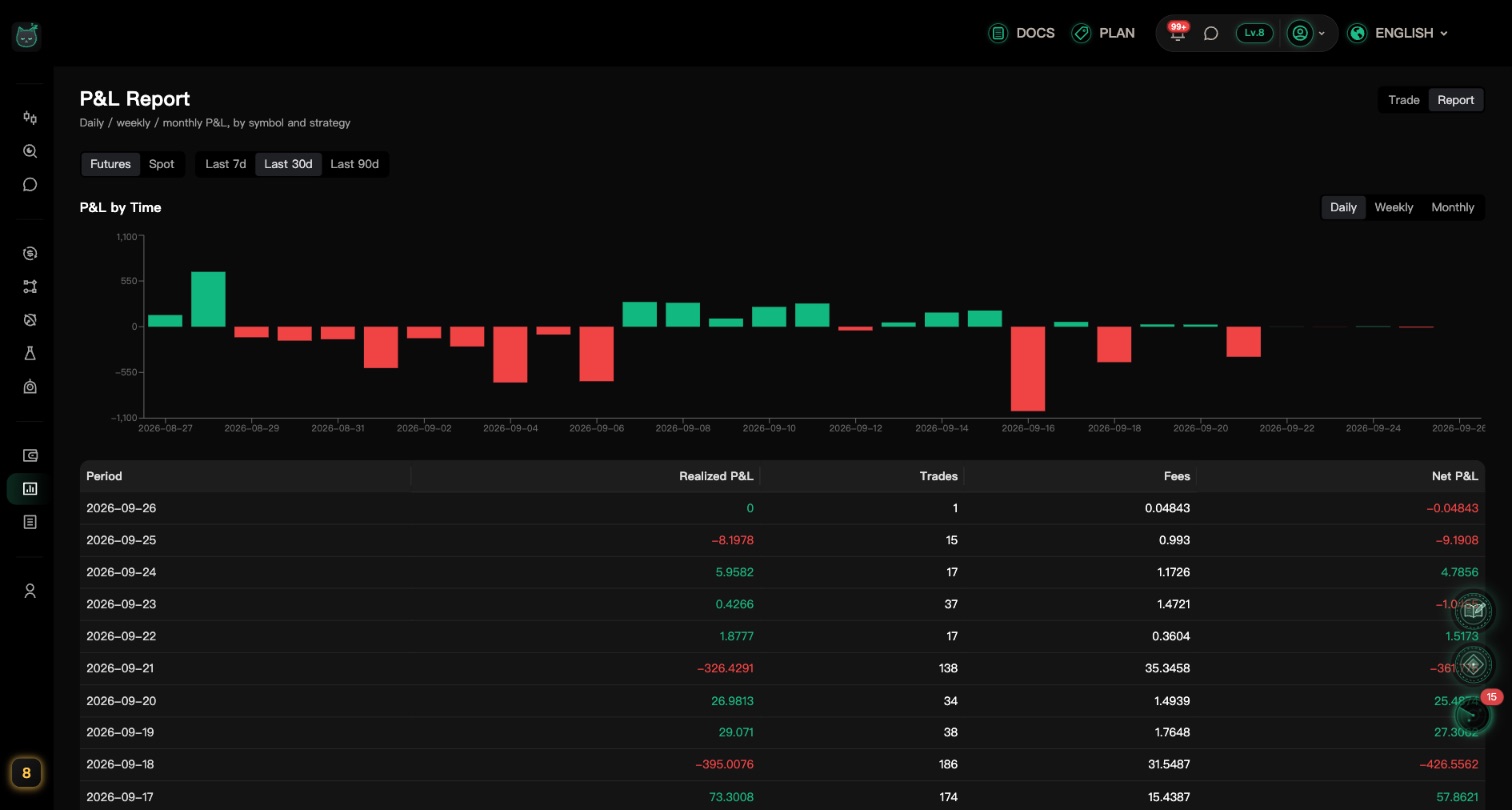
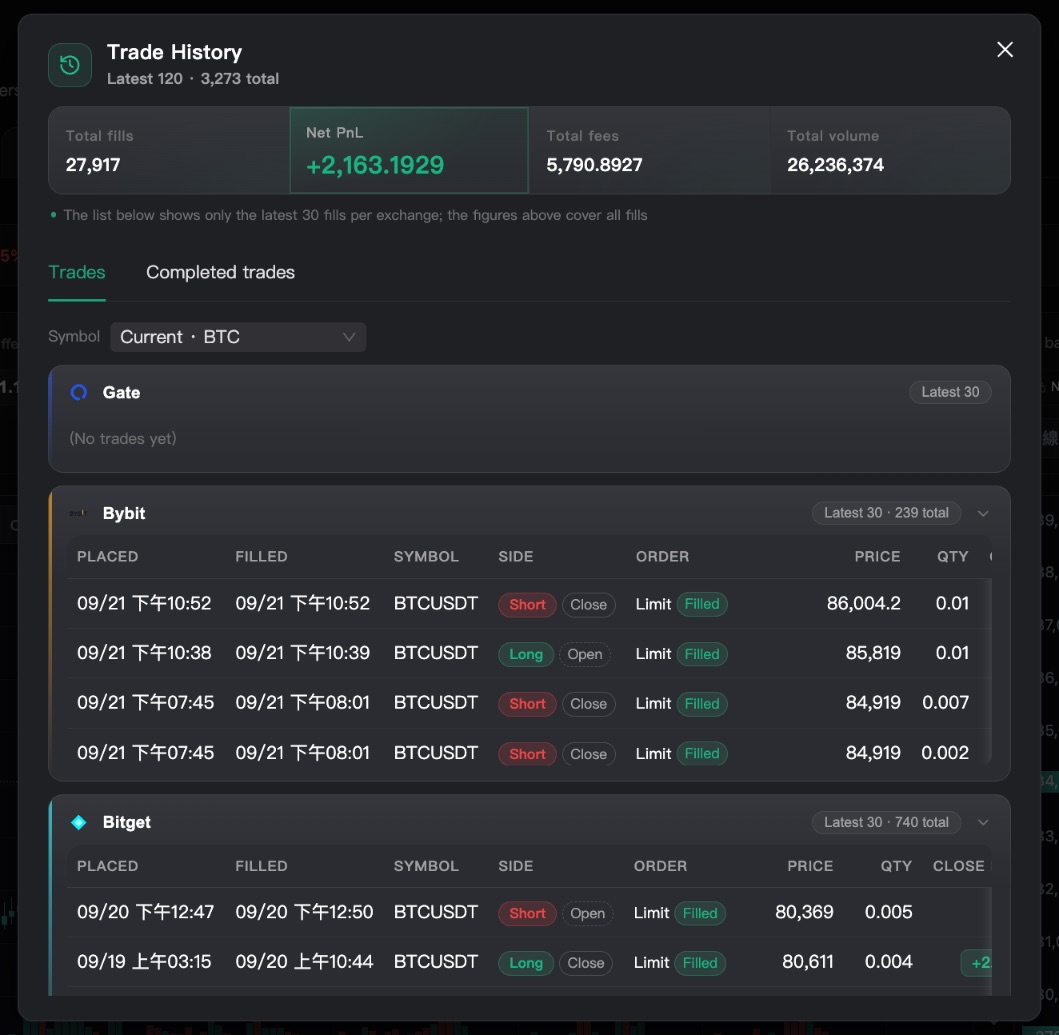
페이지 상단 오른쪽의 시계 아이콘과 주문 영역 오른쪽 위의 시계 아이콘은 같은 '거래 내역' 창을 열어요. '거래'에는 모든 체결이, '완료된 거래'에는 진입부터 청산까지 거래별 순수익이 나와요.
청산 후 일지와 리포트
청산할 때마다 1분만 메모하고 다음 날 리포트를 읽는 것, 이 간단한 습관이 더 나은 트레이더로 만들어 줘요.
청산 노트 쓰기
선물 포지션이 청산되면 진입가, 청산가, 순수익이 담긴 '청산 노트'가 떠요.
'지금 기분'을 고르고 별점을 매긴 뒤 몇 마디 적고 '일지에 저장'을 누르세요. 쓰고 싶지 않다면 '건너뛰기'를 누르세요.
타이핑 대신 마이크로 말해도 돼요. 자동으로 뜨는 게 싫다면 '알림 설정'에서 '청산 회고 노트'를 끄세요.오늘의 일지 열기
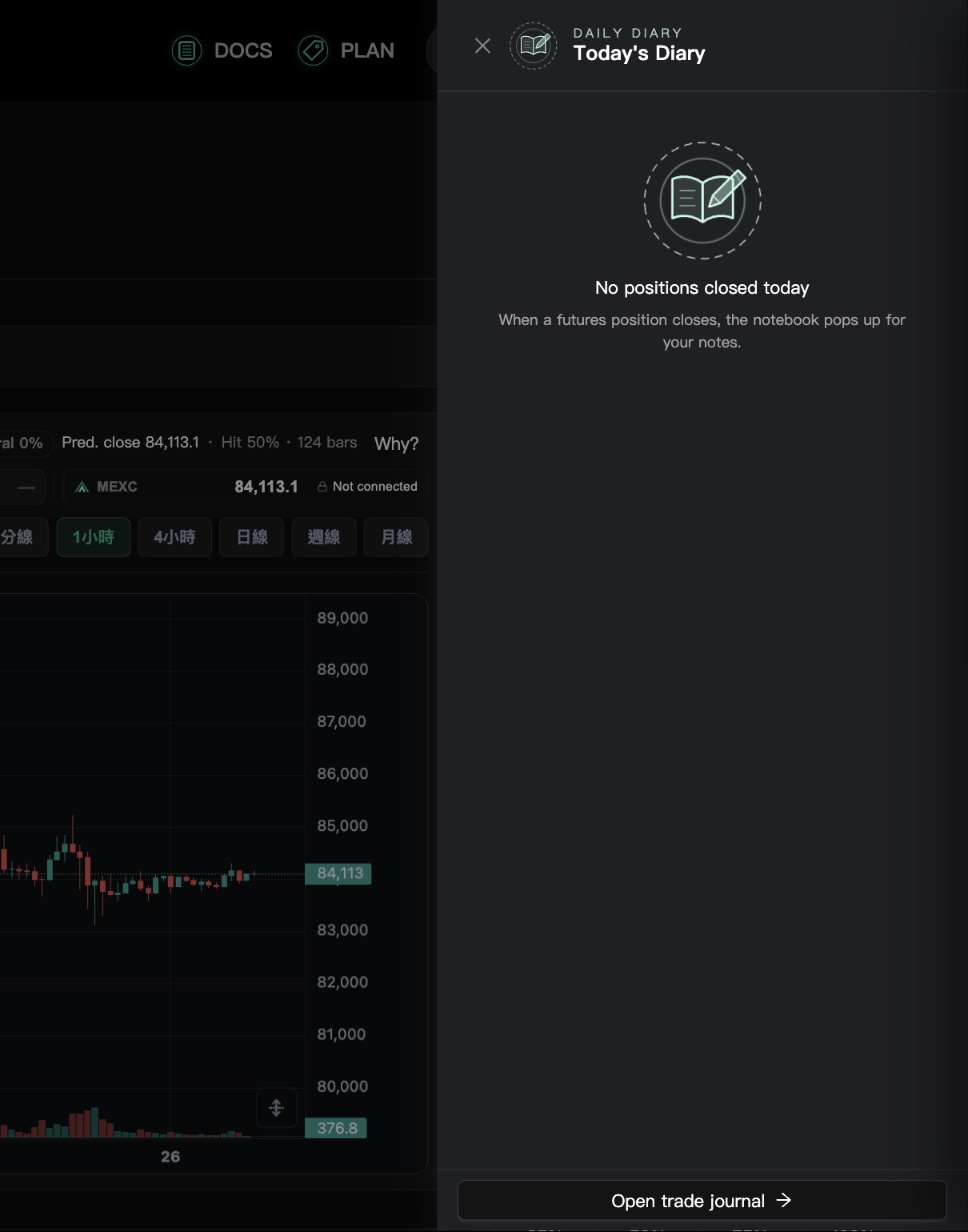
화면 구석의 노트 버튼이 '오늘의 일지'예요. 오늘의 순손익, 거래 수, 청산한 거래가 모두 나와요. 메모가 없는 거래는 '작성'을 눌러 채울 수 있어요.
어제의 거래 리포트
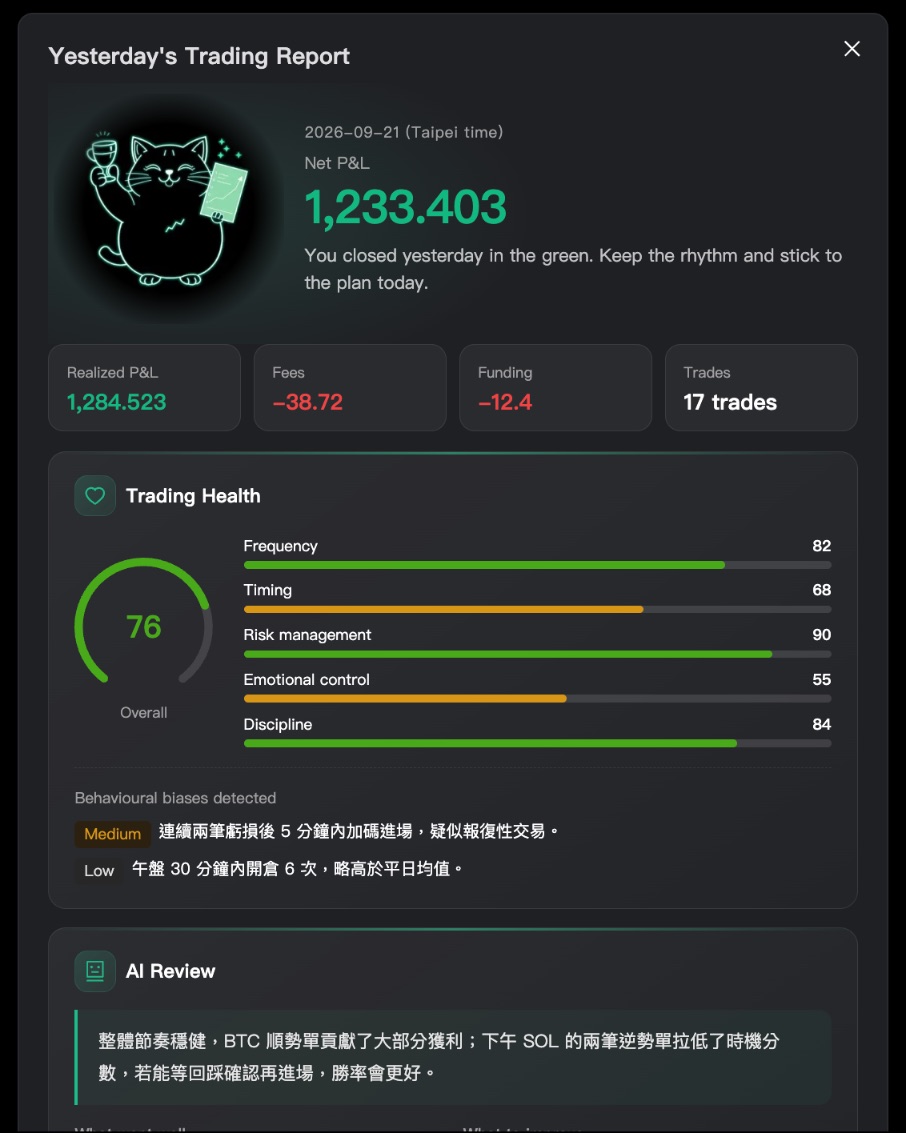
어제 거래했다면 10:00(대만 시간) 이후 처음 대시보드 페이지를 열 때 '어제의 거래 리포트'가 떠요. 순수익, 수수료, '트레이딩 건강도', 'AI 리뷰'를 보여줘요.
리포트는 하루에 최대 한 번, 전날 거래한 경우에만 떠요.