자산과 리포트
내 돈이 어디 있는지, 얼마를 벌고 잃었는지 보고 계정을 설정해요
이 페이지에서는 '자산'과 '손익 리포트' 화면을 차례로 안내하고(건별 거래 기록은 손익 리포트의 '거래 내역' 탭에 있어요), '계정 및 설정'의 각 탭을 설명해요. 구독과 결제는 다음 페이지인 '요금제와 결제'에서 다뤄요.
자산: 모든 거래소를 한눈에
거래소 키를 연결하면 각 거래소의 잔고가 여기로 자동으로 모여요. 이제 앱을 오가며 확인할 필요가 없어요.
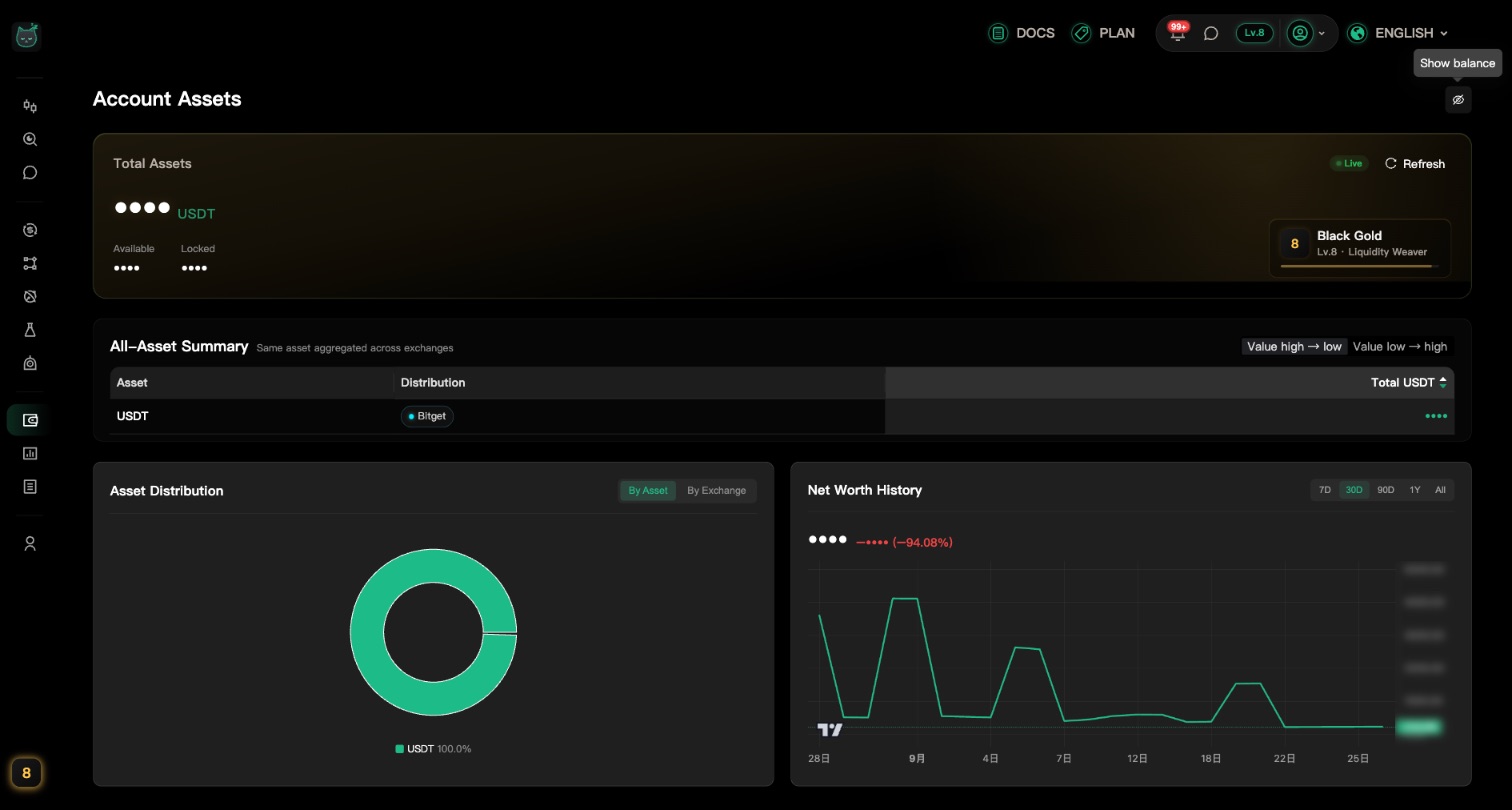
맨 위 '총자산'부터 보세요
큰 숫자는 모든 거래소를 합친 금액이에요. 그 아래에서 합계가 '사용 가능'과 '동결'로 나뉘어요.
'동결'은 보통 아직 체결되지 않은 주문에 묶인 돈이에요.
오른쪽 위에 '실시간'이 보이면 숫자가 알아서 업데이트돼요. 바로 새로 보고 싶으면 '새로고침'을 누르세요.
밖에 있나요? 잔고부터 숨기세요
페이지 제목 옆 눈 아이콘('잔고 숨기기')을 누르면 모든 금액이 가려져요. 다시 누르면('잔고 표시') 다시 보여요.
다음에 페이지를 열 때도 이 선택이 유지돼요.
'전체 자산 요약': 코인별 합계
같은 코인이 여러 거래소에 나뉘어 있어도 이 표에서 합쳐 보여 줘요. '분포'에서 거래소마다 얼마씩 있는지 볼 수 있어요.
- 오른쪽 위 전환 버튼으로 금액 높은 순·낮은 순 정렬을 바꿀 수 있어요
- '합계 USDT'는 USDT로 환산한 금액이에요

'자산 차트': 구성과 추이
'자산 분포'는 '자산별' 또는 '거래소별'로 볼 수 있어요. '순자산 추이'에서는 7D, 30D, 90D, 1Y, 전체를 바꿔 가며 자산이 어떻게 변했는지 볼 수 있어요.
휴대폰에서는 차트가 '자산 차트' 안에 접혀 있어요. 눌러서 펼치세요.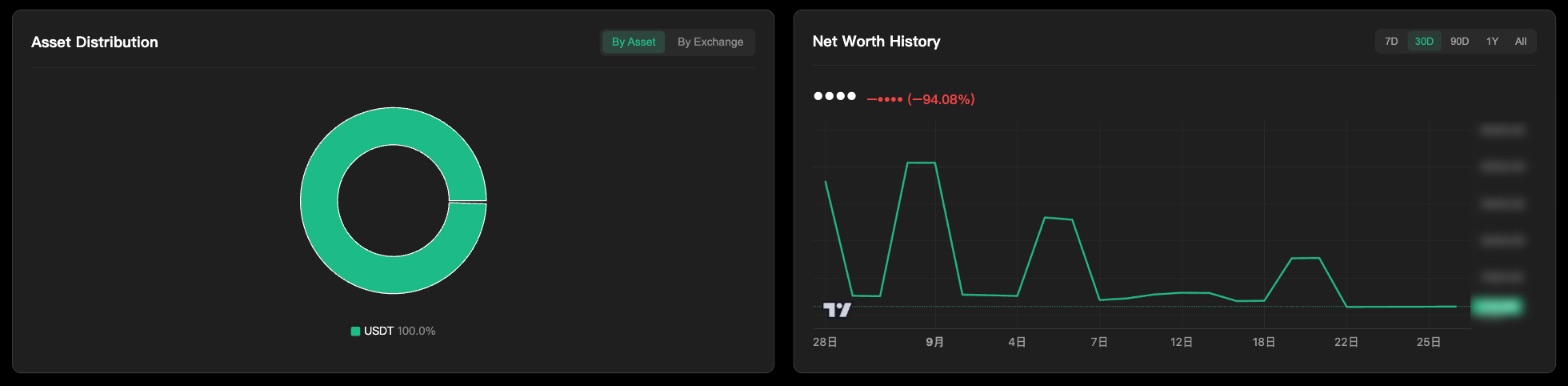
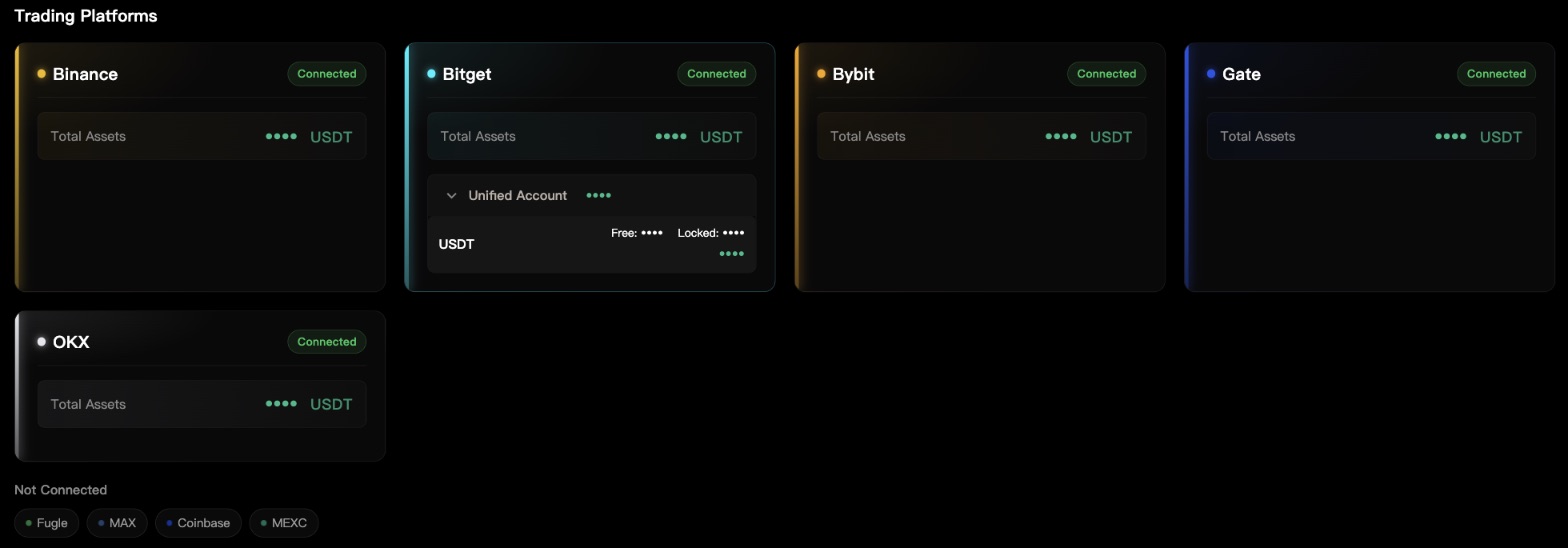
'거래 플랫폼': 거래소별 상세
연결된 거래소마다 카드가 하나씩 있고, 그 거래소에서 자산이 있는 계좌가 나와요. 계좌 이름은 거래소마다 달라서 '현물 계좌', '선물 계좌'로 나오기도 하고, Bitget 통합 계정이면 '통합 계좌'로 나와요. 계좌 줄을 누르면 펼쳐져서 코인별 '사용 가능'과 '동결' 수량을 볼 수 있어요.
아직 연결하지 않은 거래소는 맨 아래 '연결 안 됨'에 나와요.
불러오기 오류가 떴나요? 당황하지 마세요
오류 메시지가 보이면 '다시 불러오기'를 눌러 다시 시도하세요.
데이터를 불러오지 못했다는 뜻일 뿐, 잔고가 0이라는 뜻이 아니에요. 계속 실패하면 인터넷 연결을 확인하고 거래소 키가 아직 유효한지 확인하세요.
손익 리포트: 일·주·월별 결과
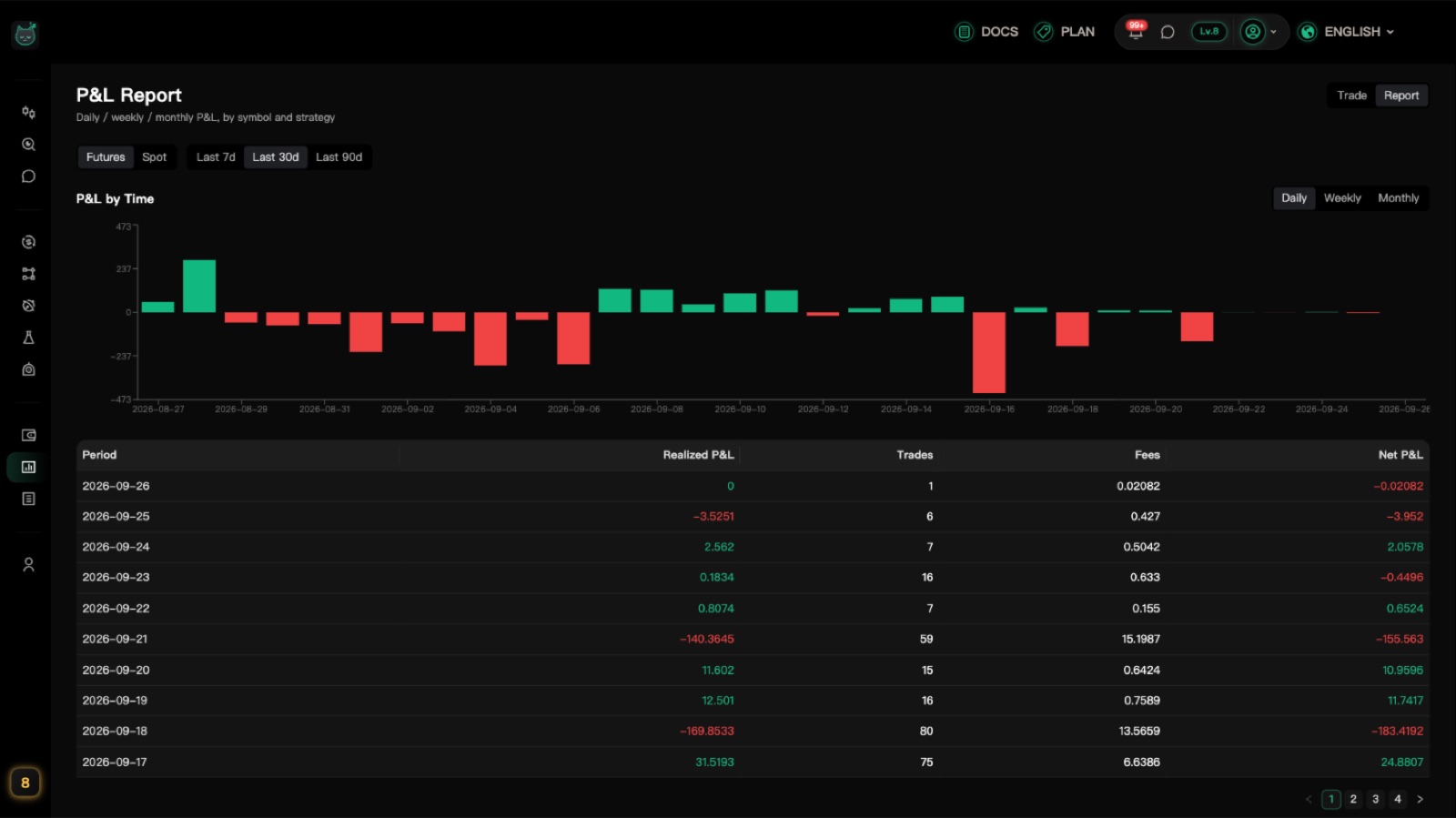
거래 결과를 기간, 종목, 키, 전략별로 나눠 표로 보여 줘요.
시장과 기간 고르기
맨 위 전환 버튼 두 개를 쓰세요. 먼저 '선물' 또는 '현물'을 고르고, 다음으로 '최근 7일', '최근 30일', '최근 90일' 중 하나를 고르세요. 아래 표가 모두 그에 맞게 바뀌어요.

'기간별 손익': 기간마다의 결과
'일간', '주간', '월간'을 바꿔 볼 수 있어요. 각 줄에 '실현 손익', '거래 횟수', '수수료', '순손익'이 나와요.
'순손익'은 실현 손익에서 수수료를 뺀 금액이에요. 실제로 벌거나 잃은 금액에 가장 가까운 숫자예요.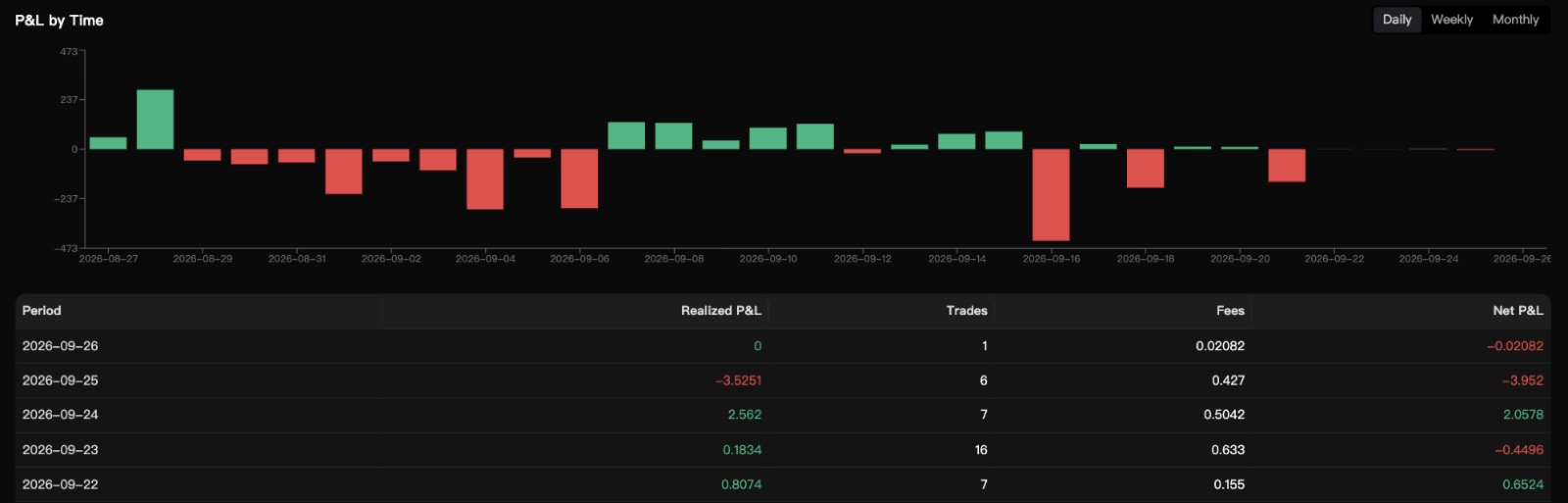
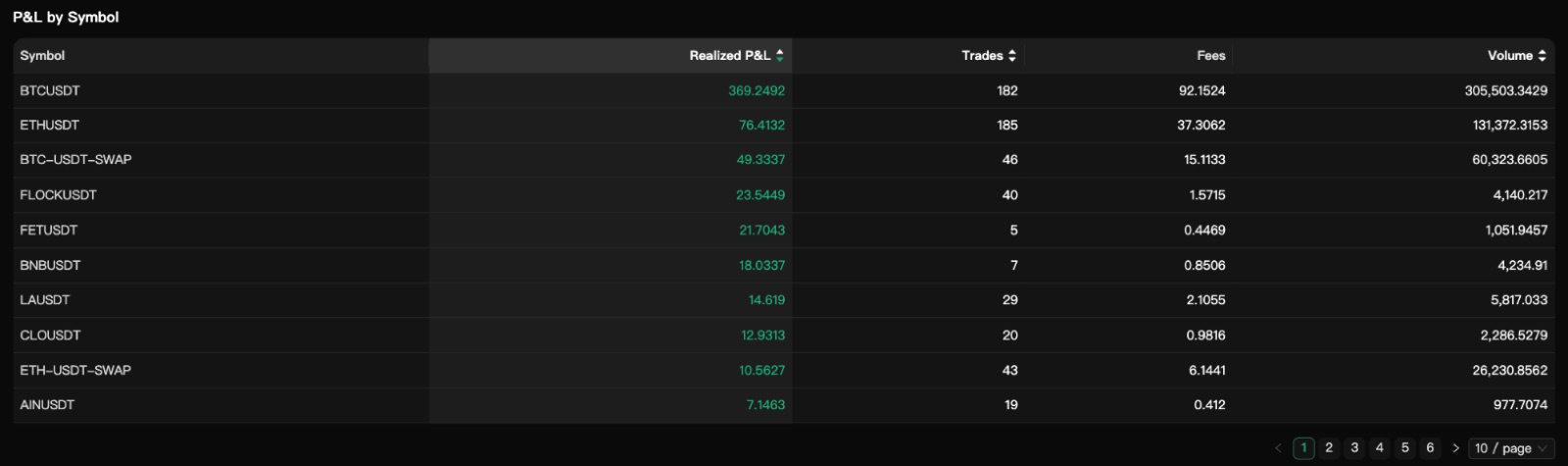
'종목별 손익': 잘된 코인과 안 된 코인
거래쌍마다 한 줄씩 '실현 손익', '거래 횟수', '수수료', '거래량'을 보여 줘요.
'API 키별 손익': 키마다 따로 계산
거래소 키를 여러 개 연결했다면 선택한 기간의 합계를 키별로 나눠 보여 줘요.
어느 키의 거래인지 알 수 없는 건 '미귀속'으로 묶여요.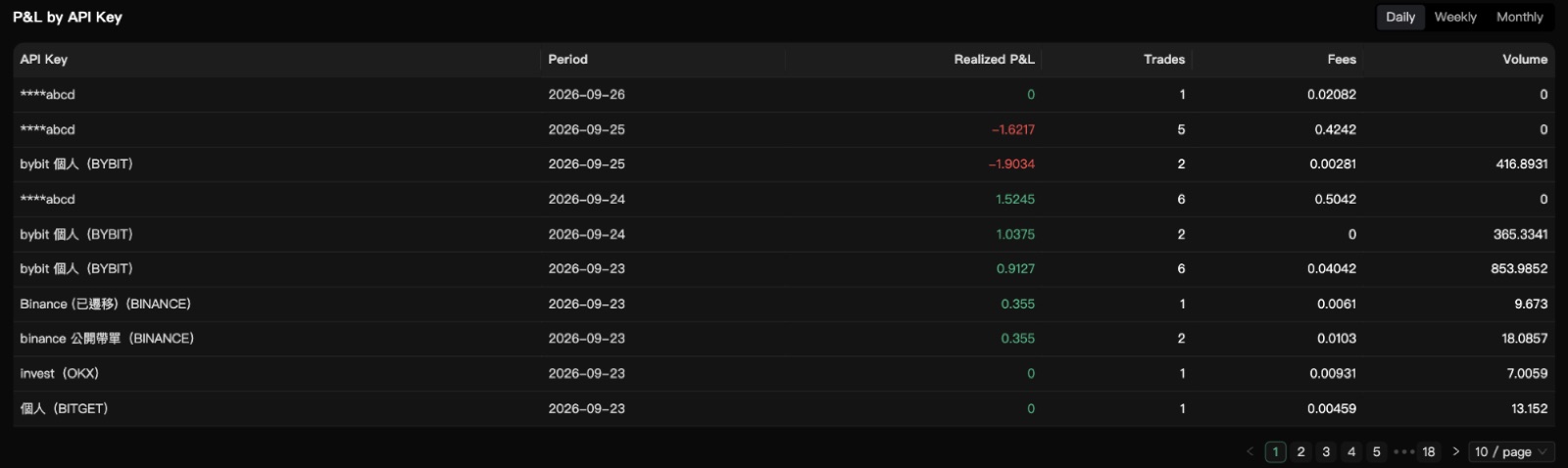
'전략별 손익': 전략마다의 성과
전략별 '누적 손익'과 '수익률'을 보여 줘요.
기본으로는 실전 전략만 보여요. '모의 전략 표시'를 켜면 모의 모드 전략도 함께 보이고, '모의' 표시가 붙어요.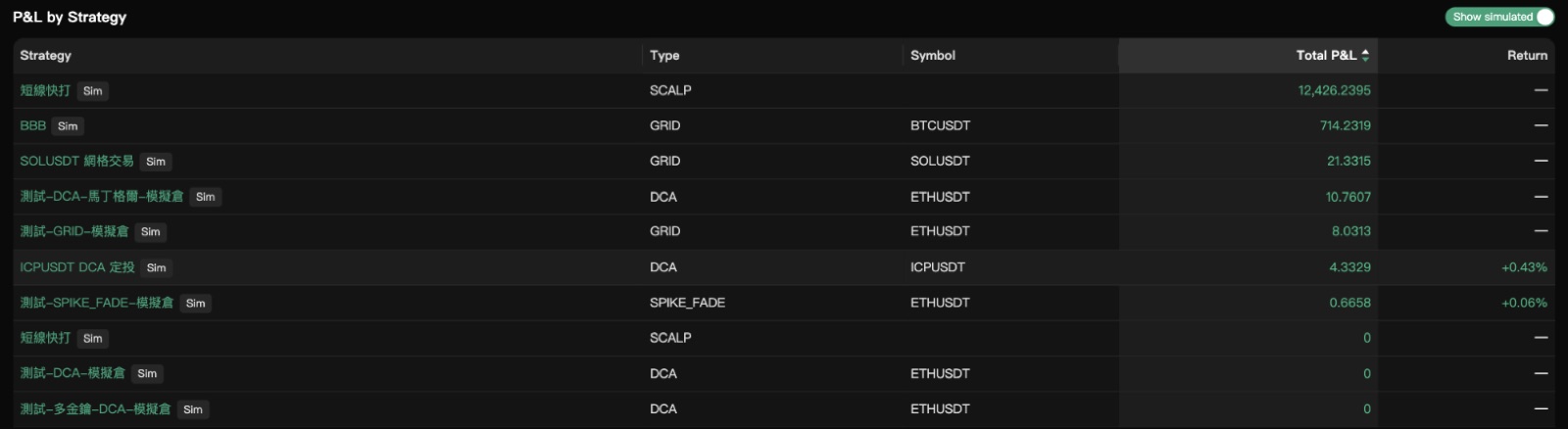
거래 내역: 모든 기록 찾아보기
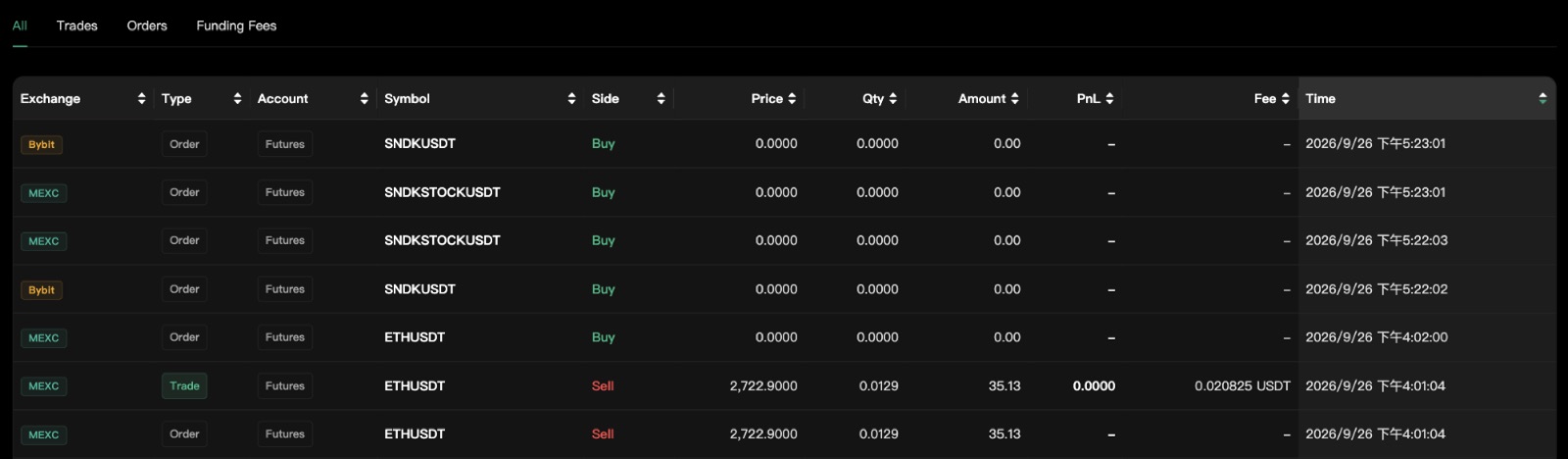
'거래 기록'은 거래소의 체결, 주문, 펀딩비를 한곳에 모아 두어 필터로 찾아보고 내역을 확인할 수 있게 해 줘요.
'기록 동기화'를 눌러 최신 데이터 받기
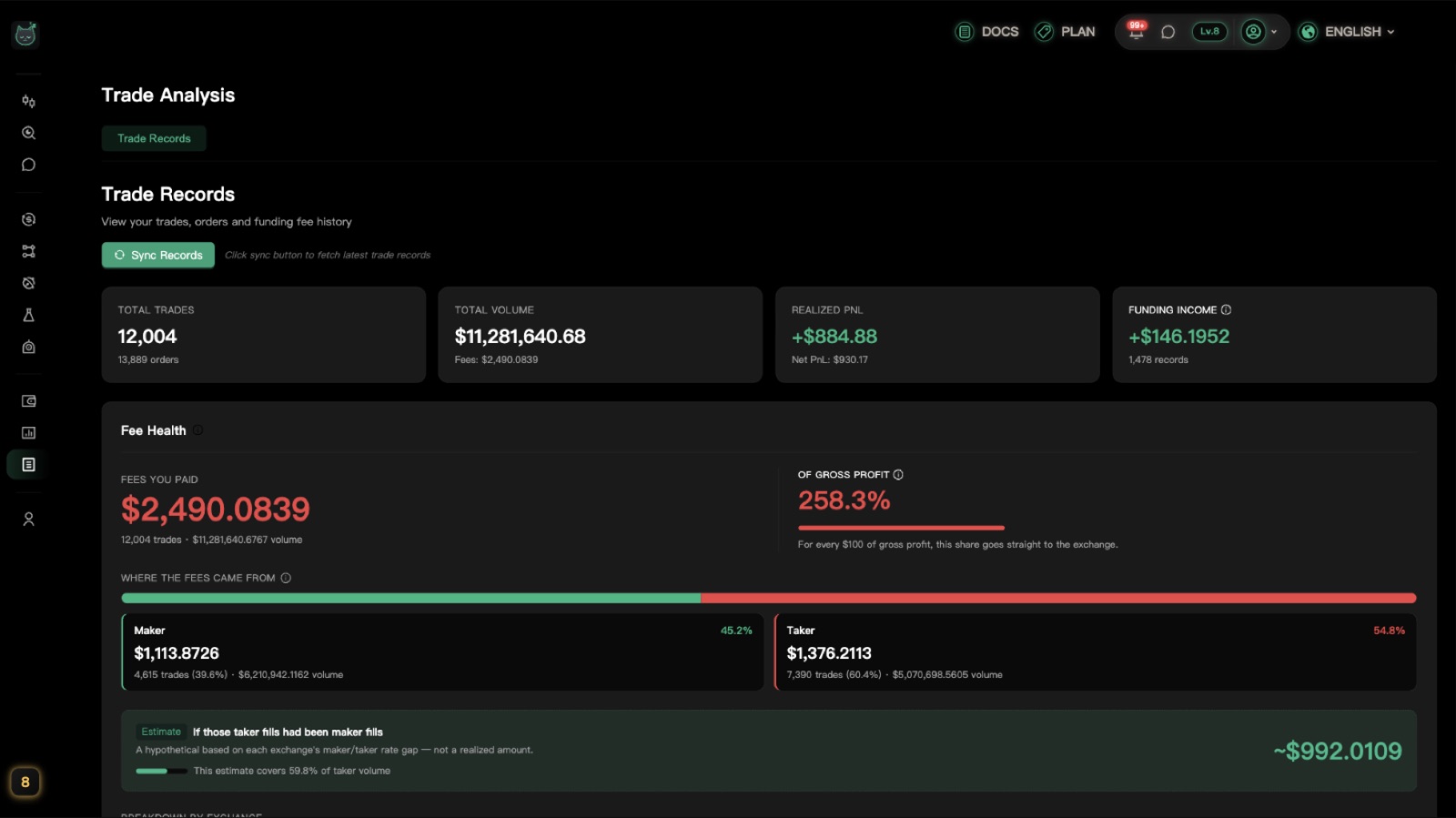
처음 들어왔을 때나 최신 거래를 보고 싶을 때 '기록 동기화'를 누르세요. 끝나면 몇 건을 가져왔는지 알려 줘요.
동기화한 뒤에는 조금 기다려야 다시 동기화할 수 있어요. 남은 시간은 버튼 옆에 표시돼요. 아직 거래소 키를 연결하지 않았다면 버튼이 회색으로 비활성화돼요.
맨 위 요약 카드
'총 체결 건수', '총 거래량', '실현 손익', '펀딩비 수익' 같은 합계를 보여 줘요.
요약 카드 아래에는 '수수료 진단'이 있어서, 낸 수수료가 얼마인지, 총이익의 몇 %를 차지하는지, 메이커와 테이커 체결이 각각 얼마인지 볼 수 있어요.
'펀딩비 수익'은 선물에서 롱과 숏 보유자끼리 주기적으로 주고받는 금액이에요. 플러스면 받은 것이고, 마이너스면 낸 거예요.
'필터'로 범위 좁히기
'계정 유형', '종목', '방향', '기간', '거래소'로 거른 뒤 '적용'을 누르세요. '초기화'를 누르면 모두 지워져요.

기록 종류 바꾸기
아래 탭에서 '전체', '거래', '주문', '펀딩비'를 바꿔 가며 필요한 종류만 볼 수 있어요.
계정 및 설정: 각 탭이 하는 일
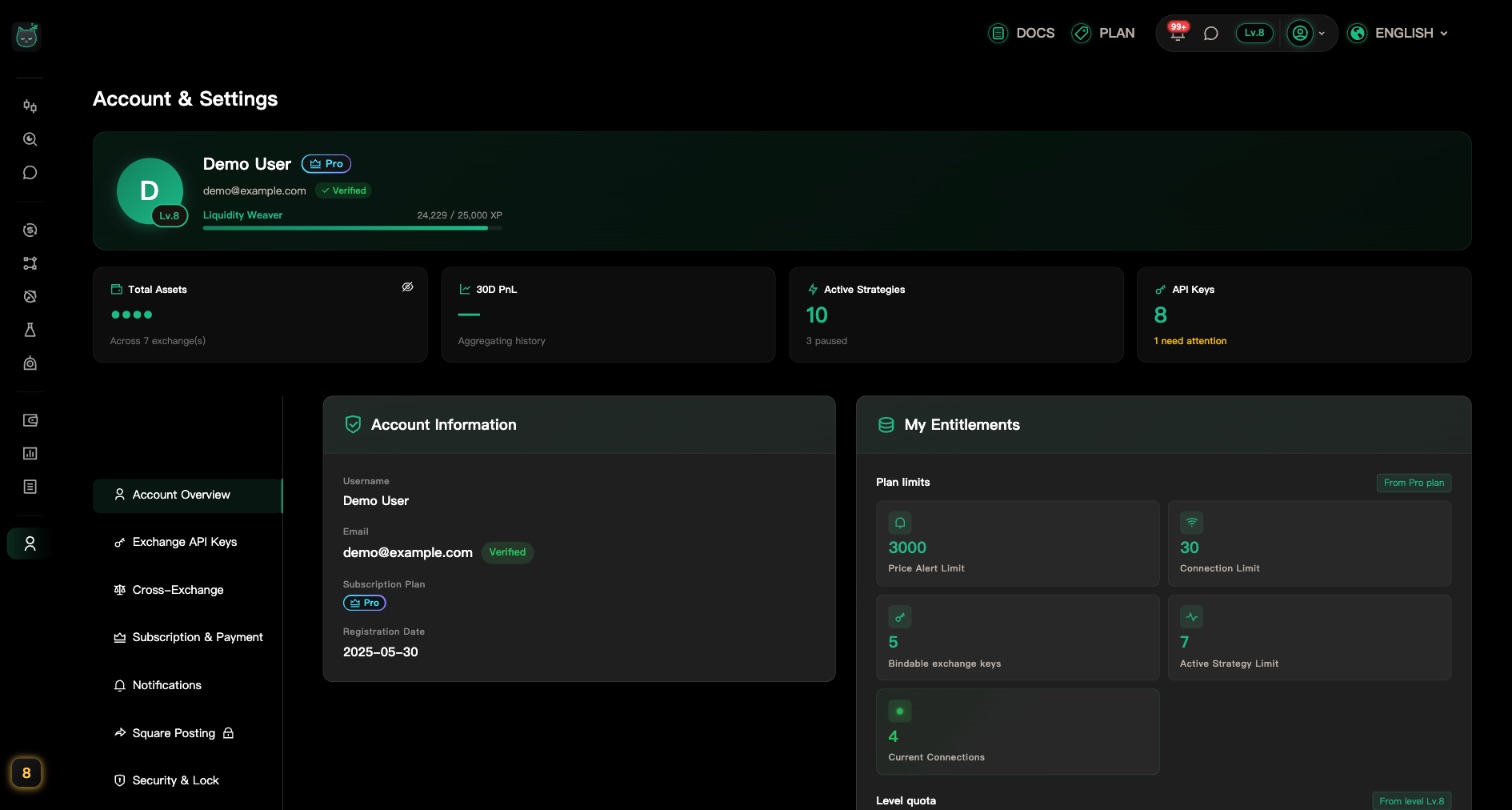
계정 정보, 거래소 키, 알림, 보안 설정이 모두 여기 있어요.
'계정 개요': 내 계정과 한도
'계정 정보'에는 사용자 이름, 이메일, 구독 요금제, 가입일이 나와요.
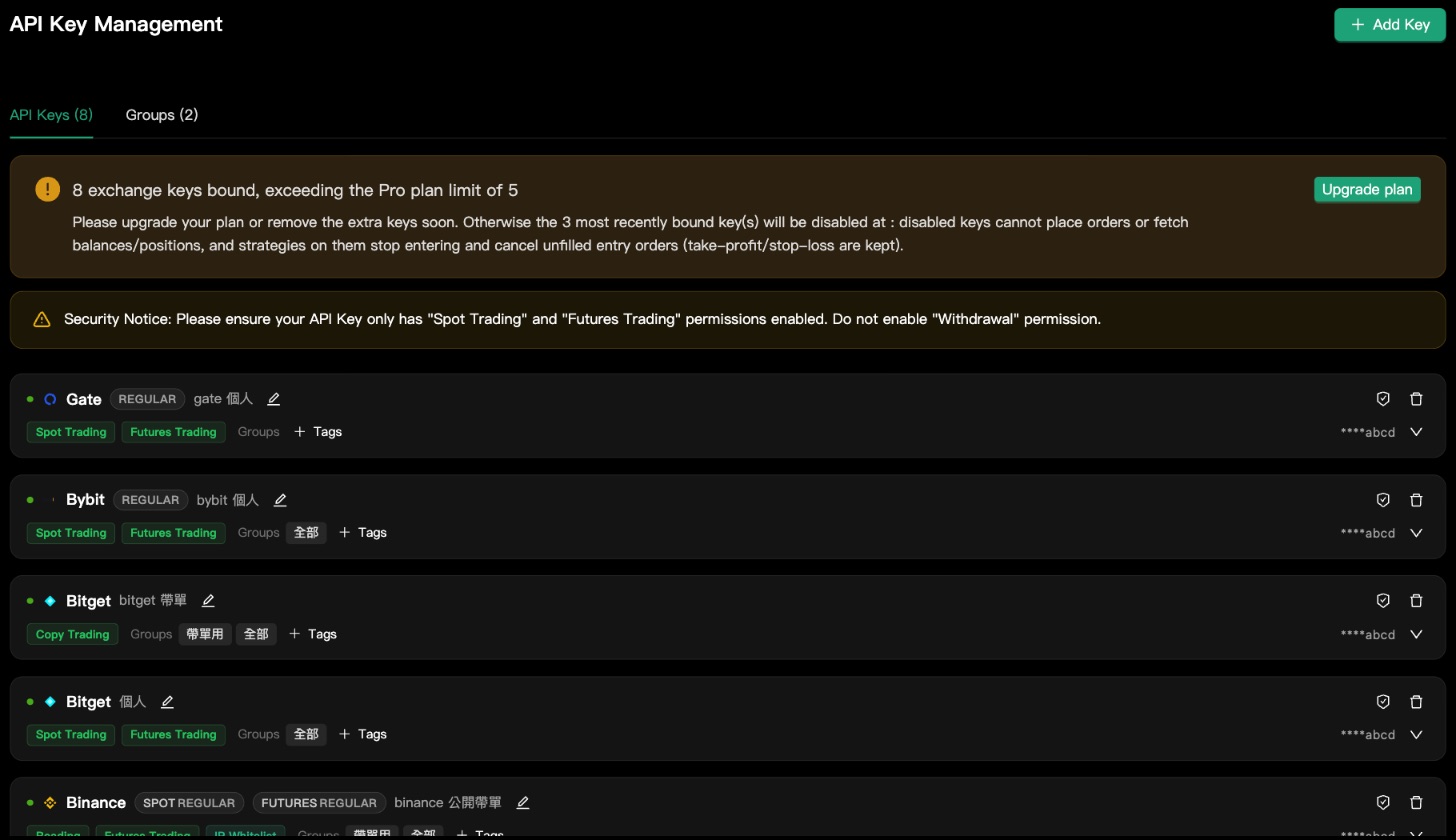
'내 이용 권한'에는 요금제 한도(API 키 수, 동시에 실행하는 전략 수 등)가 나와요. 모두 구독 요금제로 정해져요.
한도를 늘리고 싶다면 '요금제' 페이지에서 요금제를 올리면 돼요.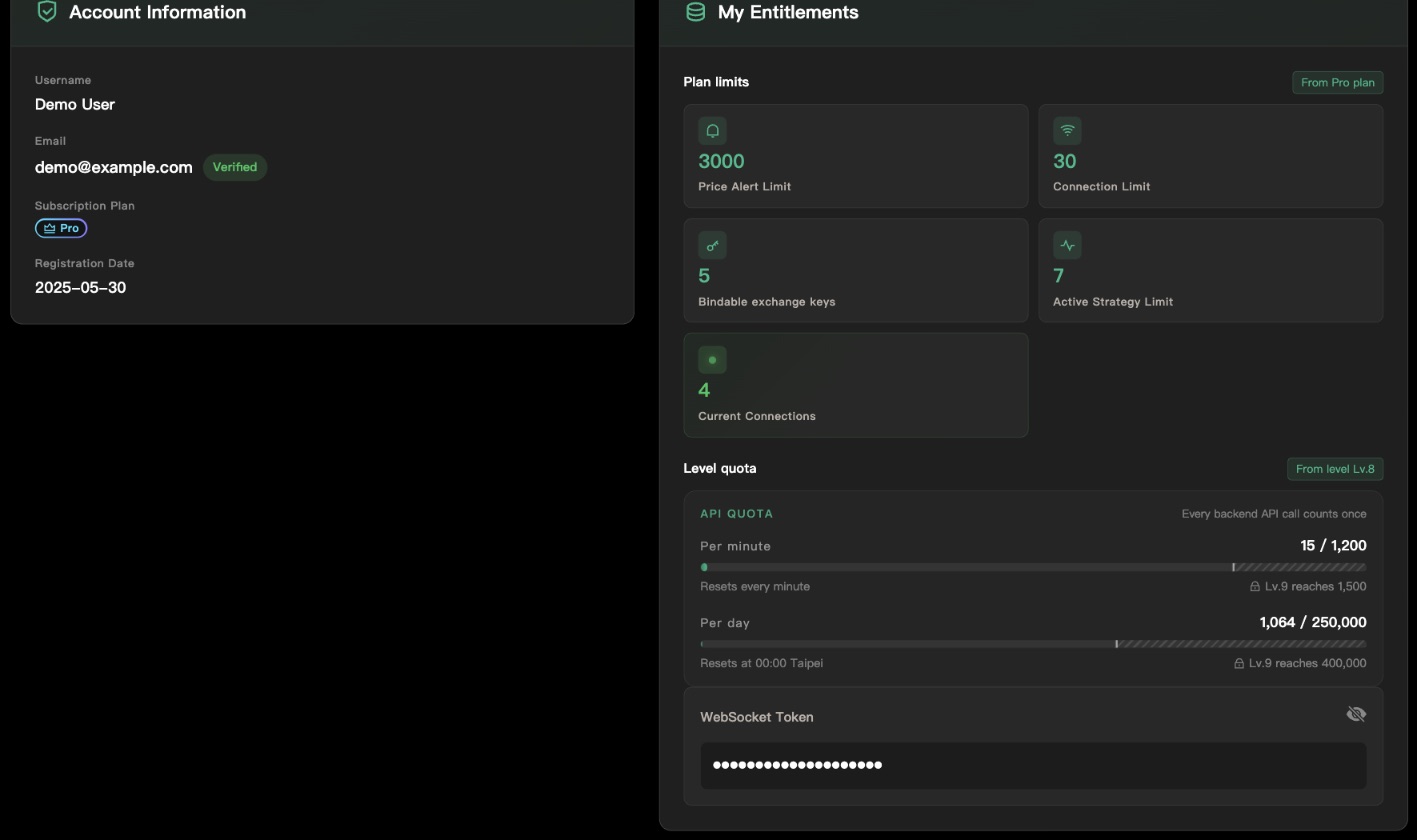
이메일 인증하기
'계정 정보'의 이메일 옆에서 '이메일 인증'을 누르면 받은편지함으로 인증 코드가 가요.
메일을 열어 6자리 코드를 창에 입력하고 '인증하기'를 누르세요. '이메일 인증이 완료되었습니다'가 보이면 끝이에요.
코드는 15분 동안 유효해요. 받지 못했거나 만료됐다면 '다시 보내기'를 누르세요. 이 단계를 마쳐야 신용카드를 연결할 수 있어요.아직 거래소 계정이 없나요? 추천 코드로 가입하세요
키를 추가하면서 거래소를 고르면 '아직 … 계정이 없으신가요?' 문구와 함께 저희 '추천 코드'와 '가입하기' 버튼이 보일 수 있어요.
추천 코드로 가입하면 그 거래소에서 거래 수수료 할인을 받아요. 모든 거래소에 추천 코드가 있는 건 아니에요.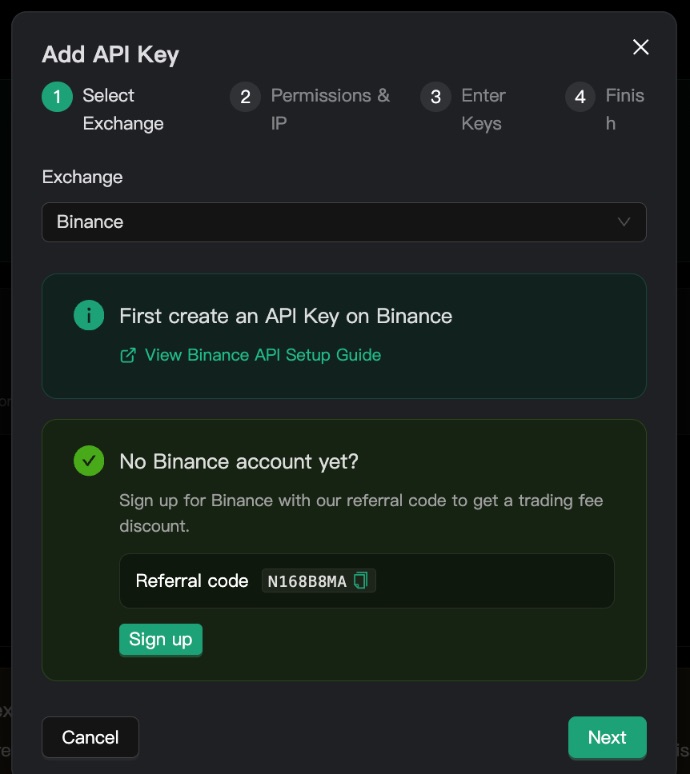
'계정 리스크 한도': 거래소 계정마다 상한 두기
같은 탭 아래쪽의 '계정 리스크 한도'에서 키마다 한도를 한 세트씩 정할 수 있어요. 그 키의 모든 전략이 이 한도를 따라요. 설정할 키를 펼치고 '이 계정의 리스크 한도 활성화'를 켠 뒤, '일일 손실 한도', '총 노출 한도', '동일 방향 한도', '심볼별 한도'를 입력하세요.
0을 입력하면 해당 한도를 사용하지 않아요. 바꾼 뒤에는 '저장'을 누르세요.
한도에 닿으면 새 진입만 멈춰요. 이미 열린 포지션, 익절·손절, 청산은 계속 작동해요.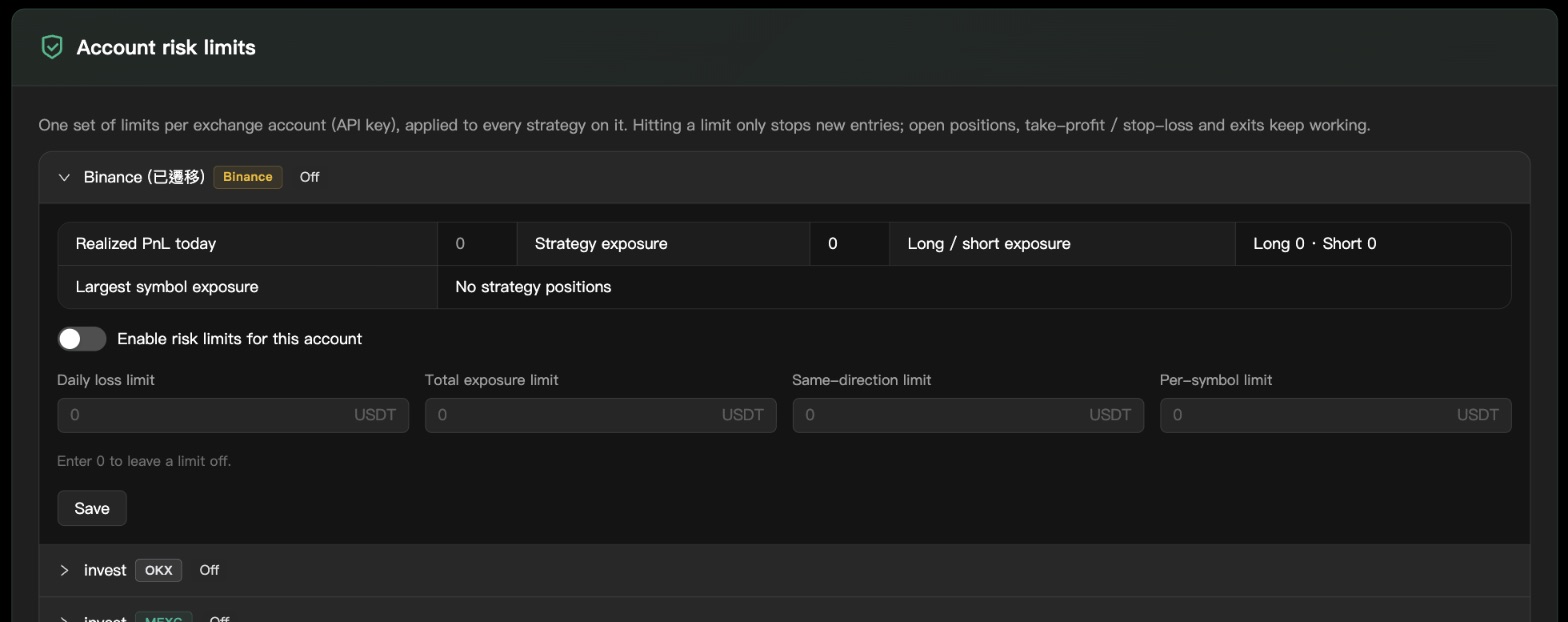
'보안 및 잠금': 한 겹 더 지키기
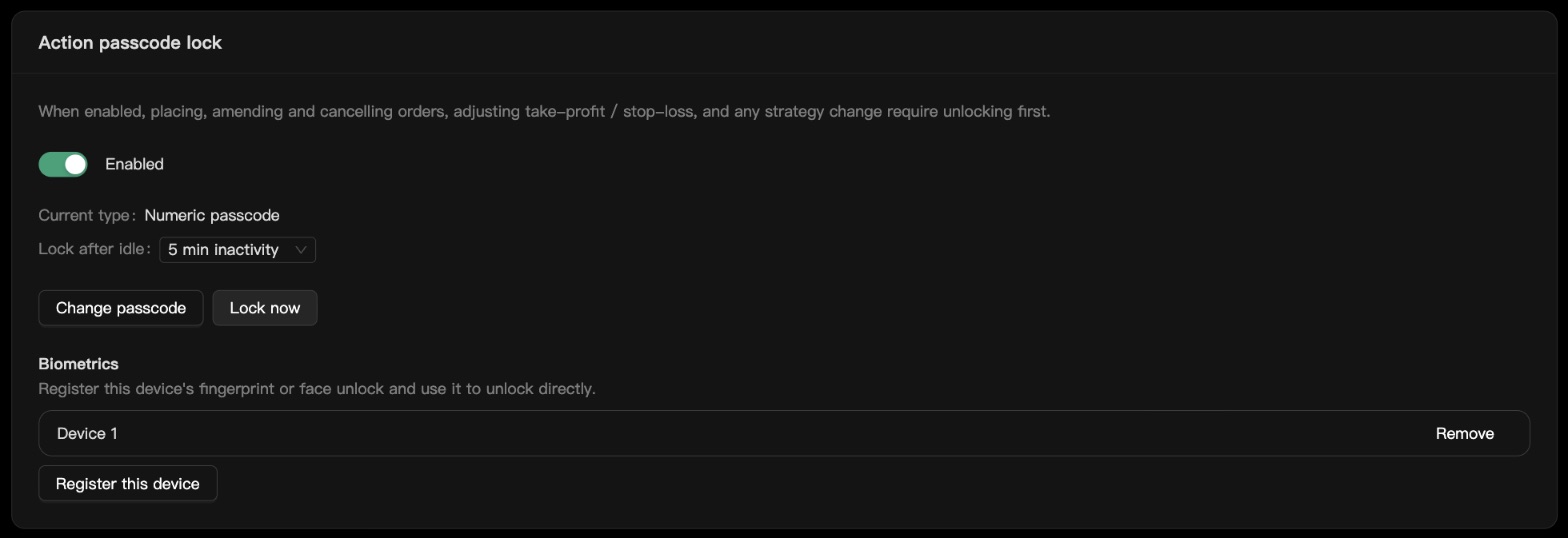
아직 켜지 않았다면 '사용 안 함'으로 보여요. '패턴'이나 '숫자 비밀번호'를 고르고 스위치를 켜서 비밀번호를 정하세요. '작업 비밀번호 잠금'을 켜면 주문하기·수정·취소, 익절·손절 조정, 전략 변경 전에 먼저 비밀번호를 입력해야 해요.
켠 뒤에는 '비활성 시 잠금' 시간을 정하고, '비밀번호 변경'이나 '지금 잠그기'를 할 수 있어요. '생체 인증'에서 '이 기기 등록'을 누르면 지문이나 얼굴 인식으로 잠금을 풀 수 있어요.
아직 스스로 재설정하는 기능이 없어서, 비밀번호를 잊으면 잠금을 직접 끌 수 없어요. 여러 번 틀려도 한동안 잠기고, 그동안에는 주문 취소나 전략 중지도 할 수 없어요. 켜기 전에 꼭 기억해 두세요.