
빠른 시작
처음 로그인부터 전략이 대신 거래하기까지, 한 단계씩 차근차근
코딩은 전혀 필요 없어요. 이 페이지를 따라 거래소를 연결하고, 첫 번째 전략을 만들고, 먼저 모의로 돌려 보세요. 전략이 기대한 대로 움직이는 걸 확인한 뒤에 실전 거래로 바꿀지는 직접 정하시면 돼요.
로그인 또는 회원가입
로그인과 회원가입은 같은 입구를 쓰기 때문에, 처음 오신 분도 여기서 시작하면 돼요.
거래소에서 API 키 만들기
이 단계는 Sleep Trading이 아니라 거래소 웹사이트나 앱에서 진행해요. API 키는 '주문만 넣을 수 있는' 출입증 같은 것이라, 저희가 정해 주신 규칙대로 대신 거래할 수 있게 해 줘요.
새 API 키 만들기
거래소에 로그인해 API 관리 페이지를 열고, 새 키를 만든 뒤 권한을 이렇게 설정하세요:
- 현물 거래: 켜기
- 선물 거래: 선물 전략을 쓸 계획일 때만 켜기
- 출금: 꺼 두기
- IP 화이트리스트: 설정을 권장해요. 서버 IP는 Sleep Trading의 'API 키 추가' 2단계에서 복사해 입력할 수 있어요
출금 권한은 절대 켜지 마세요. Sleep Trading에는 필요 없고, 꺼 두면 키가 유출되더라도 누구도 내 돈을 빼 갈 수 없어요.키를 저장하고 거래소별 차이를 확인하세요
키가 만들어지면 거래소가 API Key와 Secret을 보여 줘요. Secret은 보통 한 번만 보여 주니 안전한 곳에 복사해 두세요. 다음 단계에서 필요해요.
- 지금 연결할 수 있는 거래소: Binance, OKX, Bybit, Bitget, Gate, MEXC
- OKX와 Bitget은 키를 만들 때 Passphrase를 설정해야 해요. 이것도 함께 저장해 두세요
- MAX는 목록에 '출시 예정'으로 표시되며 아직 연결할 수 없어요
- 거래소의 API 페이지를 못 찾겠나요? Sleep Trading의 'API 키 추가'에서 거래소를 고른 뒤 '… API Key 관리 페이지로 이동'를 클릭하면 그 거래소의 API 관리 페이지로 바로 이동해요
아직 거래소 계정이 없나요? 거래소를 고른 뒤 추천 코드가 보이면, 그 코드로 가입해 거래 수수료 할인을 받을 수 있어요.
키를 Sleep Trading에 연결하기
키를 준비했다면 Sleep Trading으로 돌아와 'API 키 추가' 창의 4단계를 채워 주세요.
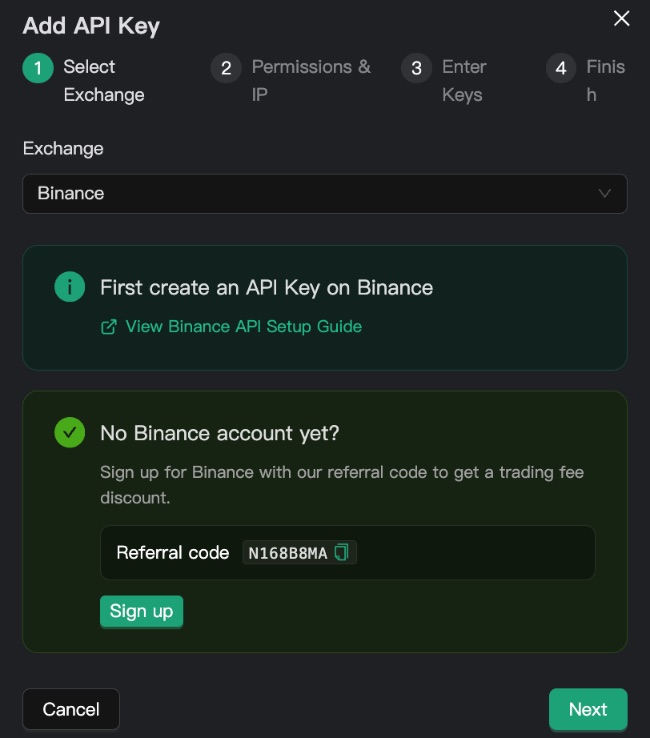
1단계: 거래소 선택
'거래소' 드롭다운에서 방금 키를 만든 거래소를 고르고 '다음'을 클릭하세요.
2단계: 권한 및 IP
이 키에 켜 둔 권한('현물 거래', '선물 거래')에 체크하세요.
'IP 화이트리스트 설정'에서 '복사'를 클릭해 서버 IP를 거래소 API 설정에 붙여 넣은 뒤 '다음'을 클릭하세요.
화면의 빨간 안내에도 다시 나와 있듯이, 출금 권한은 절대 켜지 마세요.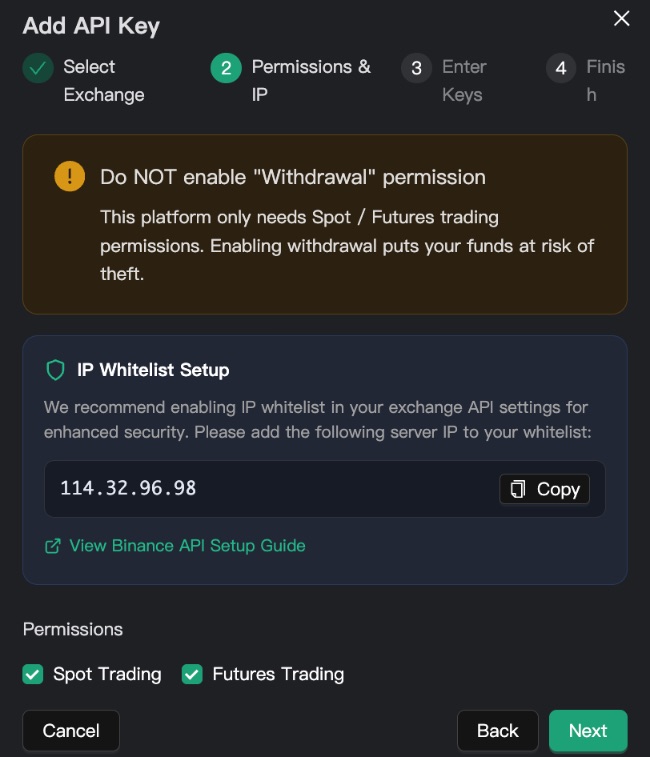
3단계: 키 입력
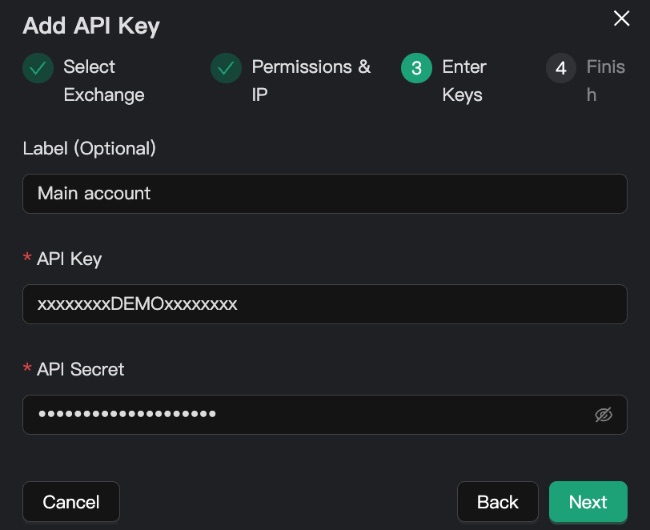
거래소에서 받은 API Key와 API Secret을 붙여 넣으세요. OKX와 Bitget은 Passphrase도 입력해야 해요.
'라벨 (선택)'에는 '메인 계정'처럼 알아보기 쉬운 이름을 붙일 수 있어요.
4단계: 완료
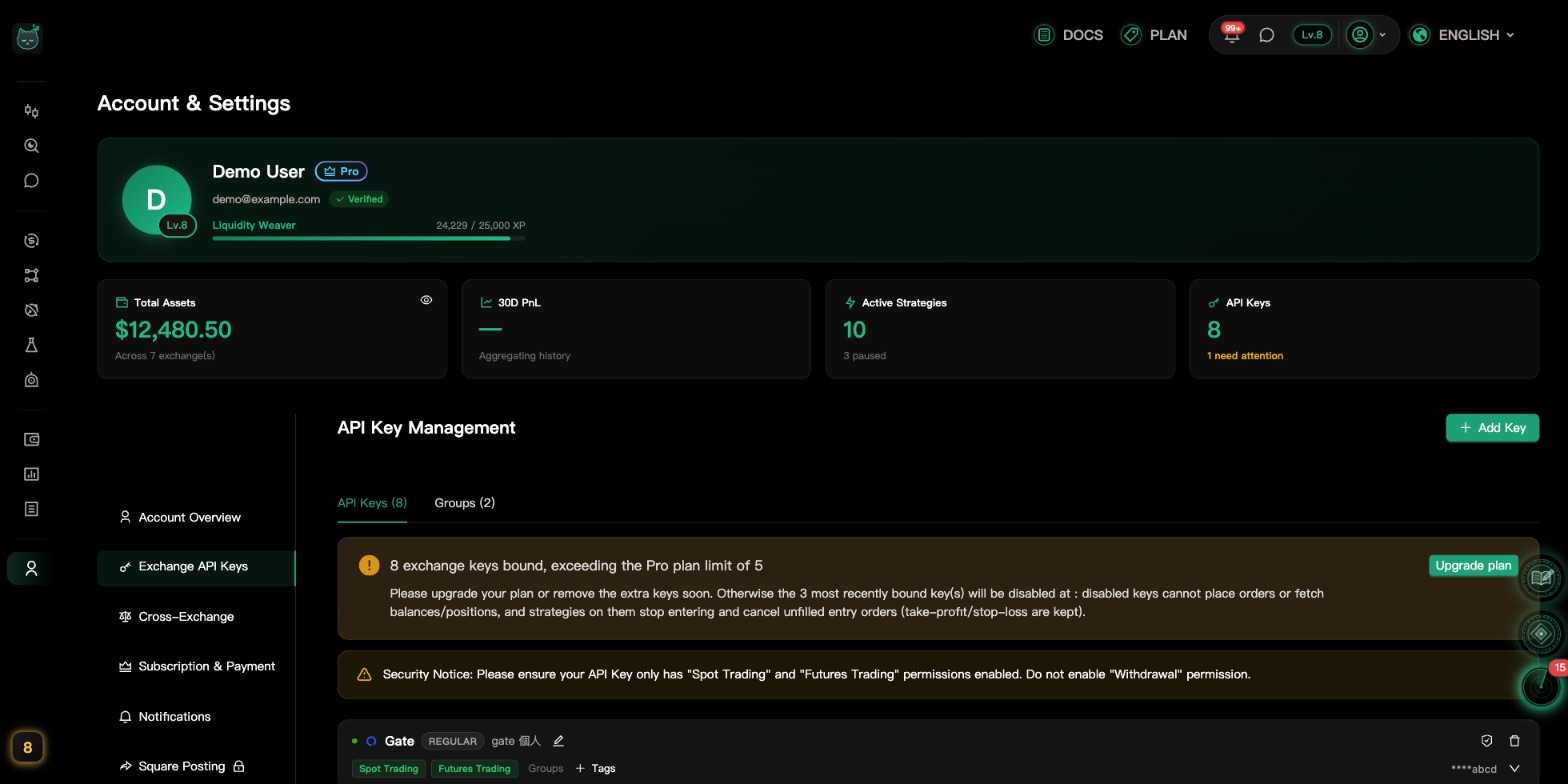
내용을 확인하고 '완료'를 클릭하세요. 키는 어떤 권한이 켜져 있는지까지 자동으로 검증되니, 직접 검증 버튼을 누를 필요가 없어요.
검증이 끝나면 키 카드에 실제로 켜져 있는 권한이 표시돼요. 그중에 출금이 없는지 꼭 확인하세요.
나중에 거래소에서 키 권한을 바꿨다면, 다시 와서 키 카드의 검증 버튼(마우스를 올리면 '이 API 키가 사용 가능한지 다시 확인'이 표시돼요)을 클릭해 다시 확인하세요.
첫 번째 전략 만들기(모의로)
모의는 실제 가격을 따라 진입과 청산을 판단하지만, 거래소에는 주문을 보내지 않아요. 가장 안전한 첫걸음이에요.
전략 유형 고르기
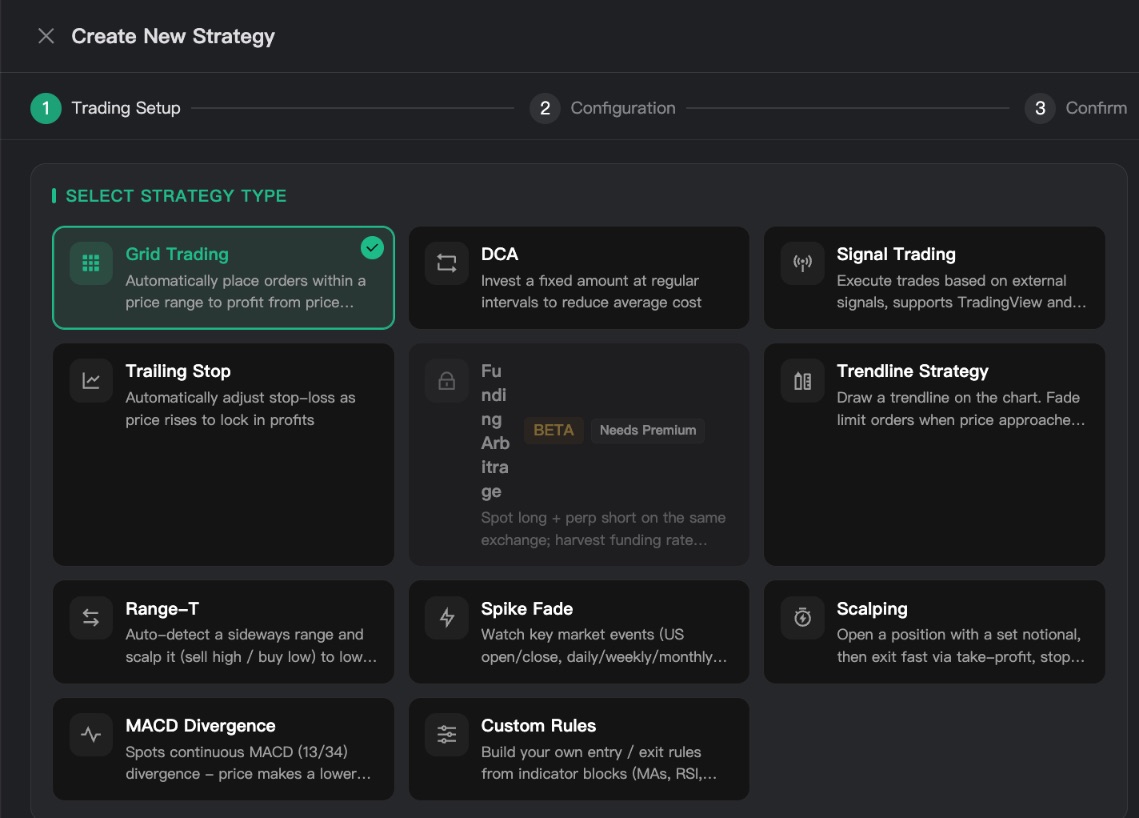
생성 창은 '거래 설정' → '파라미터 설정' → '생성 확인' 세 단계예요. 1단계 맨 위가 '전략 유형 선택'이고, 처음부터 '그리드 트레이딩'이 선택되어 있어요. 다른 전략을 쓰려면 다른 카드를 클릭하세요.
어떤 걸 골라야 할지 모르겠다면 '그리드 트레이딩'이나 'DCA 적립매수'가 시작하기 쉬워요. 전략별로 어떤 시장에 맞는지 알고 싶다면 '전략 종류'를 읽어 보세요.
키와 거래쌍을 고르고 파라미터 설정하기
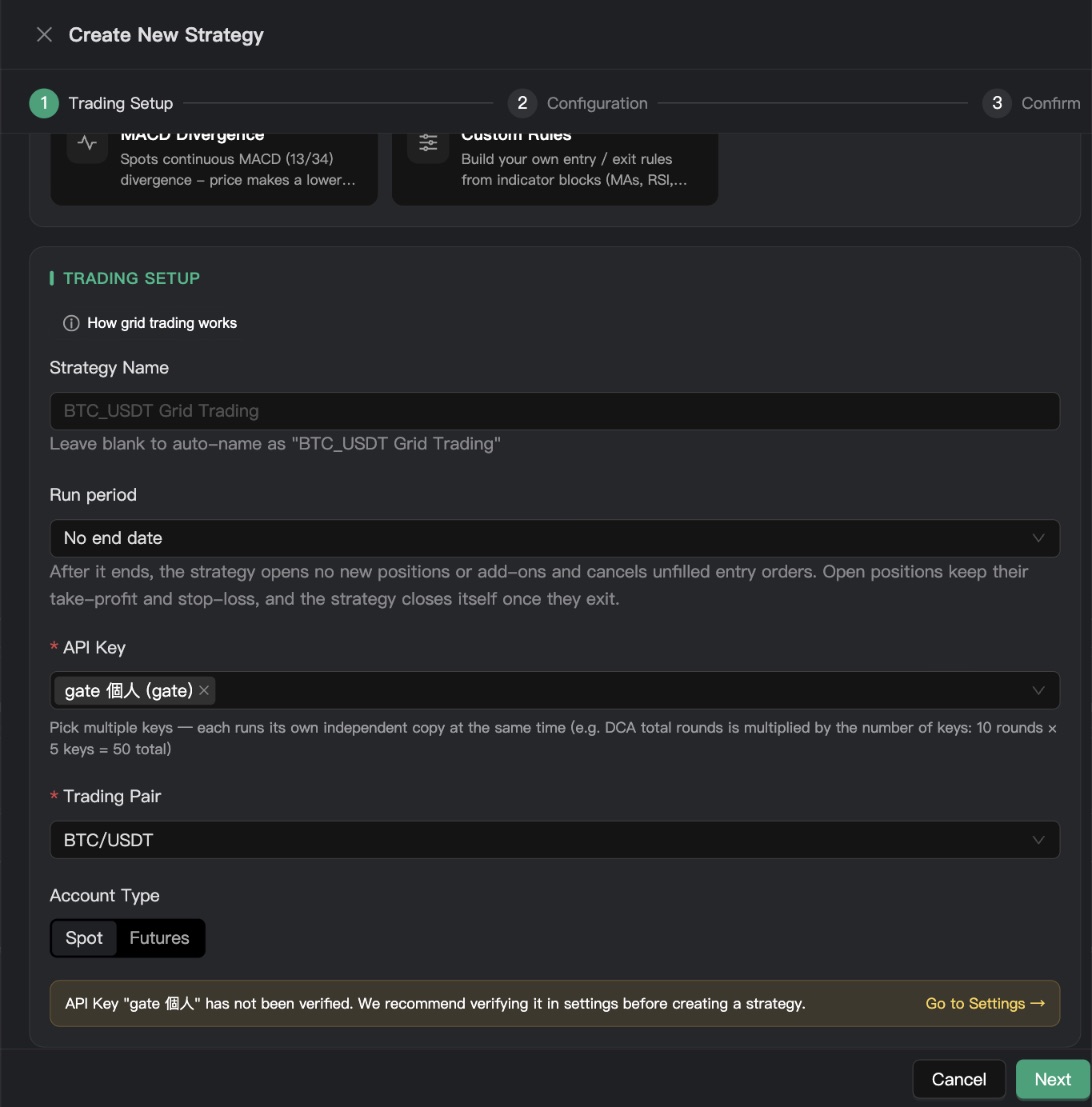
같은 페이지 아래쪽 '거래 설정'에서 방금 연결한 API 키를 선택하고, 거래쌍을 입력해 검색하세요(예: BTC). 전략 이름은 비워 두면 자동으로 지어져요.
아래에 노란색으로 'API 키 "…"의 권한이 아직 확인되지 않았습니다'가 뜨면 그 키가 아직 검증되지 않은 거예요. 옆의 '설정으로 이동'을 눌러 그 키 카드의 검증 버튼을 누른 뒤, 돌아와서 만들면 돼요.
다음으로 '다음'을 눌러 '파라미터 설정'으로 가서 화면 안내에 따라 가격 범위, 주문 금액 등을 설정하세요.
'모의 포지션'을 켠 채로 생성하기
마지막 단계인 '생성 확인' 아래쪽에 '모의 포지션(실제 주문 없음)' 스위치가 있어요. 새 전략은 기본으로 켜져 있어요. 그대로 두고 '전략 생성'을 클릭하세요.
전략은 만들자마자 바로 실행돼요.
처음에는 꼭 모의로 시작하세요. 돈이 전혀 들지 않고, 전략이 언제 진입하고 언제 청산하는지, 매번 얼마나 거래하는지 정확히 보여 줘요.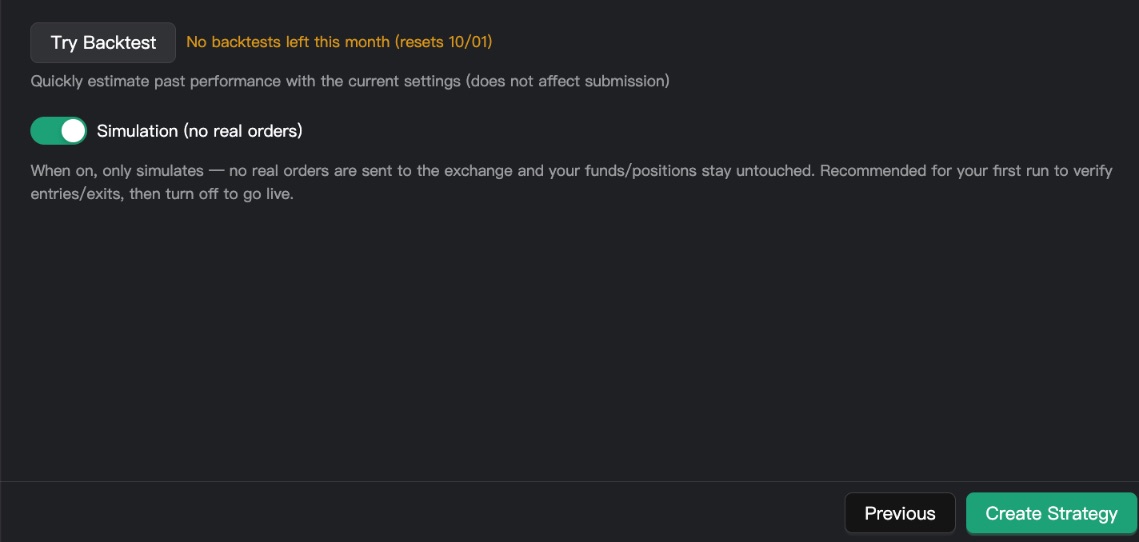
목록에서 내 전략 찾기
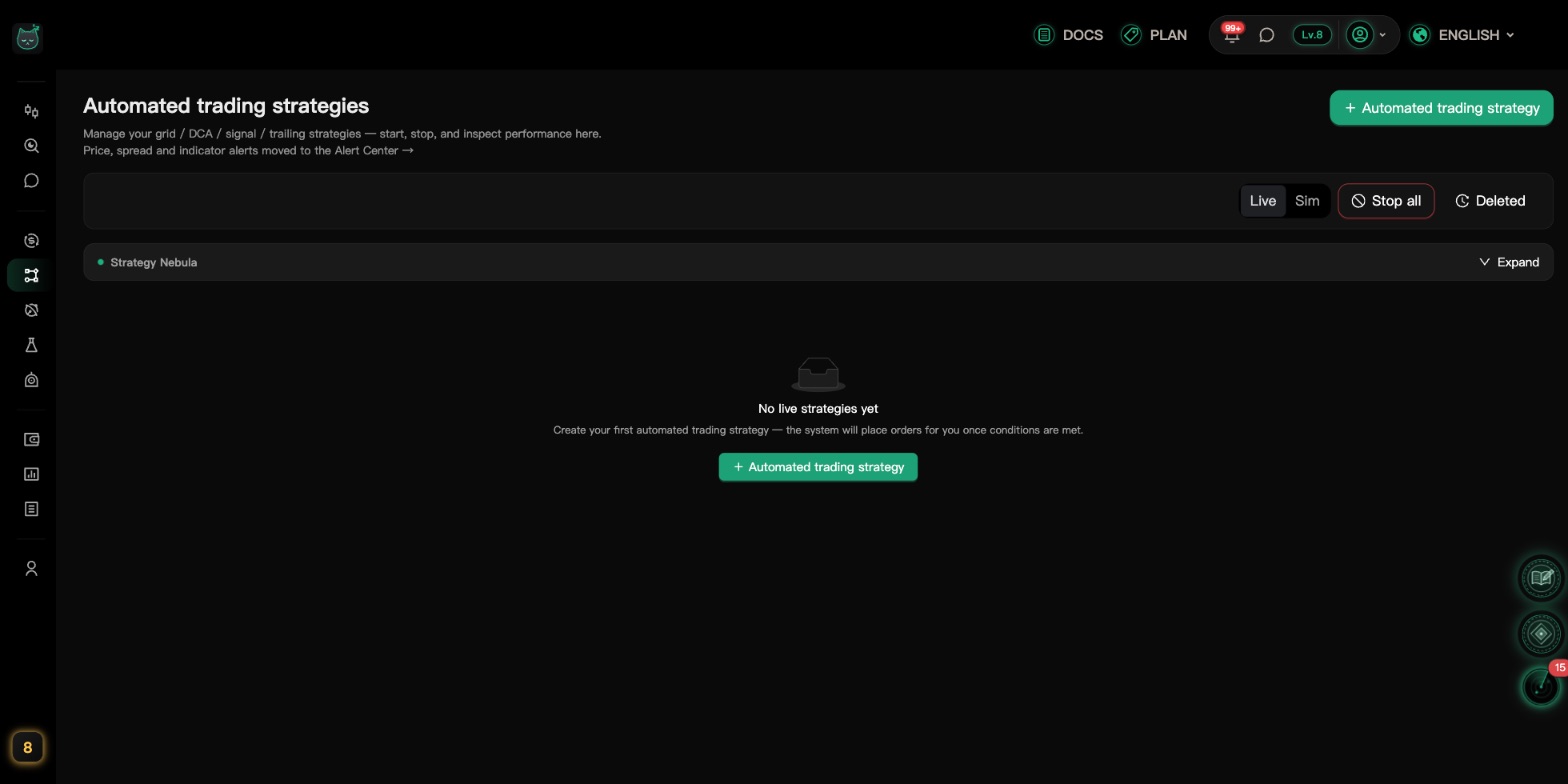
전략 목록 위쪽에 '실전 / 모의' 스위치가 있고, 기본값은 '실전'이에요. '모의'로 바꾸면 방금 만든 전략과 그 상태, 수익을 볼 수 있어요.
전략을 만들었는데 안 보이나요? 목록이 아직 '실전'에 있을 가능성이 커요. '모의'로 바꾸면 거기 있을 거예요.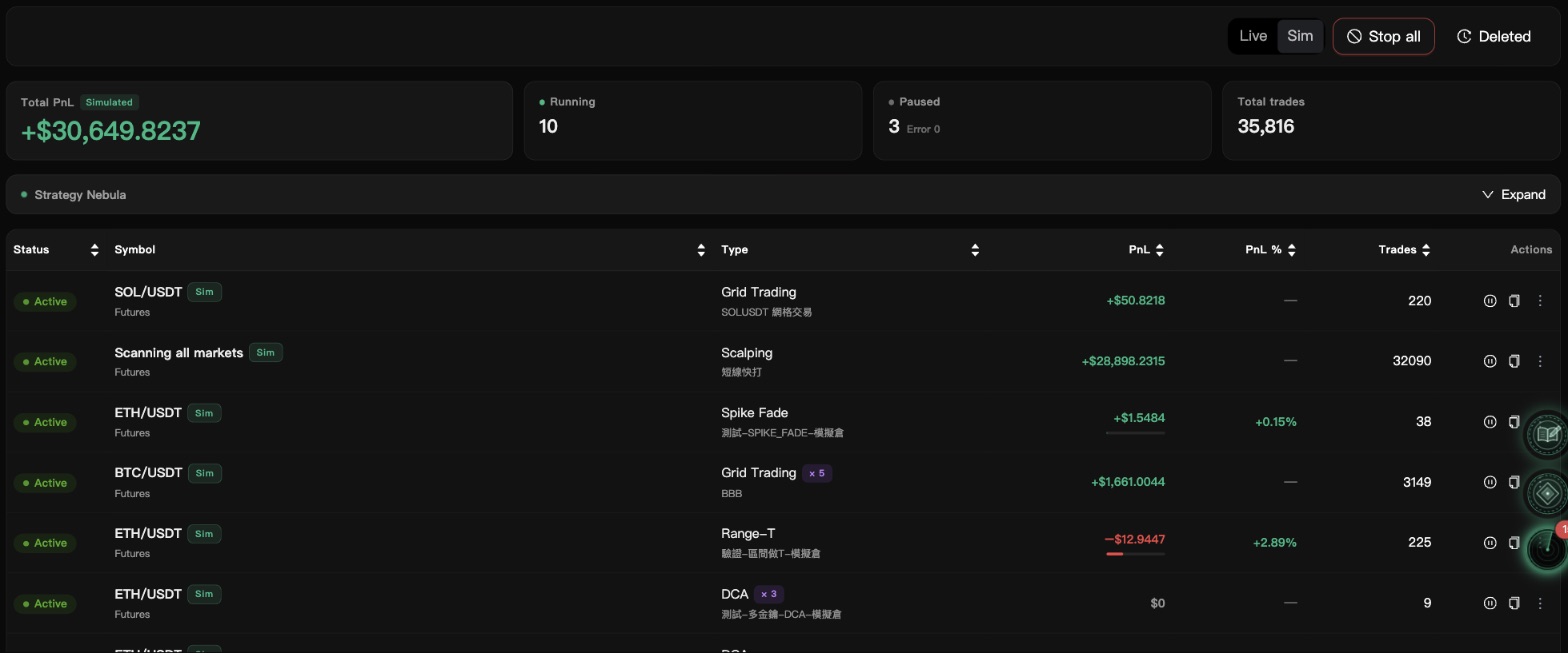
대시보드에서 전략 지켜보기
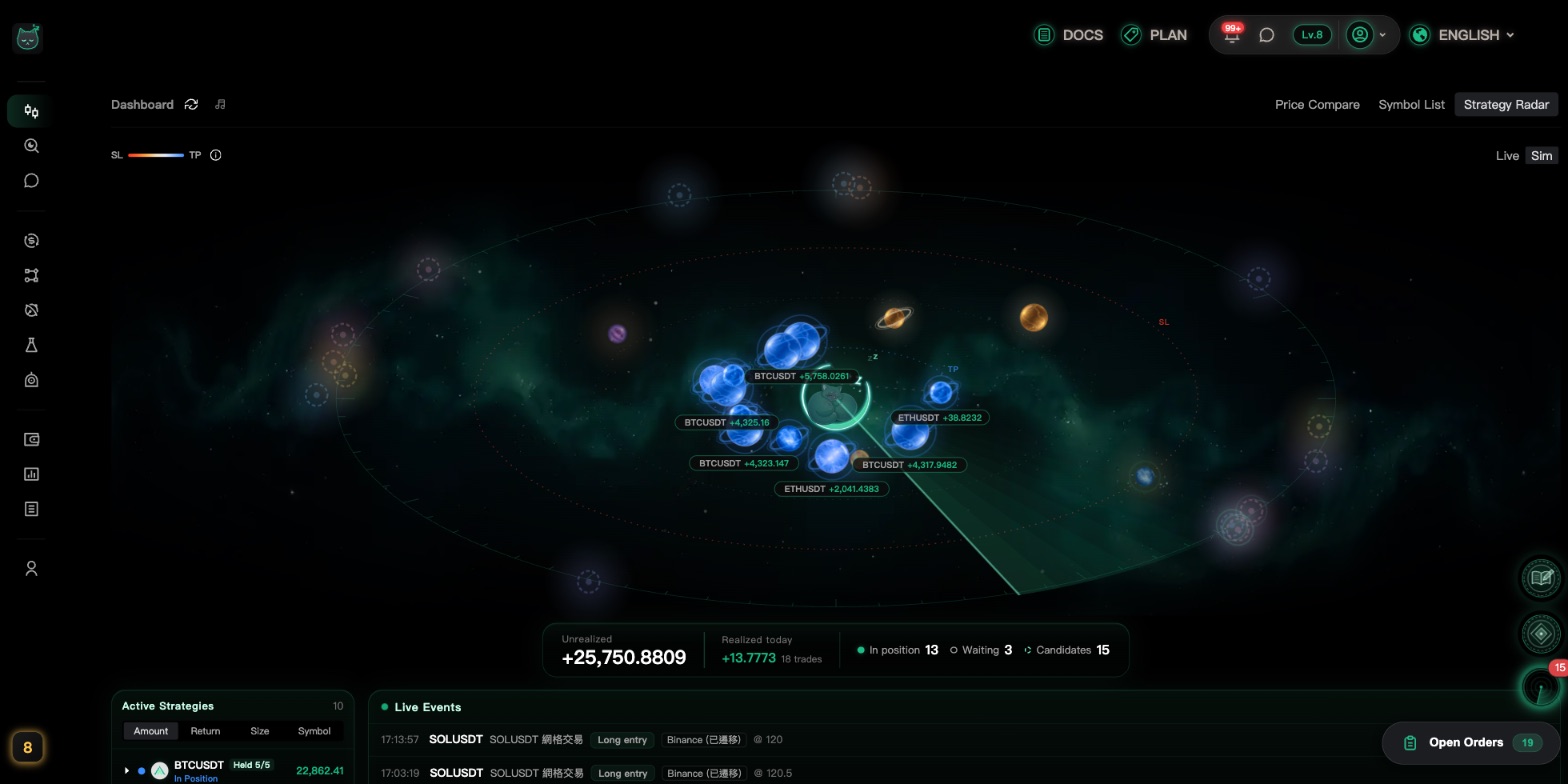
전략이 실행되면 계속 지켜볼 필요는 없어요. 확인하고 싶을 때는 이 두 곳을 보면 가장 많은 정보를 얻을 수 있어요.
전략 상세 페이지 열기
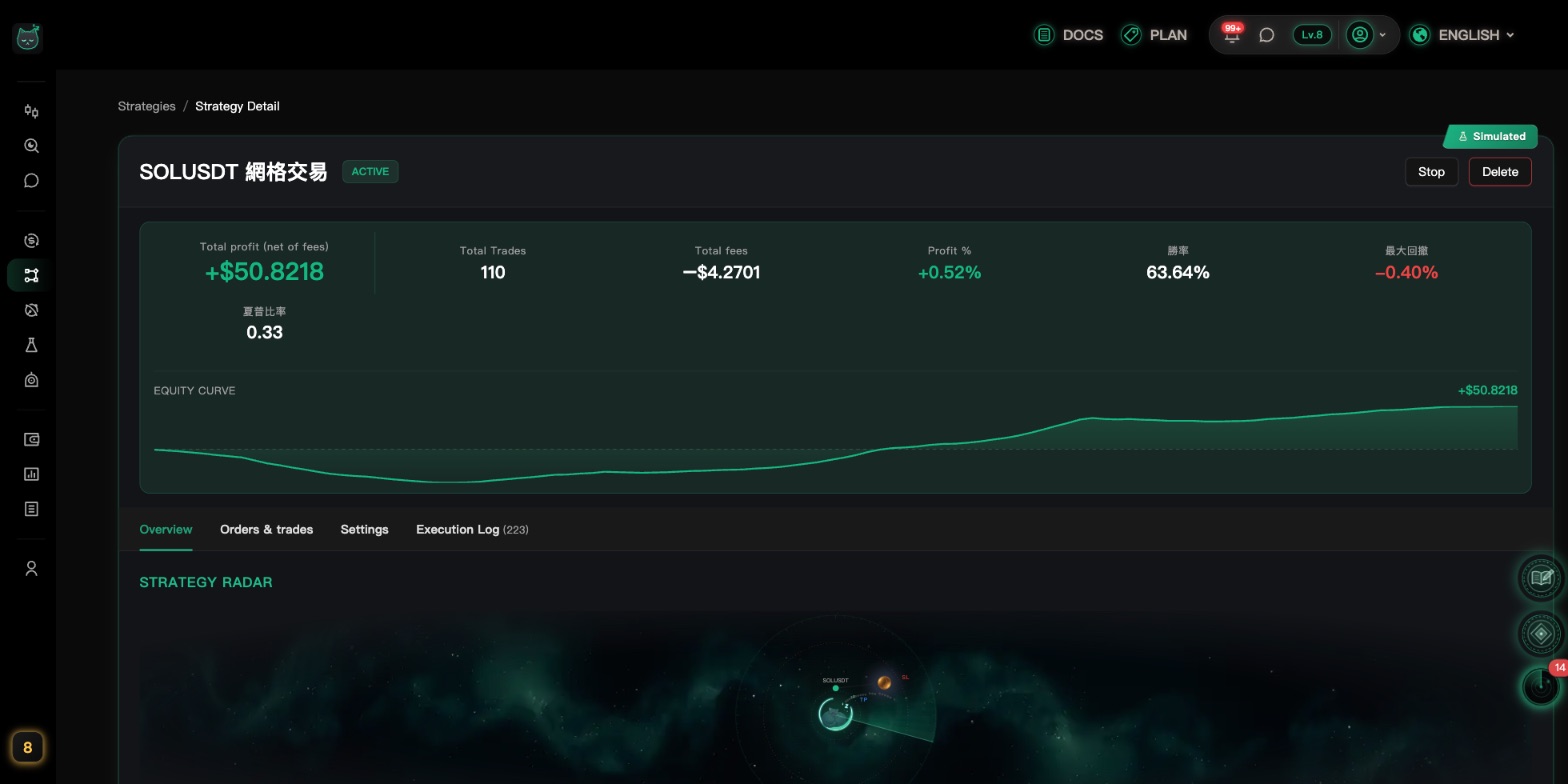
'전략 관리' 목록에서 아무 전략이나 클릭하면 상세 페이지가 열리고, 모든 진입과 청산, 현재 포지션과 수익을 볼 수 있어요.
모의로 진입과 청산을 몇 번 거쳐 보면서 기대한 대로 움직이는지 확인해 보시길 권해요.
알림 설정하기
알림을 설정해 두면 사이트를 계속 열어 두지 않아도 체결이나 문제가 생겼을 때 바로 알 수 있어요.
'전략 체결 알림' 켜기
같은 페이지에서 '전략 체결 알림'이 켜져 있는지 확인하세요. 진입, 익절, 손절, 청산은 물론 주문 실패 같은 문제도 알려 줘요.
아직 모의로 실행 중인가요? '드라이런 체결도 알림'도 켜 두면 모의 체결 알림도 받을 수 있어요(메시지에 DRY-RUN이 표시돼요).

준비되면 실전으로 전환하기
모의 결과가 괜찮아 보이면 전략이 실제 주문을 넣도록 바꿀 수 있어요.
모의 끄기
'전략 관리'에서 목록을 '모의'로 바꿔 해당 전략을 찾고, 그 줄 오른쪽의 '⋮' → '수정'을 클릭하세요. 실행 중인 전략은 바로 수정할 수 없어서, 먼저 현재 포지션과 주문을 어떻게 처리할지 고르게 돼요. 전략이 멈추면 수정 창이 자동으로 열려요.
'다음'으로 마지막 단계까지 가서 '모의 포지션(실제 주문 없음)'을 끄고 '저장'을 클릭하세요. 그러면 전략이 '모의' 목록에서 '실전' 목록으로 옮겨져요. '실전'으로 바꿔 전략을 찾고, 그 줄의 ▶(시작)을 눌러 확인하면 실제 돈으로 거래를 시작해요.
자동 매매가 수익을 보장하지는 않아요. 잃어도 괜찮은 금액으로 작게 시작하고, 거래소 계정에 잔액이 충분한지 확인하세요.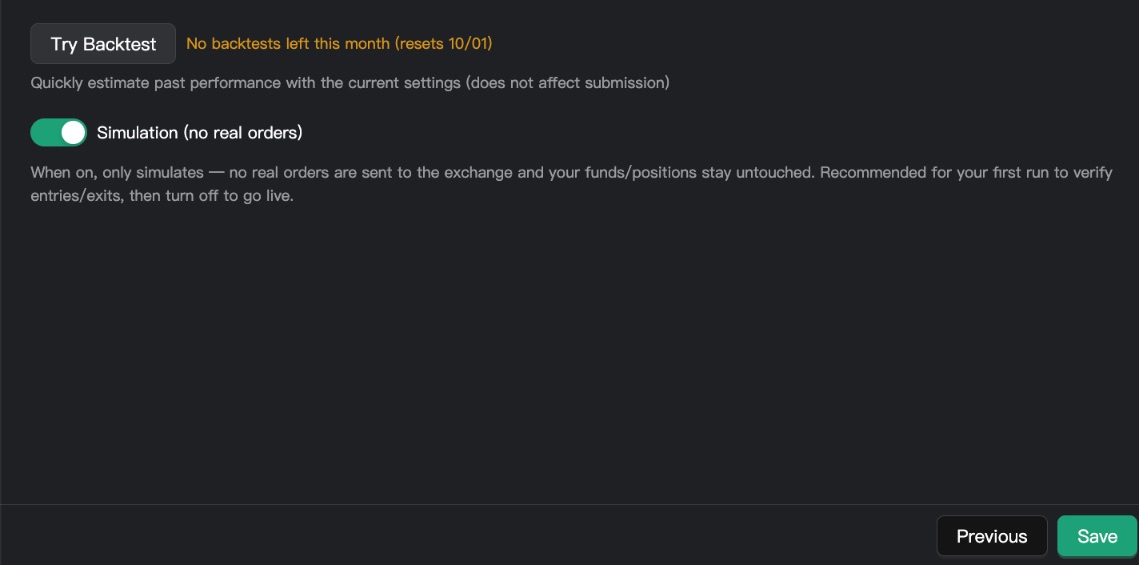
자주 묻는 질문
다음: 대시보드 알아보기
전략이 실행되면 대시보드와 전략 레이더에서 각 전략이 지금 무엇을 하고 있는지 볼 수 있어요.