
通知與警報
不用一直盯盤,重要時刻會主動通知你
先綁定一個通知渠道(Telegram、Discord 或手機推播),再到警報中心設定想被提醒的條件。策略成交、價格到位時,訊息就會送到你手上。
綁定通知渠道
目前可以綁定 Telegram、Discord,以及手機/裝置推播。可綁定的數量依方案而定。
Telegram:加入通知機器人
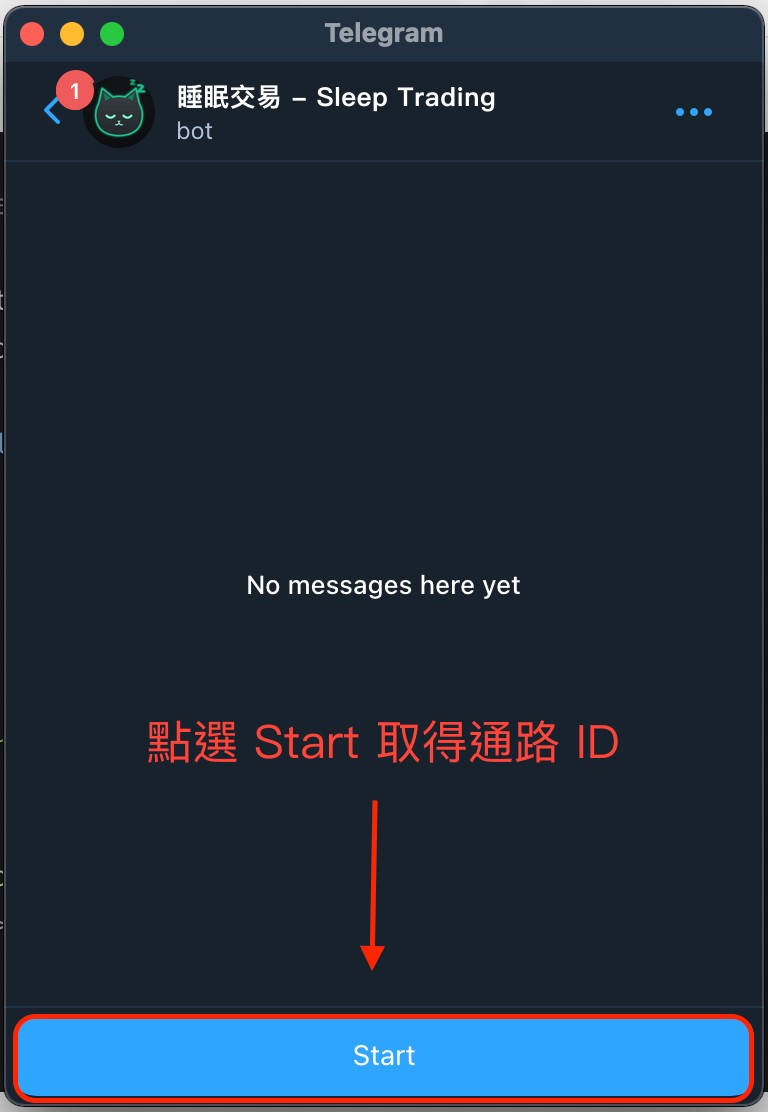
在「如何取得 ID?」裡點「加入 Telegram 機器人」,會打開 Telegram 裡的「睡眠交易 - Sleep Trading」機器人。按下「Start」開始對話。
Telegram:複製 ID 並貼回來
機器人會回覆一段訊息,裡面那串數字(圖中紅框處)就是你的渠道 ID。
複製這串數字,回到通知設定貼進「輸入渠道 ID」,按「新增」。
機器人的回覆可能寫著「尚未開通」,不用理會,照樣複製數字貼回來就好。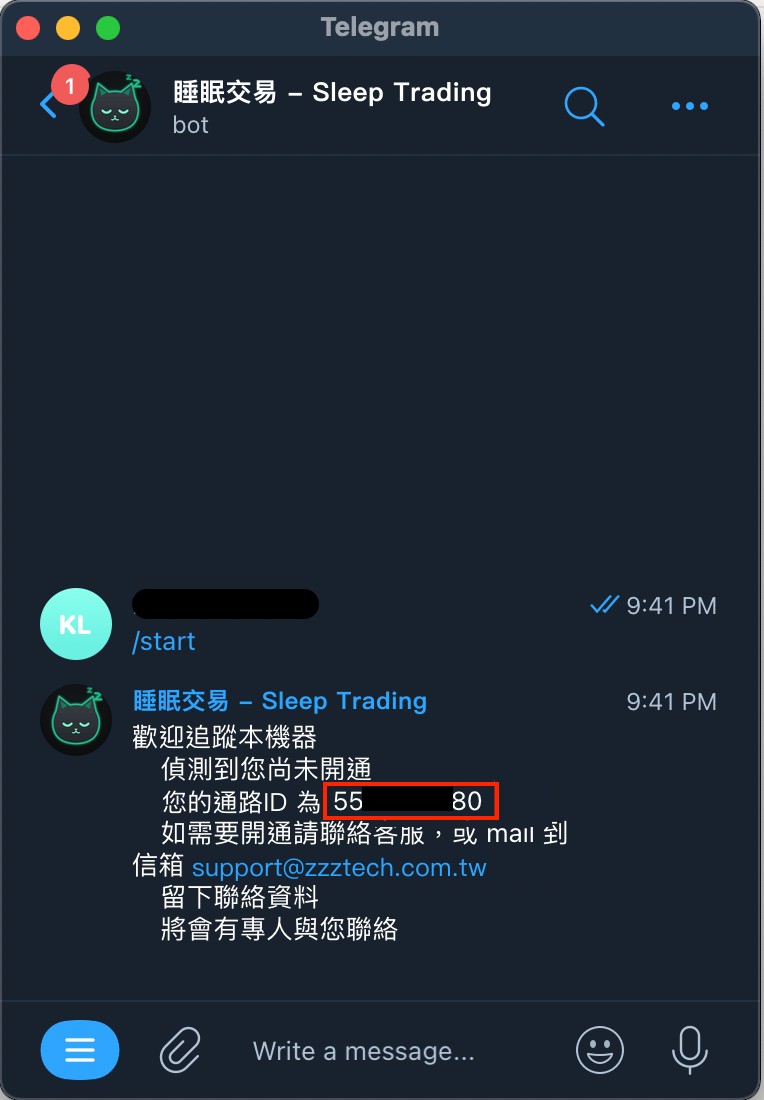
Discord:邀請機器人進你的伺服器
你需要一個自己的 Discord 伺服器。在「如何取得 ID?」切到 Discord,點「前往授權連結」,選擇你的伺服器後按「繼續」,再按「授權」。
沒有伺服器的話,在 Discord 左側點「+」就能免費建立一個。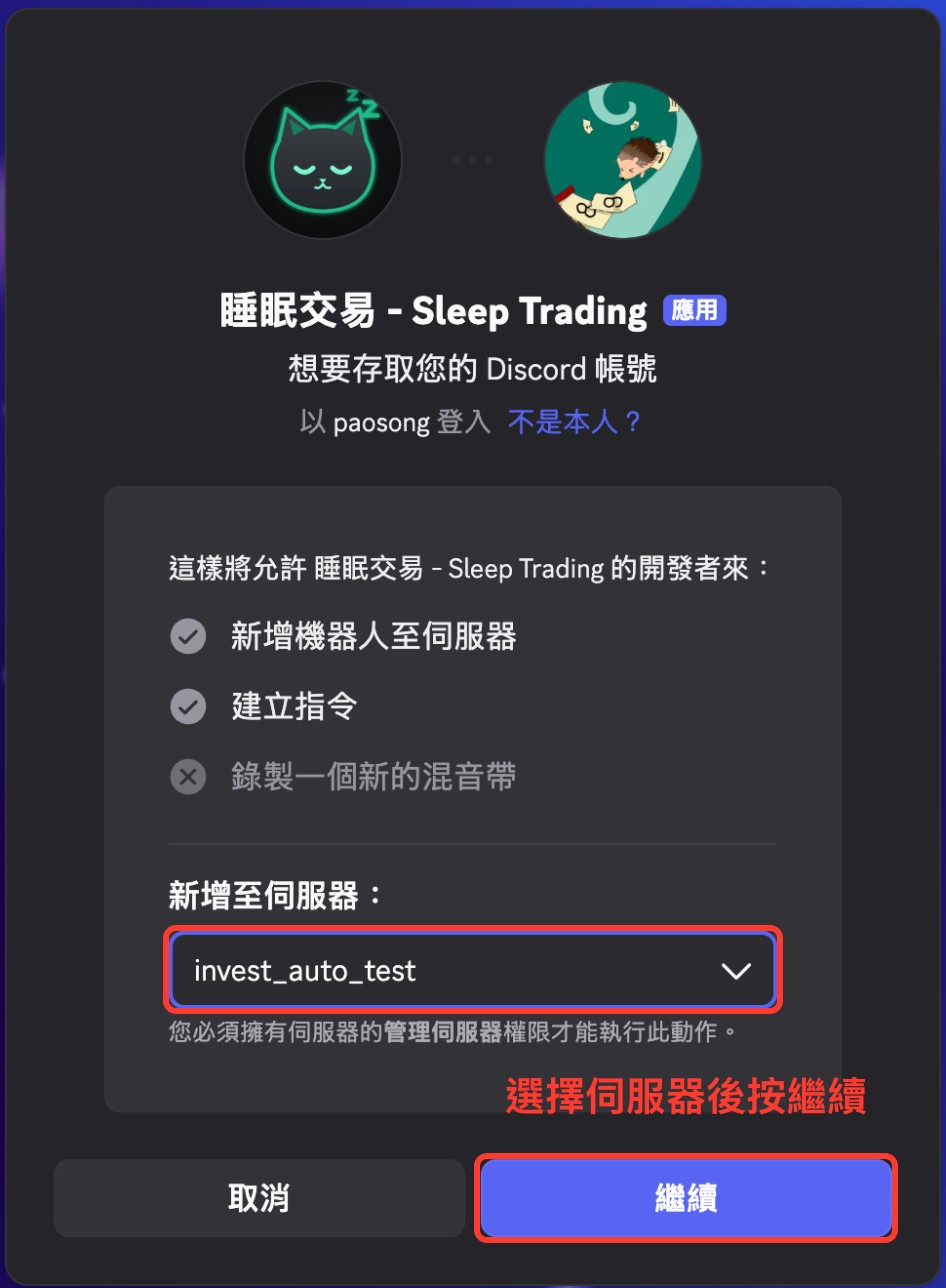
Discord:開啟開發者模式
在 Discord 點左下角你名字旁的齒輪(使用者設定),在左上的搜尋框輸入「開發者」,點「開發人員」,把「開發者模式」打開。這樣才看得到複製頻道 ID 的選項。

Discord:複製頻道 ID 並貼回來
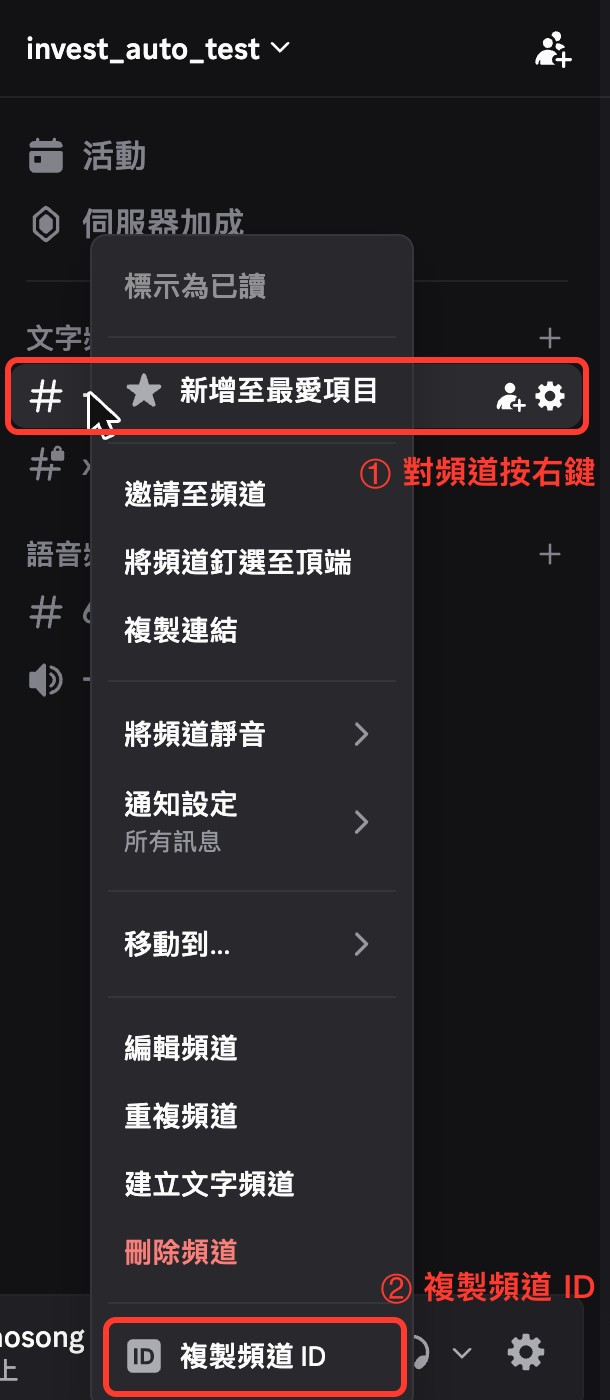
回到你的伺服器,對想收通知的文字頻道(例如「一般」)按右鍵,選「複製頻道 ID」。
回到通知設定貼進「輸入渠道 ID」,按「新增」。
手機/裝置推播
在「手機 / 裝置推播」按「在此裝置啟用」,瀏覽器詢問時選「允許」。出現「此裝置已啟用」就完成了,之後即使沒開著網頁也收得到。
iPhone / iPad 要先用 Safari 的「分享」→「加入主畫面」,再從主畫面開啟本站回到這頁啟用。每台裝置要各自啟用一次。
管理已綁定的渠道
綁好的渠道會出現在「已綁定渠道」,旁邊會顯示已用幾個、上限幾個。用開關可以暫停或恢復某個渠道,垃圾桶圖示可以刪除。
LINE Notify 官方已停止服務,所以不能再新增 LINE。以前綁過的 LINE 仍會顯示在清單裡,可以刪除。
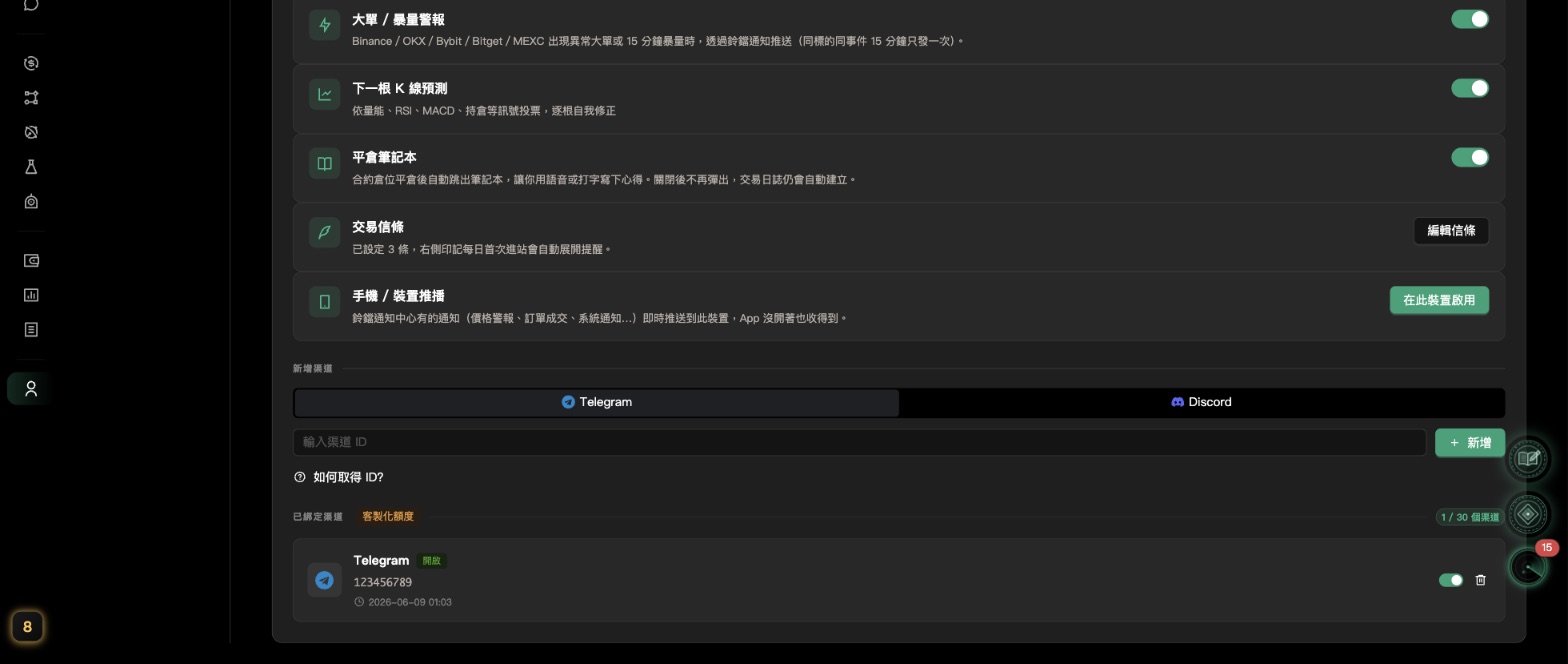
選擇要收哪些通知
同一頁上方有一排開關,決定哪些事情要主動推播給你。
打開或關閉各類通知
依需要開關以下項目,改完會立刻生效:
- 策略成交通知:策略進場、加碼、止盈、止損、平倉,以及策略下單失敗或被停止時通知你
- 模擬倉成交也通知:模擬倉的策略也要通知(預設只通知實盤)
- 小幫手通知:智能小幫手的推薦與執行結果
- 交易情境雷達:盤面跟你過去賺錢的手動單很像時提醒你
- 下一根 K 線預測:交易頁 K 線圖上的下一根預測,依量能、RSI、MACD 等訊號推估,不想看可以關掉
- 平倉筆記本:合約平倉後自動跳出筆記本讓你寫心得;關掉後不再跳出,交易日誌仍會自動建立
- 交易信條:這一列是按鈕不是開關,按「編輯信條」寫下你的交易規則,每天第一次進站時會提醒你
想安靜一點?先關掉用不到的項目,不必刪除渠道。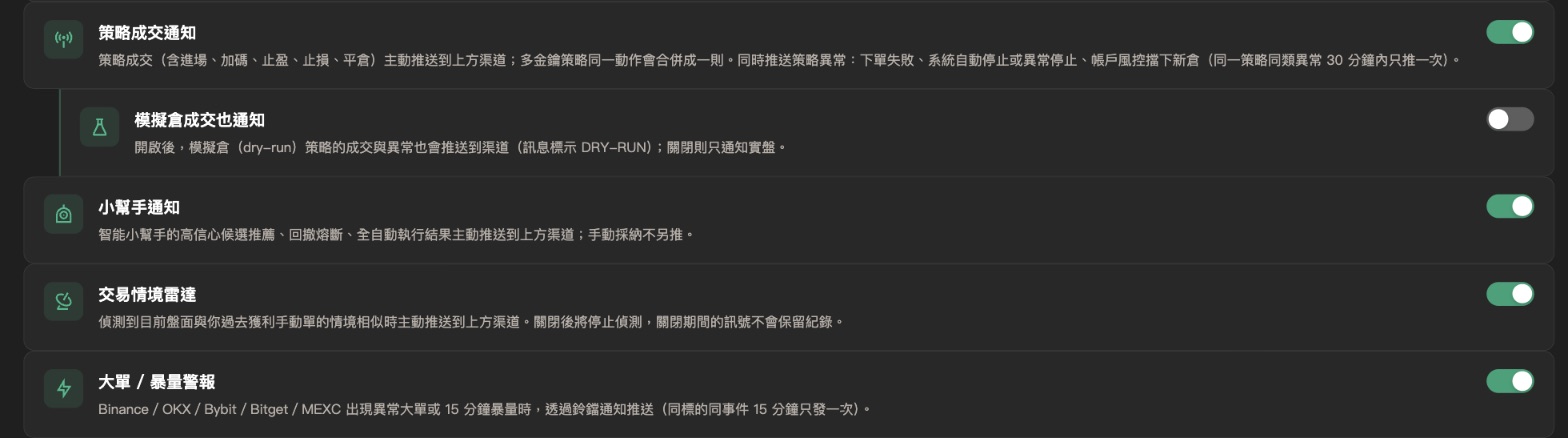
站內通知中心放什麼
畫面右上角的鈴鐺是「通知中心」,這裡只放平台公告(活動、維護)與你開啟的警報(大單/暴量、套利機會)。成交紀錄不會出現在鈴鐺:想收成交提醒請綁定 Telegram/Discord/LINE 渠道,或到策略詳情頁看「執行紀錄」。
想在成交當下就收到提醒?先綁好 Telegram/Discord/LINE 渠道,再打開上面的「策略成交通知」。
在警報中心建立提醒
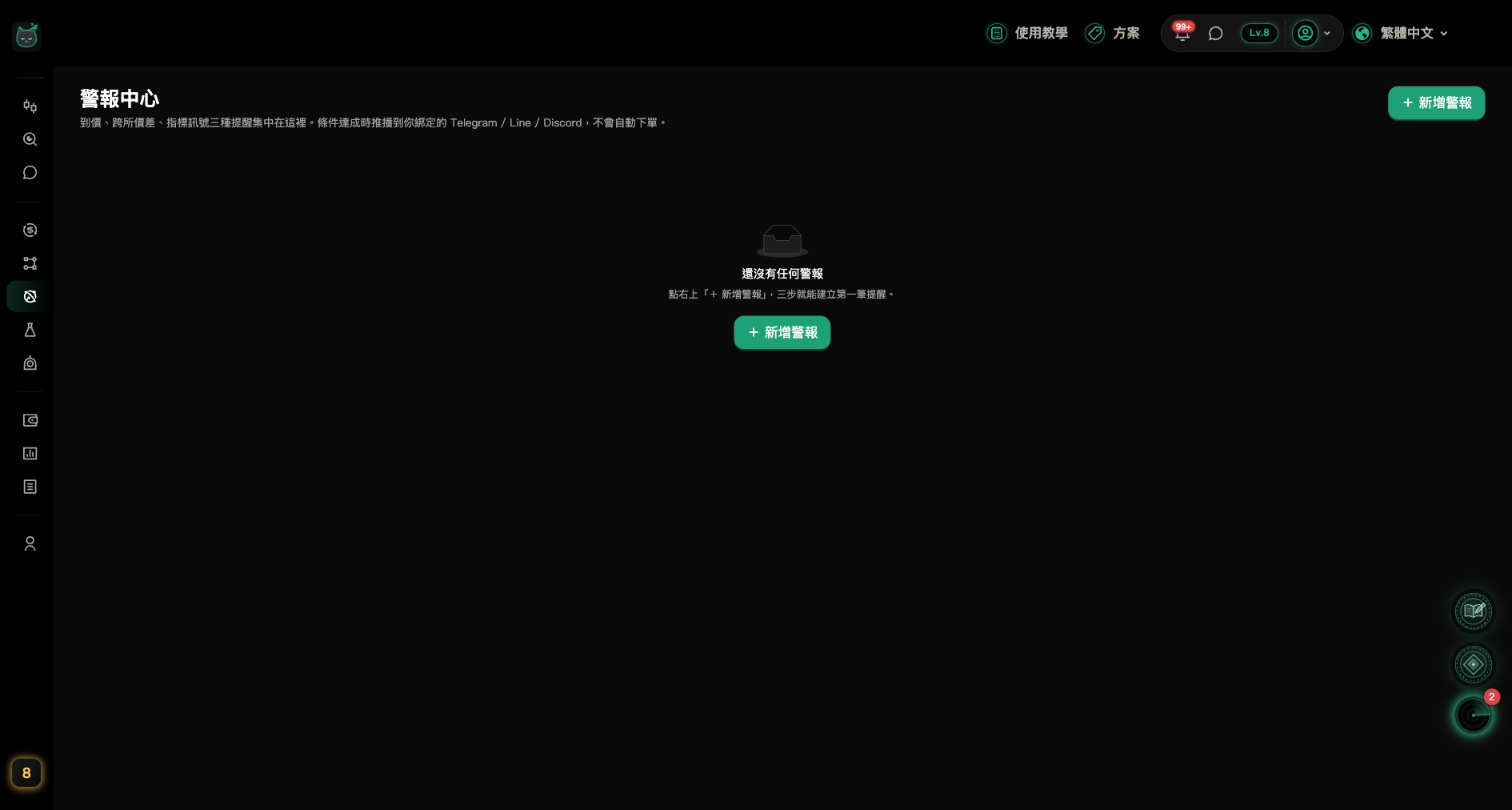
到價、跨所價差、指標訊號三種提醒都在警報中心。警報只會通知你,不會自動下單。
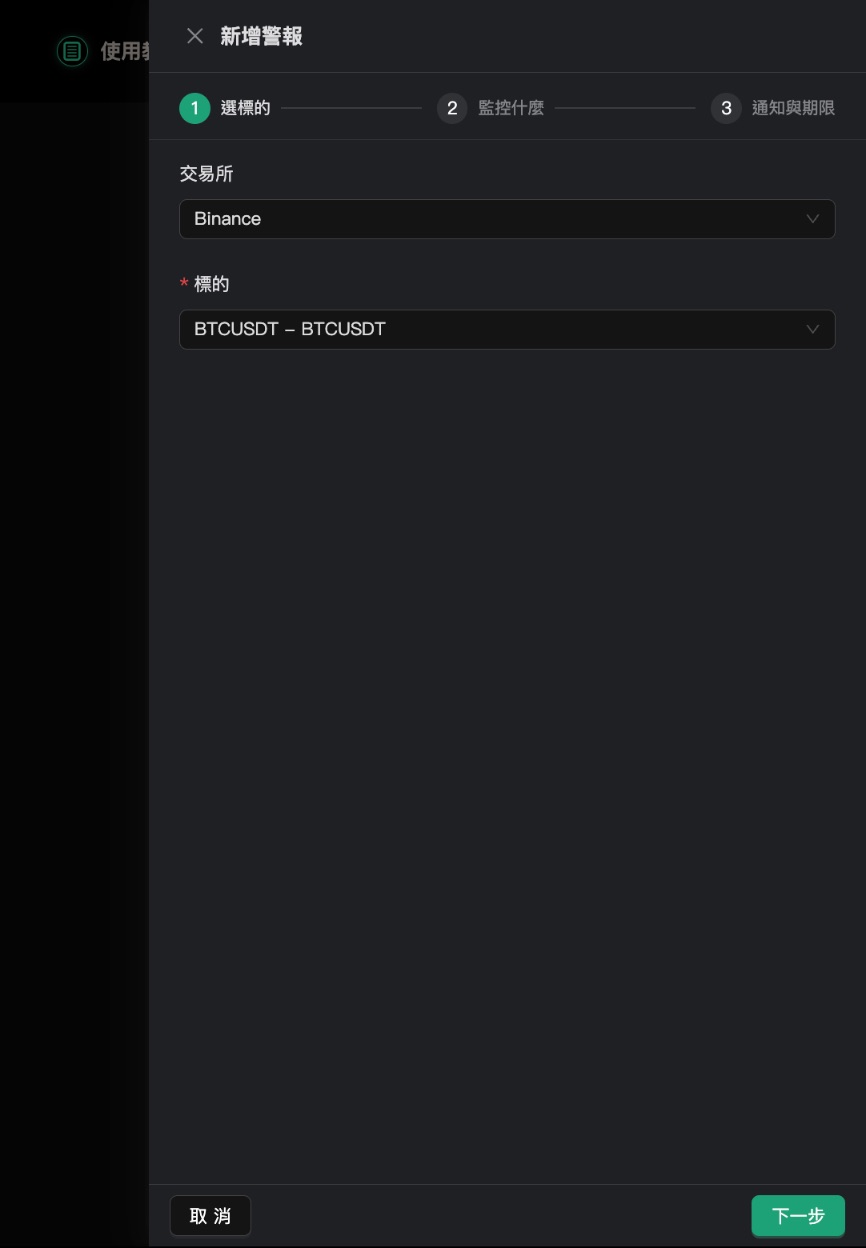
第 1 步:選標的
選「交易所」和「標的」,可以直接輸入代碼搜尋,例如 BTC。選好後按「下一步」。
第 2 步(到價):設定目標價
選「到價」,在「觸發方式」選「漲到」、「跌到」或「接近」,再填入「目標價」。
目標價旁會顯示目前的「現價」,方便你參考要設多少。第 2 步(跨所價差):設定比價門檻
選「跨所價差」,勾選 2 到 5 家「比價交易所」,再設定「觸發門檻」(可用 % 或 USDT)和「冷卻時間」。同一個標的在不同交易所的價差,扣掉手續費後達到門檻就會通知你。
冷卻時間是兩次通知之間至少要隔多久,避免短時間內一直被提醒。第 2 步(指標訊號):組條件
選「指標訊號」,挑「K 線週期」,再用和自訂規則一樣的條件積木組出「看漲提醒」和「看跌提醒」(例如 RSI 低於 30、MACD 背離、九轉計數到 9),不需要的方向關掉即可。每根 K 線收盤時判斷,條件由不成立變成立才通知一次。
指標訊號支援 Binance、OKX、Bybit、Bitget、MEXC、Gate;現貨或合約跟著你選的標的走。如果你有設定操作密碼鎖,建立時會先請你輸入密碼。第 3 步:通知與期限
可以留一段「備註」,到價提醒還能設「失效日期」。確認「建立後立即啟用」有打開,看一眼「建立後會這樣提醒你」的預覽,按「建立警報」就完成了。
管理你的警報
建立警報後,它們會列在警報中心,上方也會出現篩選,可以依種類或「全部」/「啟用中」/「已暫停」篩選(還沒有警報時不會出現篩選)。用每列的開關暫停或恢復;點「⋮」(更多操作)可以看「觸發歷史」、「編輯」或「刪除」。
到價、跨所價差、指標訊號共用同一個「警報數量」上限,右上角會顯示已用幾個;停用的也算,刪除才釋放。
策略成交通知長什麼樣
開啟「策略成交通知」後,策略每次成交都會推播到你的渠道。
一則通知包含什麼
每則通知會寫出:
- 標的與動作,例如「BTCUSDT — 止盈平倉」
- 策略名稱,以及是哪個交易所帳戶成交
- 買賣方向、成交數量與價格、剩餘持倉
- 平倉時的本次損益
模擬倉的通知會標上「DRY-RUN」,一眼就能分辨不是真的成交。1 分鐘內的成交會合成一則
同一個策略、同一個方向(都是買或都是賣)的成交,從第一筆起算 1 分鐘內會合併成一則通知,逐筆列出。就算策略同時在好幾個交易所下單,也只會收到一則,不會被洗版。
你自己手動下的單則是每筆各一則。