資產與報表
看懂你的錢在哪、賺賠多少,順便把帳號設定好
這一頁帶你走一遍「資產」和「損益報表」兩個畫面(逐筆交易紀錄在損益報表的「交易明細」分頁),最後整理「帳號與設定」裡每個分頁在做什麼。訂閱、付款相關的說明在下一頁「方案與付款」。
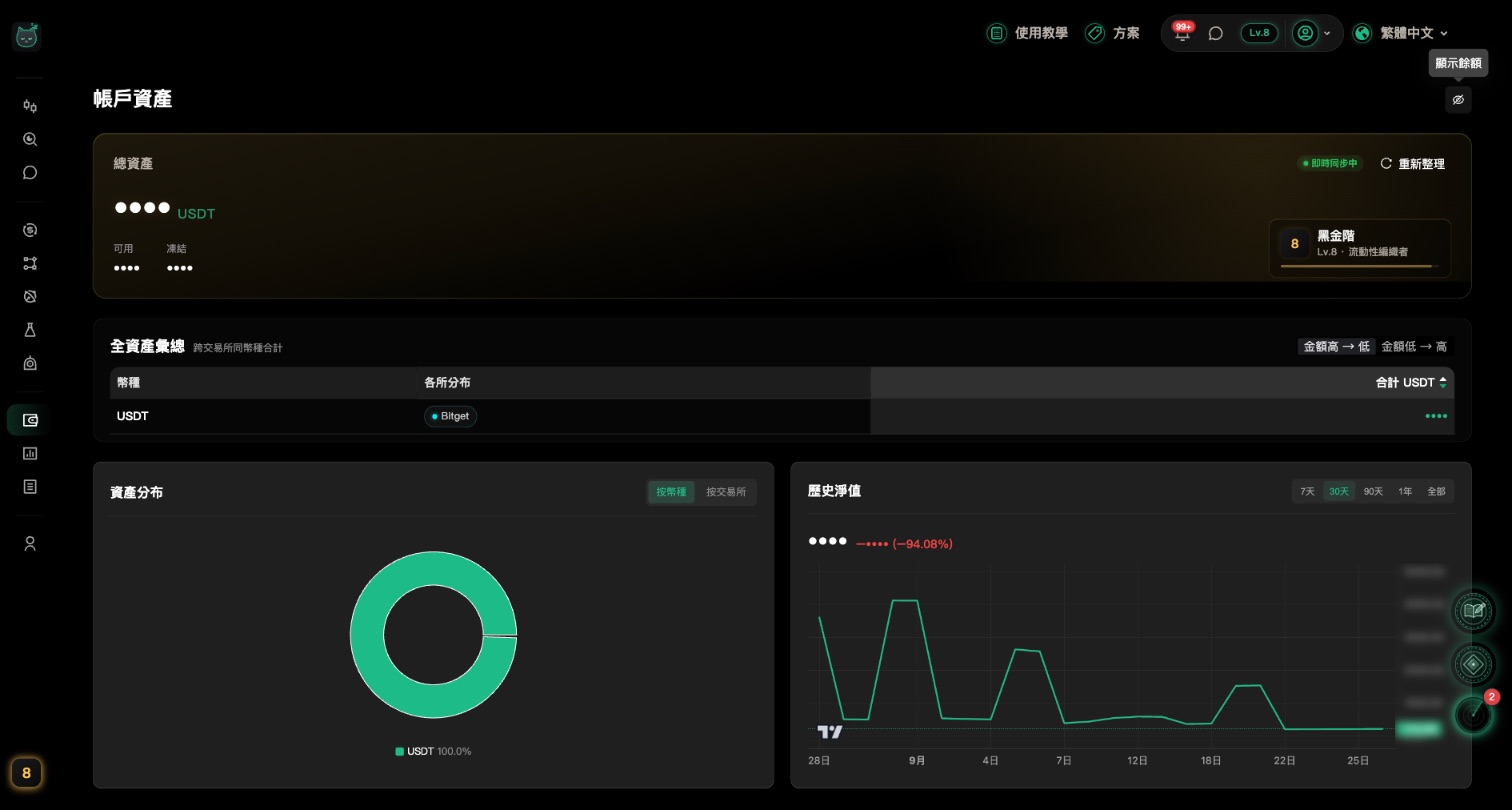
資產:所有交易所的錢一次看
綁好交易所金鑰後,各交易所的餘額會自動彙整在這裡,不用一個個 App 切換。
先看最上面的「總資產」
大字是所有交易所加起來的總值,下面再拆成「可用」和「凍結」。
「凍結」通常是掛單還沒成交、暫時被圈住的錢。
右上角顯示「即時同步中」代表數字會自己更新;想馬上刷新,按「重新整理」就好。
在外面看?先把金額藏起來
按頁面標題旁的眼睛圖示(「隱藏餘額」),所有金額會變成遮罩;再按一次(「顯示餘額」)就恢復。
這個選擇會被記住,下次打開仍維持同樣狀態。
「全資產彙總」:同一個幣加總
同一種幣分散在好幾個交易所時,這裡會幫你加起來,「各所分布」看得出每個交易所各放多少。
- 右上角可以切換「金額高 → 低」或「金額低 → 高」
- 「合計 USDT」是換算成 USDT 後的價值

「資產圖表」:分布和走勢
「資產分布」可以切換「按幣種」或「按交易所」看比例;「歷史淨值」可以切換 7天、30天、90天、1年、全部,看資產怎麼變化。
用手機看時,圖表收在「資產圖表」裡,點一下才會展開。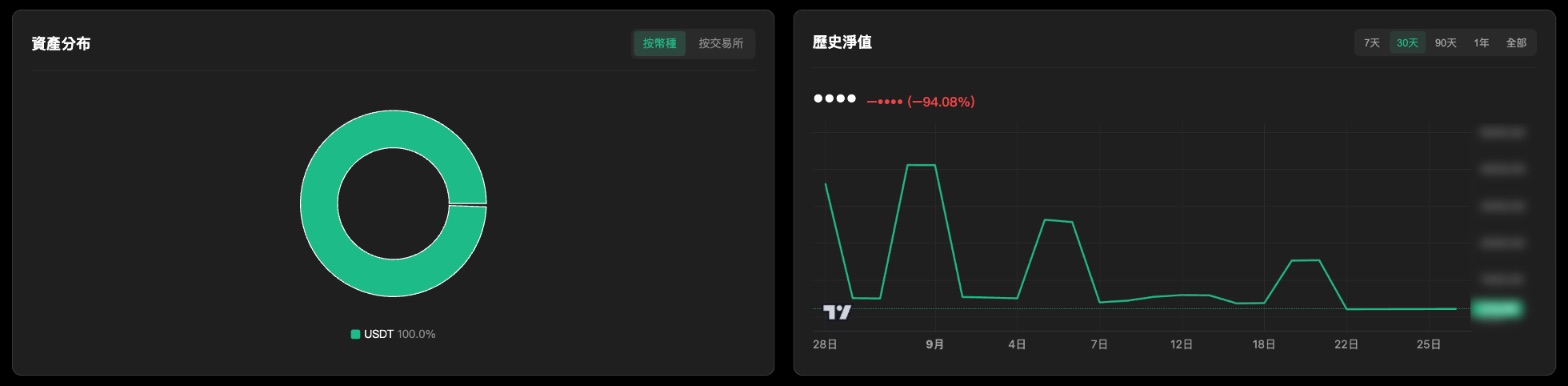
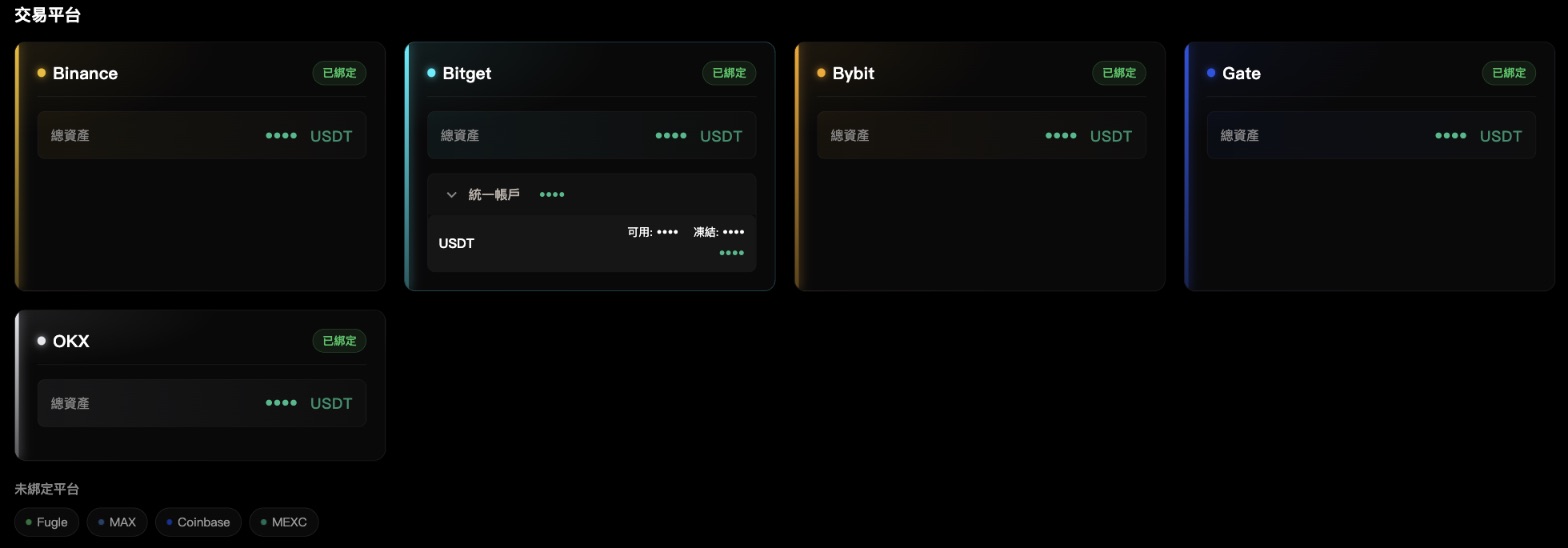
「交易平台」:每個交易所的明細
每個已綁定的交易所一張卡,卡片裡列出這個交易所底下有資產的帳戶,名稱依交易所而不同,例如「現貨帳戶」、「合約帳戶」,Bitget 的統一帳戶則顯示「統一帳戶」。點一下帳戶那一列就會展開,看每個幣的「可用」和「凍結」數量。
還沒綁的交易所會列在最下方的「未綁定平台」。
看到「載入失敗」別緊張
如果畫面出現錯誤訊息,按「重新載入」再試一次。
這是資料沒載入成功,不代表資產歸零。多試幾次仍失敗,請確認網路,以及交易所金鑰是否還有效。
損益報表:每天、每週、每月賺賠多少
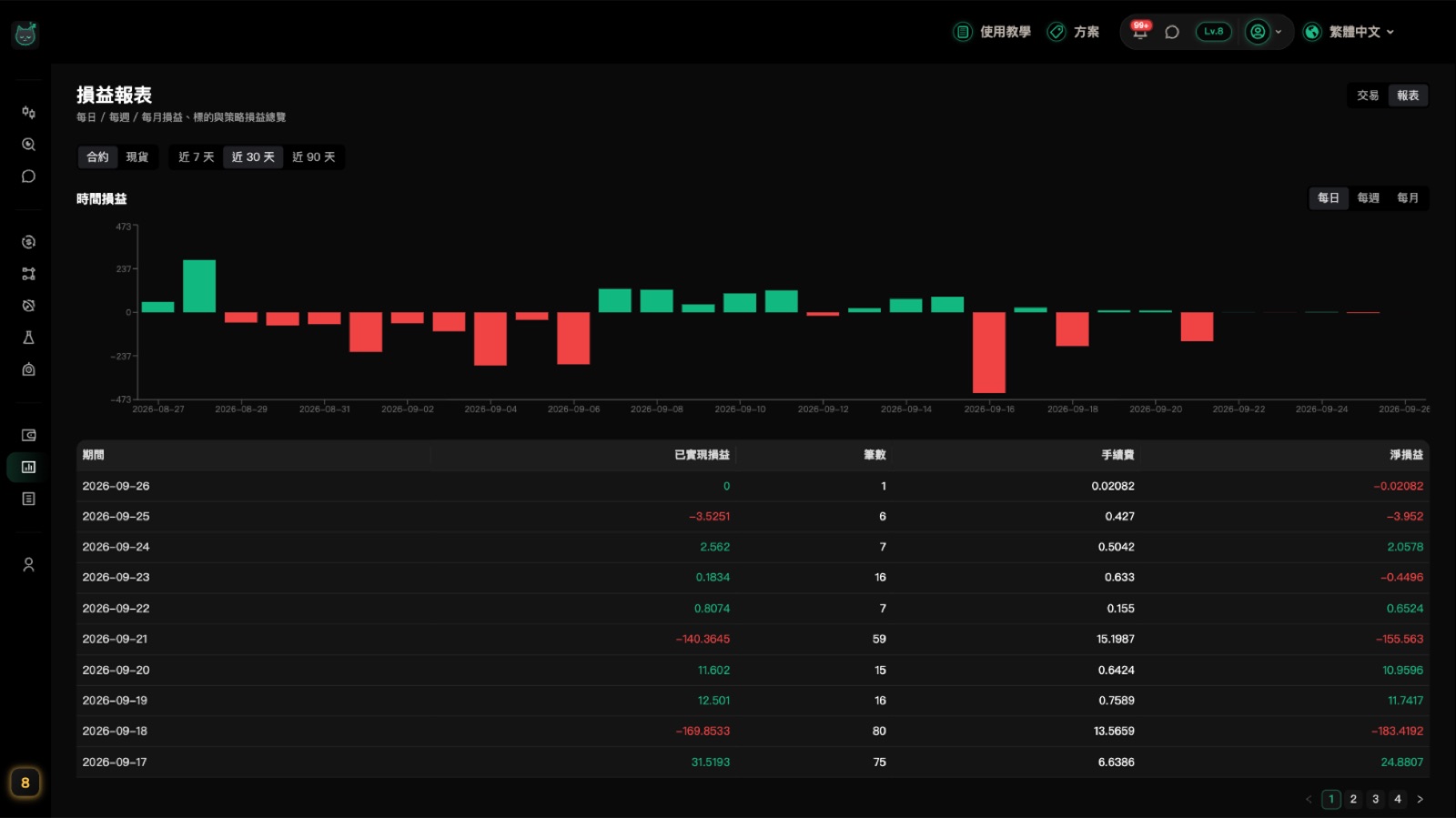
把交易結果整理成表格,看時間、標的、金鑰、策略各自的損益。
先選市場和期間
最上面兩排切換:先選「合約」或「現貨」,再選「近 7 天」、「近 30 天」或「近 90 天」。下面所有表格都會跟著變。

「時間損益」:看每段期間的結果
可以切換「每日」、「每週」、「每月」。每一列會列出「已實現損益」、「筆數」、「手續費」和「淨損益」。
「淨損益」是已實現損益扣掉手續費之後的數字,最接近你真正賺到或賠掉的錢。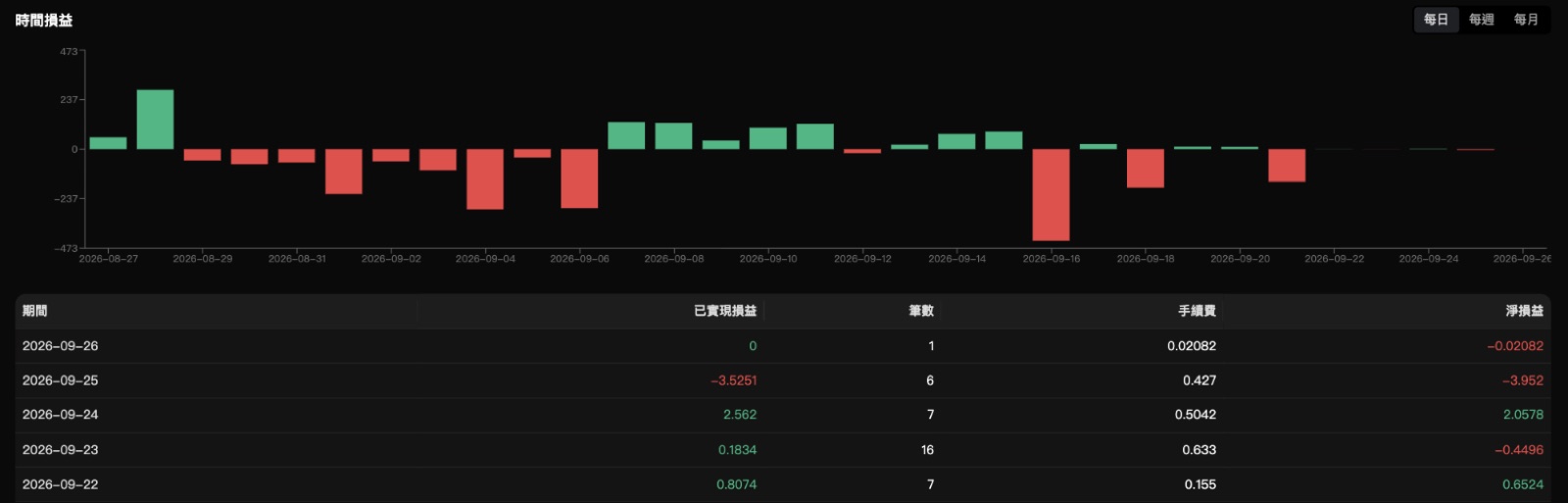
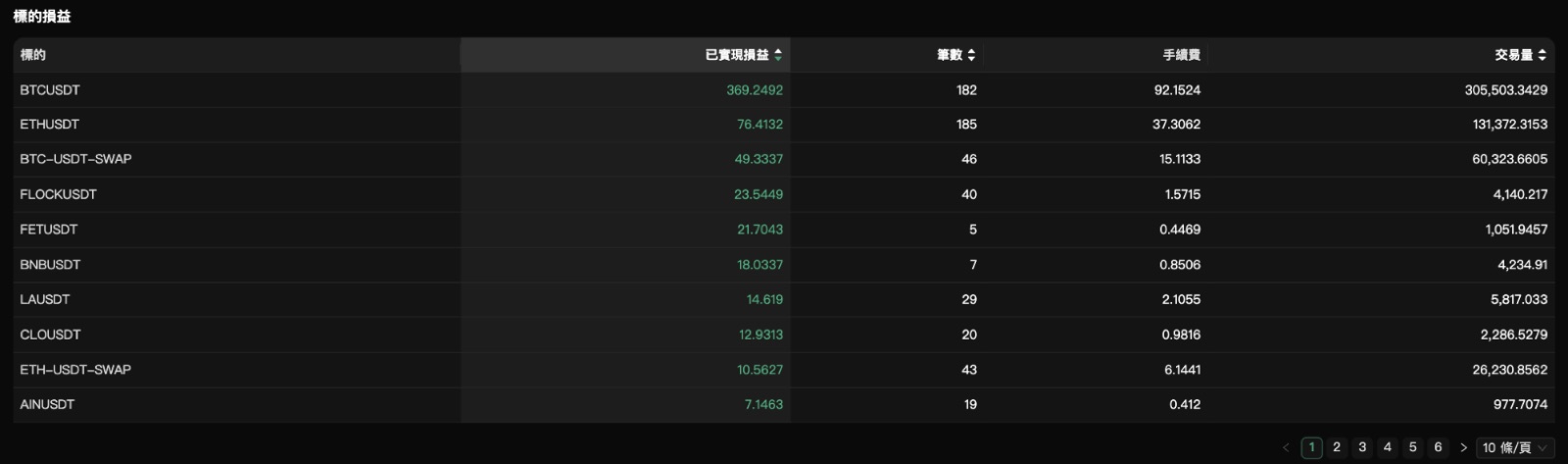
「標的損益」:哪個幣最賺、哪個最賠
每個交易對一列,可以看到各自的「已實現損益」、「筆數」、「手續費」和「交易量」。
「各 API key 損益」:每把金鑰分開算
如果你綁了好幾把交易所金鑰,這裡會分開列出每一把在所選期間的損益總計。
對不到是哪把金鑰下的單,會歸在「未歸屬」。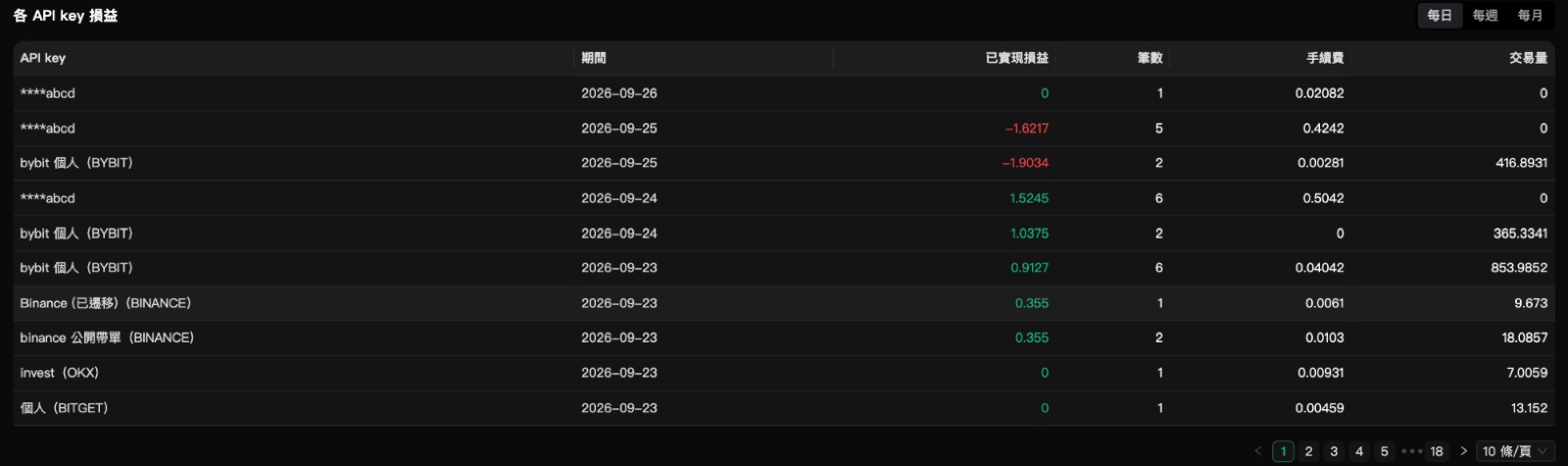
「策略損益」:每個策略的成績
列出每個策略的「累計損益」和「報酬率」。
預設只看真實下單的策略;打開「顯示模擬策略」,連模擬倉的策略也會一起列出,並標上「模擬」。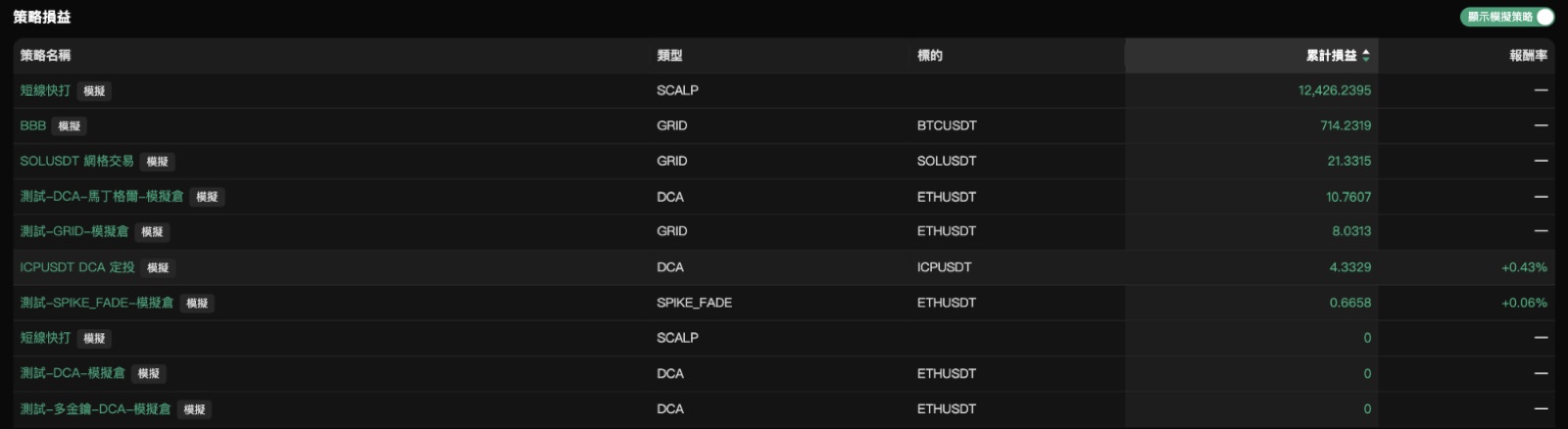
交易明細:每一筆紀錄都查得到
「交易紀錄」把你在交易所的成交、委託單和資金費率整理在一起,可以篩選、回頭對帳。
按「同步紀錄」抓最新資料
第一次來或想看最新的交易,按「同步紀錄」。同步完成會跳出這次抓到幾筆。
同步完要等一小段時間才能再按,按鈕旁會顯示「幾分鐘後可再同步」。還沒綁交易所金鑰的話,按鈕會是灰的。
上方統計卡:一眼看總數
包含「總成交筆數」、「總成交量」、「已實現損益」和「資金費收入」等數字。
統計卡下方是「手續費健檢」:看你付了多少手續費、吃掉多少毛利,以及掛單(Maker)和吃單(Taker)各占多少。
「資金費收入」是合約多空雙方定期互付的費用:正的是你收到,負的是你付出。
用「篩選條件」縮小範圍
可以依「帳戶類型」、「交易對」、「方向」、「日期範圍」、「交易所」篩選,選好後按「套用」;想全部清掉就按「重置」。

切換紀錄種類
下方分頁可以切換「全部」、「成交紀錄」、「委託單」、「資金費率」,只看你想看的那一種。
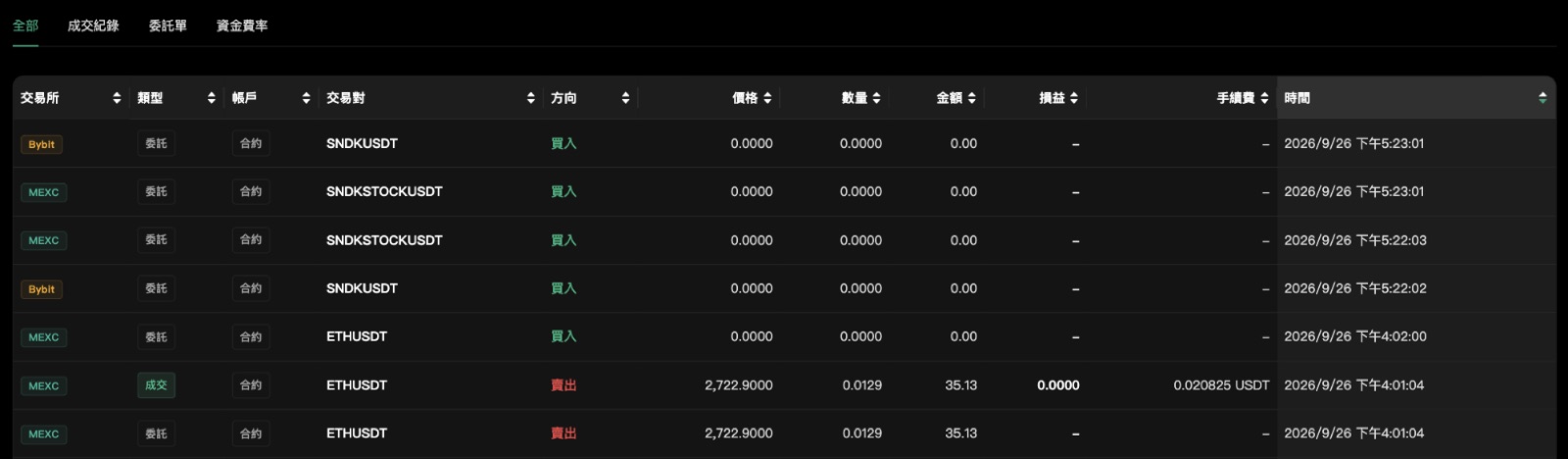
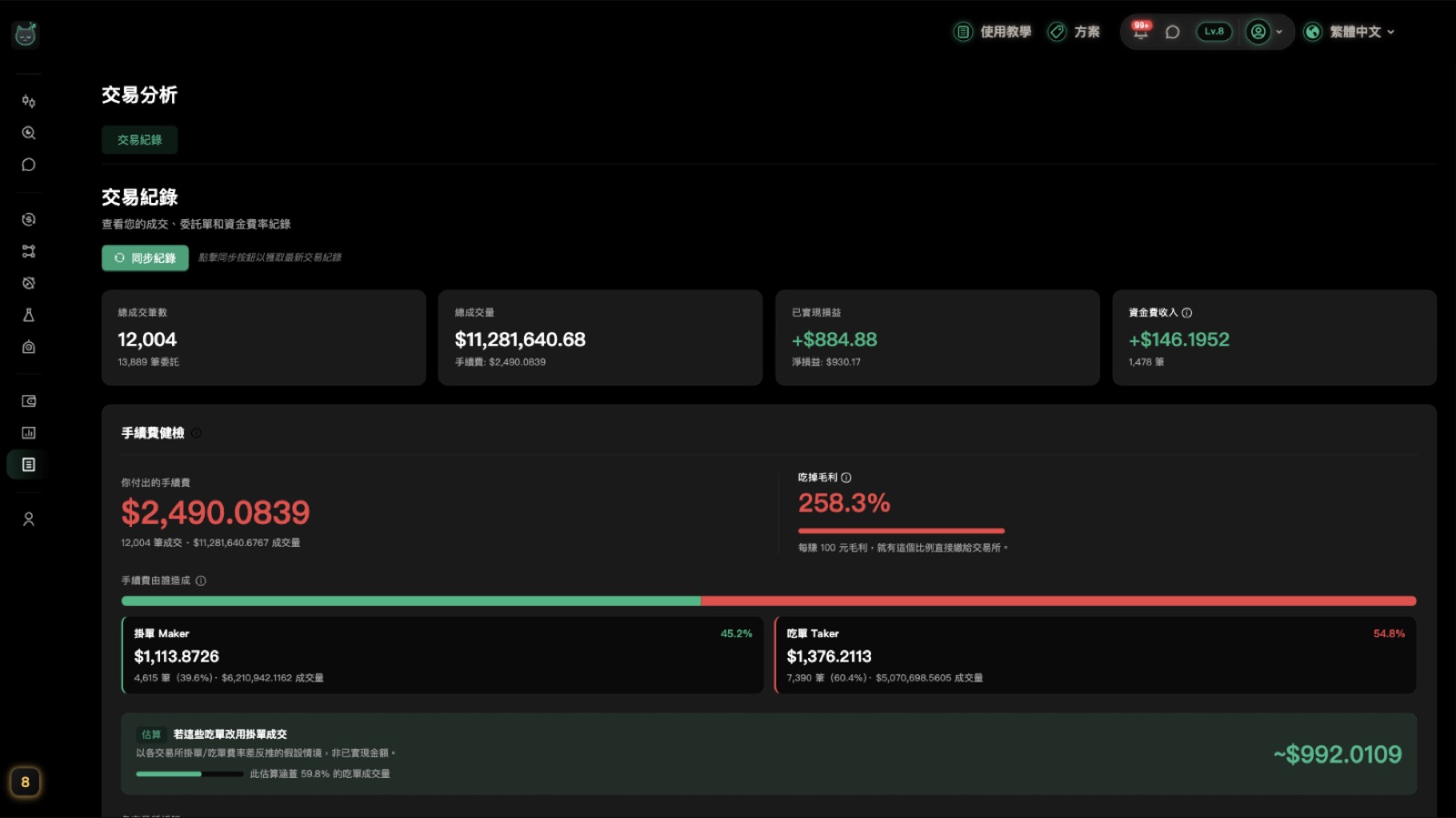
帳號與設定:每個分頁在做什麼
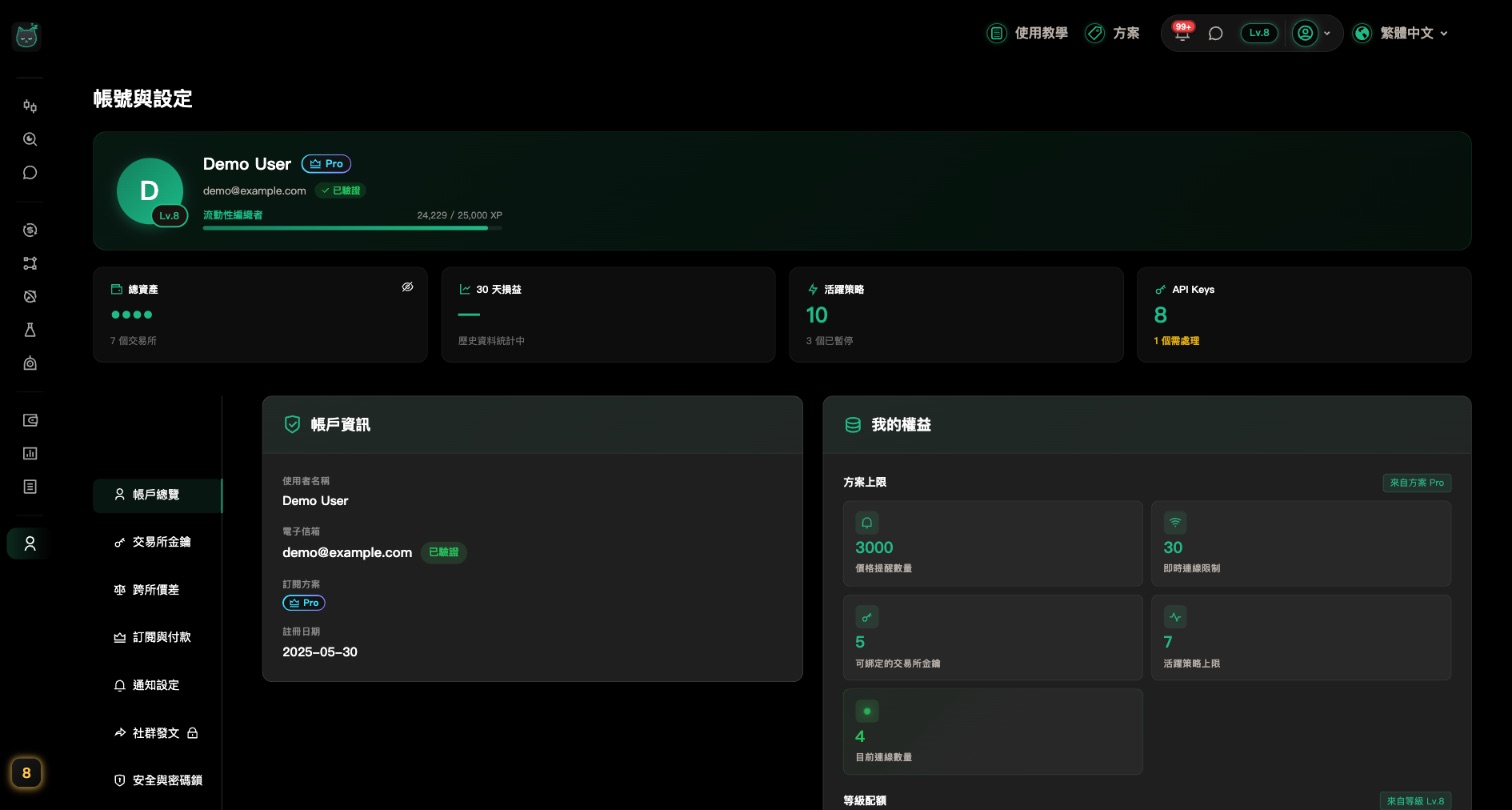
帳號資料、交易所金鑰、通知、安全設定都集中在這裡。
「帳戶總覽」:你的帳號和額度
「帳戶資訊」列出使用者名稱、電子信箱、訂閱方案與註冊日期。
「我的權益」列出你的方案上限(金鑰數、同時運行的策略數等),全部由訂閱方案決定。
想放寬上限,到「方案」頁升級方案就好。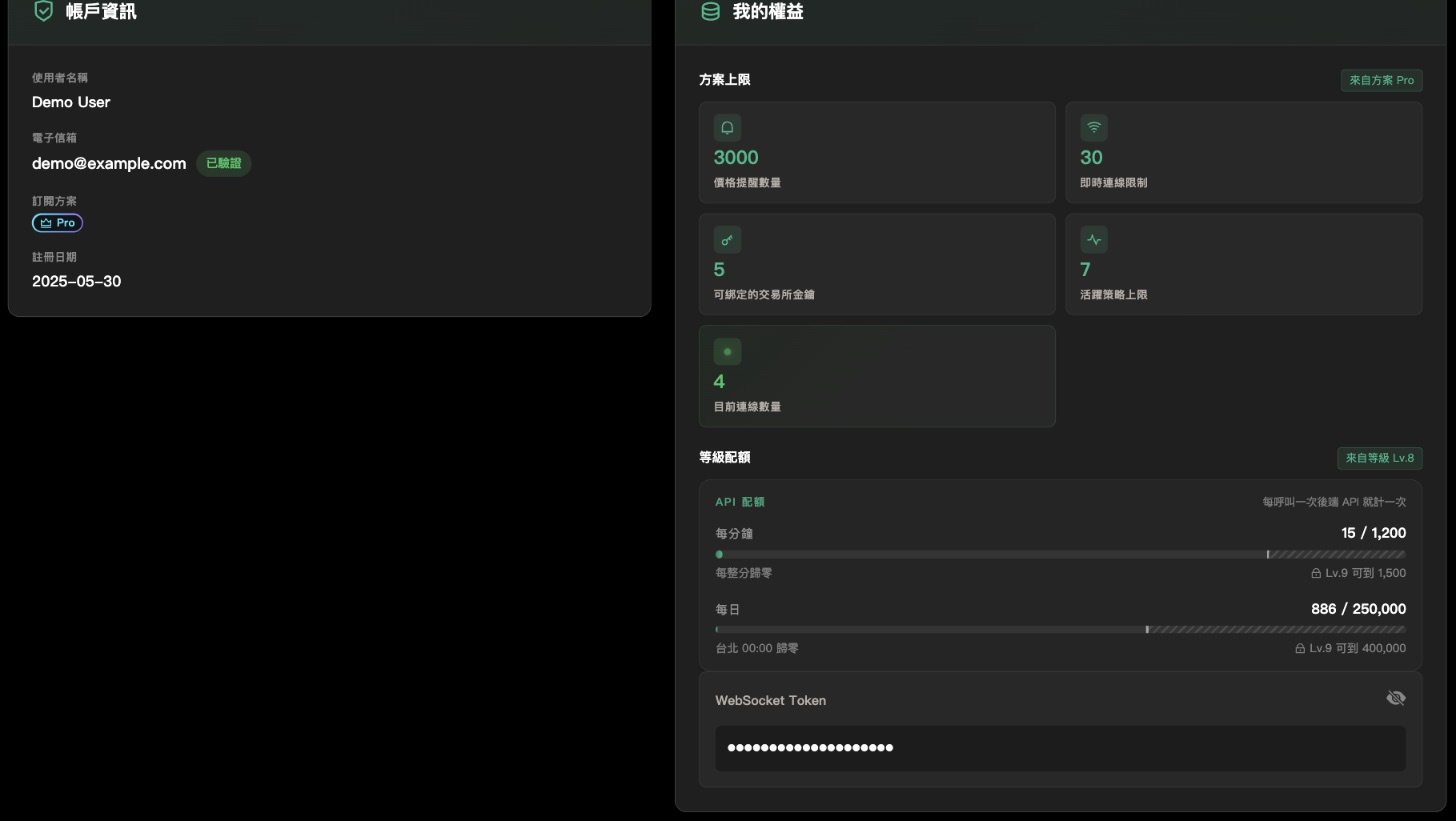
驗證你的信箱
在「帳戶資訊」的電子信箱旁邊,按「驗證信箱」。系統會寄一封驗證碼到你的信箱。
打開信,在視窗裡輸入 6 碼驗證碼,按「確認驗證」。看到「信箱驗證完成」就好了。
驗證碼 15 分鐘內有效。沒收到或過期了,按「重新寄送」。要綁定信用卡之前,一定要先完成這一步。還沒有交易所帳號?用推薦碼註冊
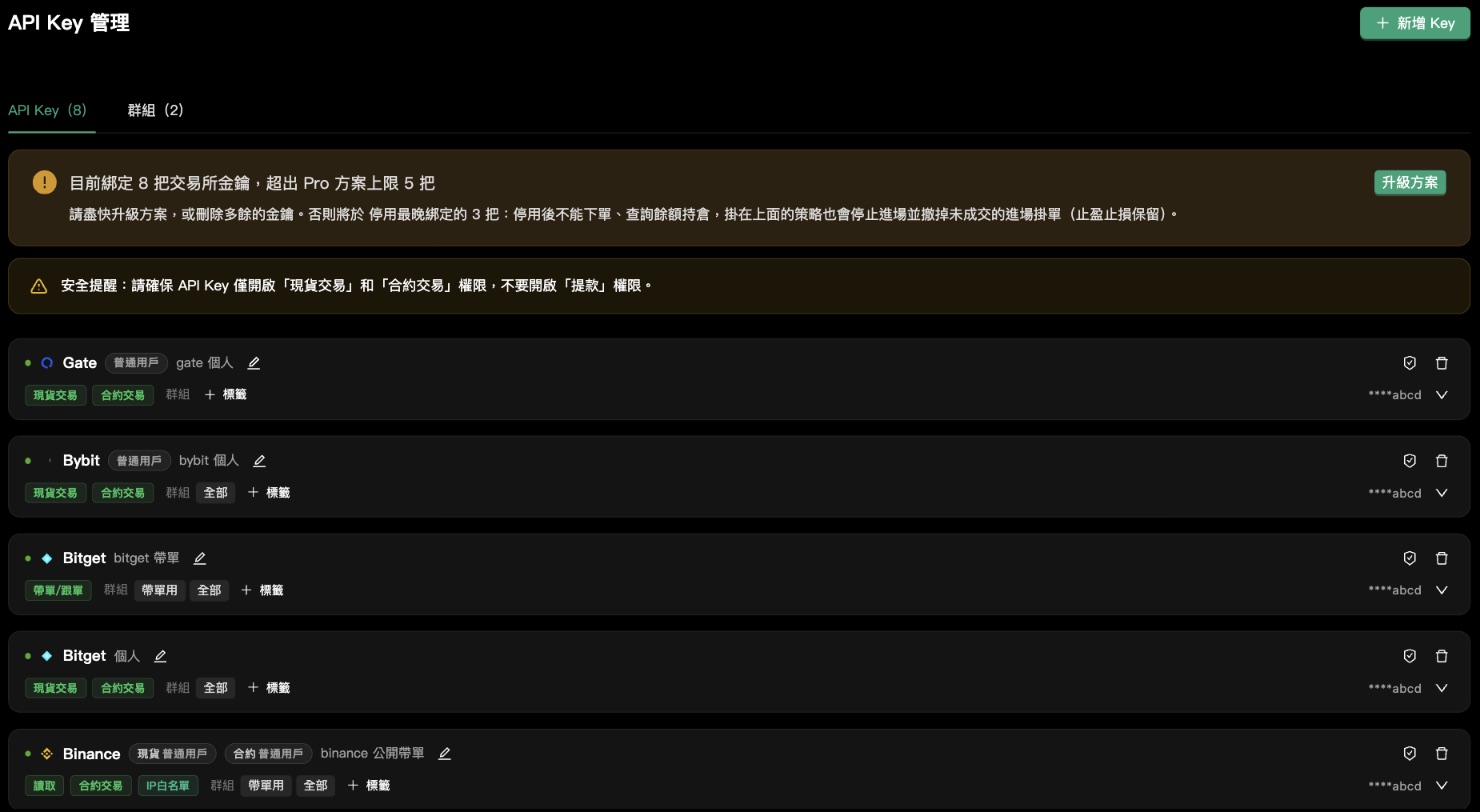
新增金鑰時選好交易所,如果出現「還沒有…帳號?」,會附上平台的「推薦碼」和「前往註冊」按鈕。
用推薦碼註冊,在該交易所交易可享手續費折扣。並不是每個交易所都有提供推薦碼。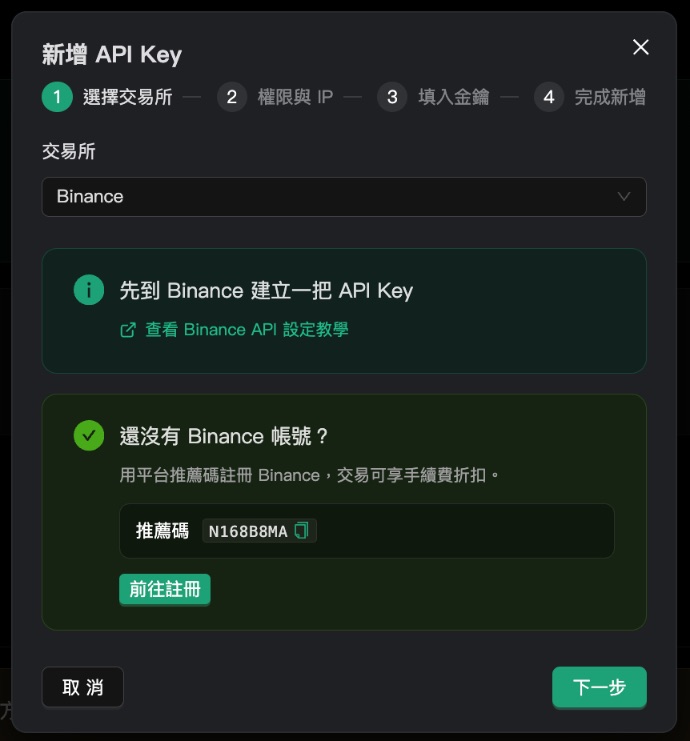
「帳戶風控」:替每個交易所帳戶設上限
在同一個分頁下方的「帳戶風控」,每把金鑰各有一組上限,這把金鑰底下的所有策略都會一起遵守。點開要設定的金鑰,打開「啟用此帳戶的風控上限」開關,再填「每日虧損上限」、「總曝險上限」、「同方向曝險上限」、「單一標的曝險上限」。
填 0 代表該項不限制,改完按「儲存」。
碰到上限只會停止開新倉;已經有的持倉、止盈止損和平倉都照常運作。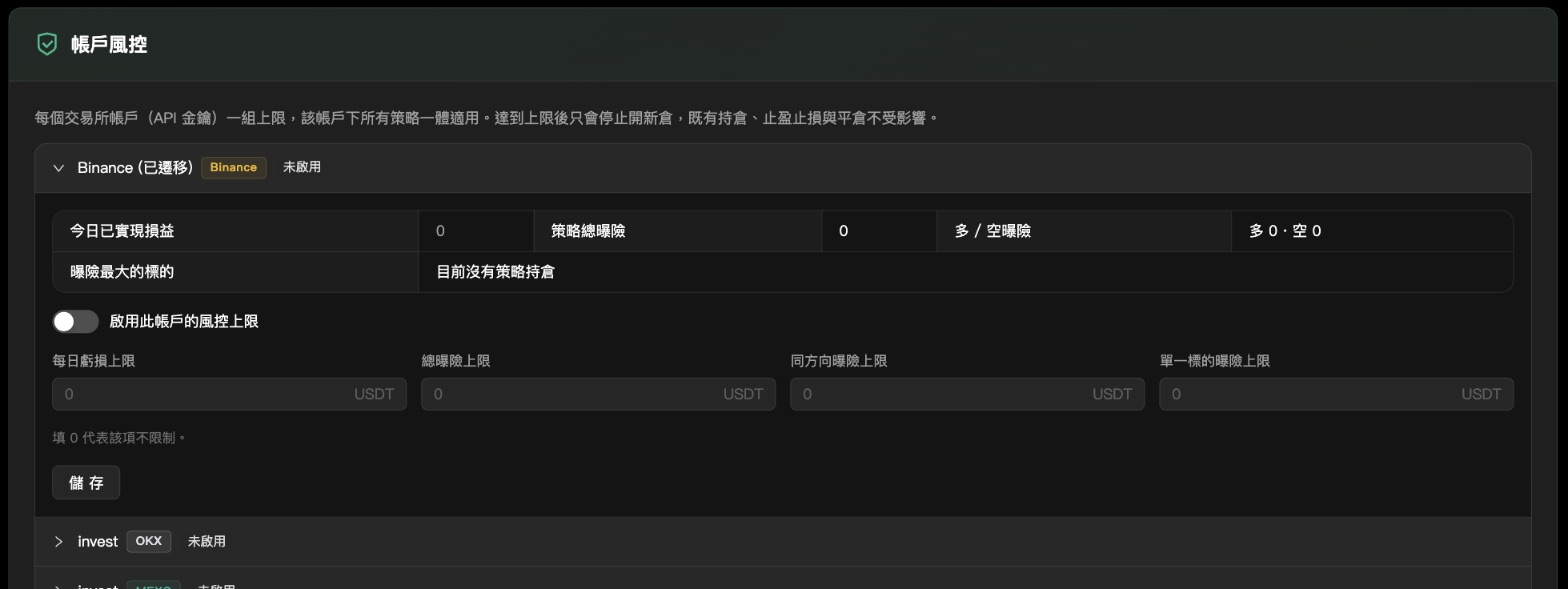
「安全與密碼鎖」:多一道保護
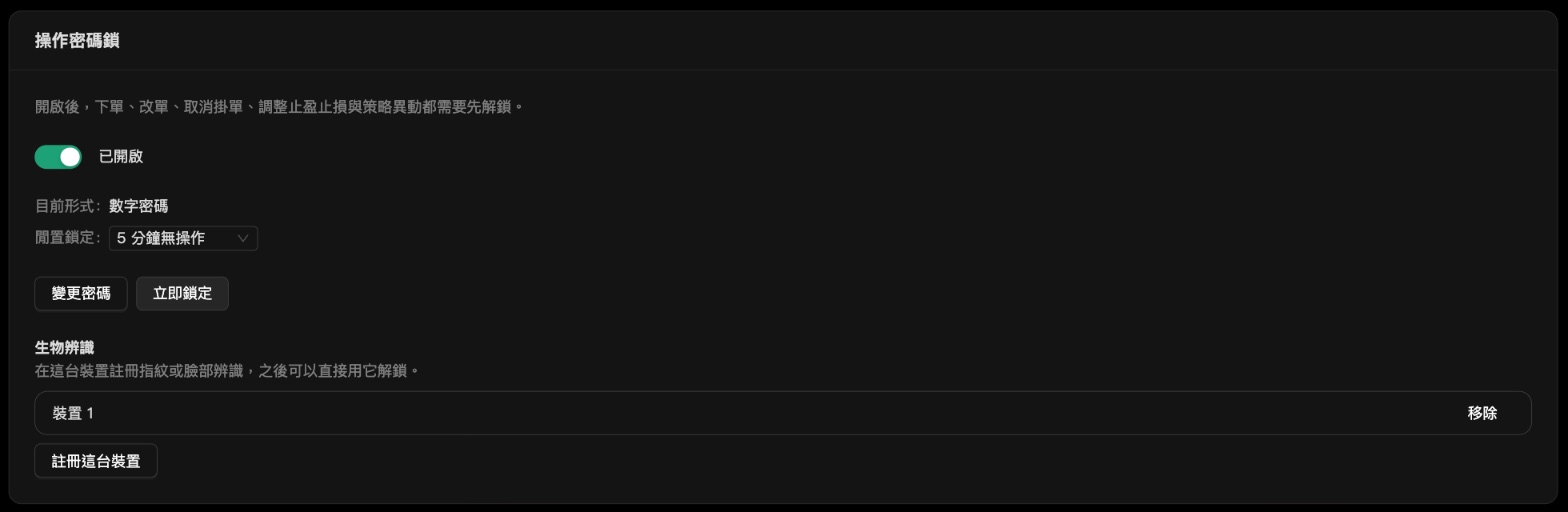
還沒開啟時,這裡會顯示「未開啟」:先選「圖形密碼」或「數字密碼」,再打開開關、設定你的密碼。開啟「操作密碼鎖」後,下單、改單、取消掛單、調整止盈止損和策略異動,都要先輸入密碼才能執行。
開啟之後,這裡還可以設定「閒置鎖定」的時間、按「變更密碼」或「立即鎖定」,也可以在「生物辨識」按「註冊這台裝置」,之後用指紋或臉部辨識解鎖。
目前沒有自助重設密碼的方式,忘記就無法自己關掉;連續輸錯多次還會被鎖住一段時間,期間連取消掛單、停止策略都不行。開啟前請務必記牢密碼。